Na stranici Pregled podataka možeš da filtiraš podatke i primeniš jednostavne funkcije za brzo sticanje uvida u performanse.
Za početak tip podataka koji želiš da analiziraš:
Kuriri - Prikaži i analiziraj podatke vezane za performanse kurira
OOH objekti - Prikaži i analiziraj podatke vezane za performanse mreže paketomata i paket šopova
Možeš izabrati vremenski period pomoću neke od unapred definisanih opcija – Juče, Poslednjih 7 dana ili Poslednjih 30 dana. Ili ga prilagodi klikom na kalendar i određivanjem početnog i krajnjeg datuma.
Interval određuje kako se podaci grupišu tokom vremena:
Dan – Podaci su agregirani po danu
Nedelja – Podaci su agregirani po nedelji
Mesec – Podaci su agregirani po mesecu
Klikni na Filteri da prilagodiš upit.
Metrike predstavljaju osnovu analize, odnosno koje kategorije podataka želiš da meriš.
Klikni na dugme +Dodaj metriku i izaberi metrike koje želiš iz padajućeg menija.
Metrike vezane za kurire su:
Pošiljke - Ukupan broj pošiljki
Preuzimanja - Ukupan broj pošiljki koje su preuzete
Isporuke - Ukupan broj pošiljki koje su isporučene
Isporuke u roku od 24/48/72 h – Broj pošiljaka isporučenih u navedenom vremenskom intervalu
Stopovi - Ukupan broj zaustavljanja kurira radi preuzimanja ili isporuke
Stopovi za preuzimanje - Ukupan broj stopova za preuzimanja
Stopovi za isporuke - Ukupan broj stopova za isporuke
Vreme van rejona - Ukupno vreme provedeno van rejona za dostavu
Pauze - Ukupan broj puta kada je vremenski razmak između dva stopa duži od 20 minuta
Ukupno vreme pauze - Zbir trajanja svih pauza tokom dana
Najduža pauza - Najduže trajanje pauze u toku jednog dana
Ukupna kilometraža - Ukupna pređena udaljenost
Nulti put - Pređena udaljenost od centra do prvog stopa i od poslednjeg stopa nazad do centra
Stopa uspešnosti isporuka - Broj uspešno isporučenih pošiljaka u odnosu na ukupan broj dodeljenih pošiljaka (Uspešne isporuke / Dodeljene pošiljke)
Stopa uspešnosti preuzimanja – Broj uspešno preuzetih pošiljaka u odnosu na ukupan broj dodeljenih preuzimanja (Uspešna preuzimanja / Dodeljena preuzimanja)
Stopa isporuka na vreme - Broj pošiljaka isporučenih u definisanom vremenskom okviru u odnosu na ukupan broj dodeljenih pošiljaka (Blagovremene isporuke / Dodeljene pošiljke)
Stopa preuzimanja na vreme - Broj preuzimanja obavljenih u definisanom vremenskom okviru u odnosu na ukupan broj dodeljenih preuzimanja (Blagovremena preuzimanja / Dodeljena preuzimanja)
Neuspešni pokušaji - Ukupan broj pokušaja isporuke ili preuzimanja koji nisu bili uspešni (npr. primalac nije kod kuće, nije bilo pokušaja)
Metrike vezane za OOH objekte su:
Predate pošiljke - Broj pošiljaka uspešno isporučenih u paketomat ili predatih u paket šop i spremnih za preuzimanje (još uvek ih primalac nije preuzeo).
Isporučene pošiljke - Broj pošiljki preuzetih sa paketomata ili šopova
Preuzete pošiljke - Broj pošiljki ostavljenih na paketomatima ili šopovima radi daljeg procesovanja (povrati, odlazne pošiljke)
Neuspešne isporuke - Broj pošiljki koje nisu preuzete tokom perioda skladištenja
Odbijene pošiljke – Broj pošiljaka usmerenih ka paketomatu koji ne mogu biti smešteni jer je paketomat pun
Stopa odbijanja pošiljaka – Udeo paketa koji su odbijeni zbog punog paketomata, od ukupnog broja pokušaja dostave tom paketomatu (odbijeni paketi + isporuke)
(Odbijeni paketi / (Odbijeni paketi + Isporuke))
Pošiljke na čekanju – Broj pošiljaka dodeljenih OOH objektu koji još uvek čekaju dostavu.
Dani na čekanju - Broj dana od trenutka kada kurir preuzme pošiljku do trenutka kada je pošiljka dostupna u OOH objektu za preuzimanje ili dalju obradu
Vreme provedeno u paketomatu – Vreme u minutima koje pošiljka provede u OOH objektu, od trenutka kada je tamo postavljena do preuzimanja ili označavanja kao neuspešne.
Stopa iskorišćenosti – Odnos između broja pošiljaka isporučenih u paketomat i ukupnog kapaciteta paketomata.
(Isporučene pošiljke / Kapacitet paketomata)
Zapremina paketomata – Ukupna unutrašnja zapremina paketomata u kubnim metrima, koja prikazuje količinu raspoloživog prostora za pošiljke.
Distanca od OOH objekta – Udaljenost između adrese primaoca i izabranog OOH objekta u kilometrima.
Zatim, treba da izabereš funkcije koju želiš da primeniš za odabrane metriku: ukupno, prosek, minimum i maksimum.
Ukoliko želiš da doaš još metrika, jednostavno ponovi prethodne korake.
Da ukloniš metriku, klikni ikonicu u obliku kante ili X pored njenog naziv.

Filteri ti omogućavaju da isključiš nepotrebne podatke. Da bi se primenio filter, klikni na +Dodaj filter i izaberi neku od sledećih opcija.
Timovi, kuriri i OOH objekti kao filteri
Prikaži samo rezultate koje su vezane za određeni tim ili kurira:
Tim – Informacija koja dolazi iz tvojih internih sistema i ne može se ručno menjati na platformi Mily Tech.
Virtualni tim – Fiktivni timovi koje korisnici kreiraju radi bolje organizacije kurira i OOH tačaka.
Kurir – Informacija koja dolazi iz tvojih internih sistema i ne može se ručno menjati na platformi Mily Tech.
ID OOH objekta - Jedinstveni ID dodeljen svakom paketomatu ili paket šopu u internom sistemu.
Možeš odabrati samo jedan tim, virtuelni tim ili kurira. Nakon toga, izaberi naziv tima ili ime osobe iz padajućeg menija.
Metrike kao filteri
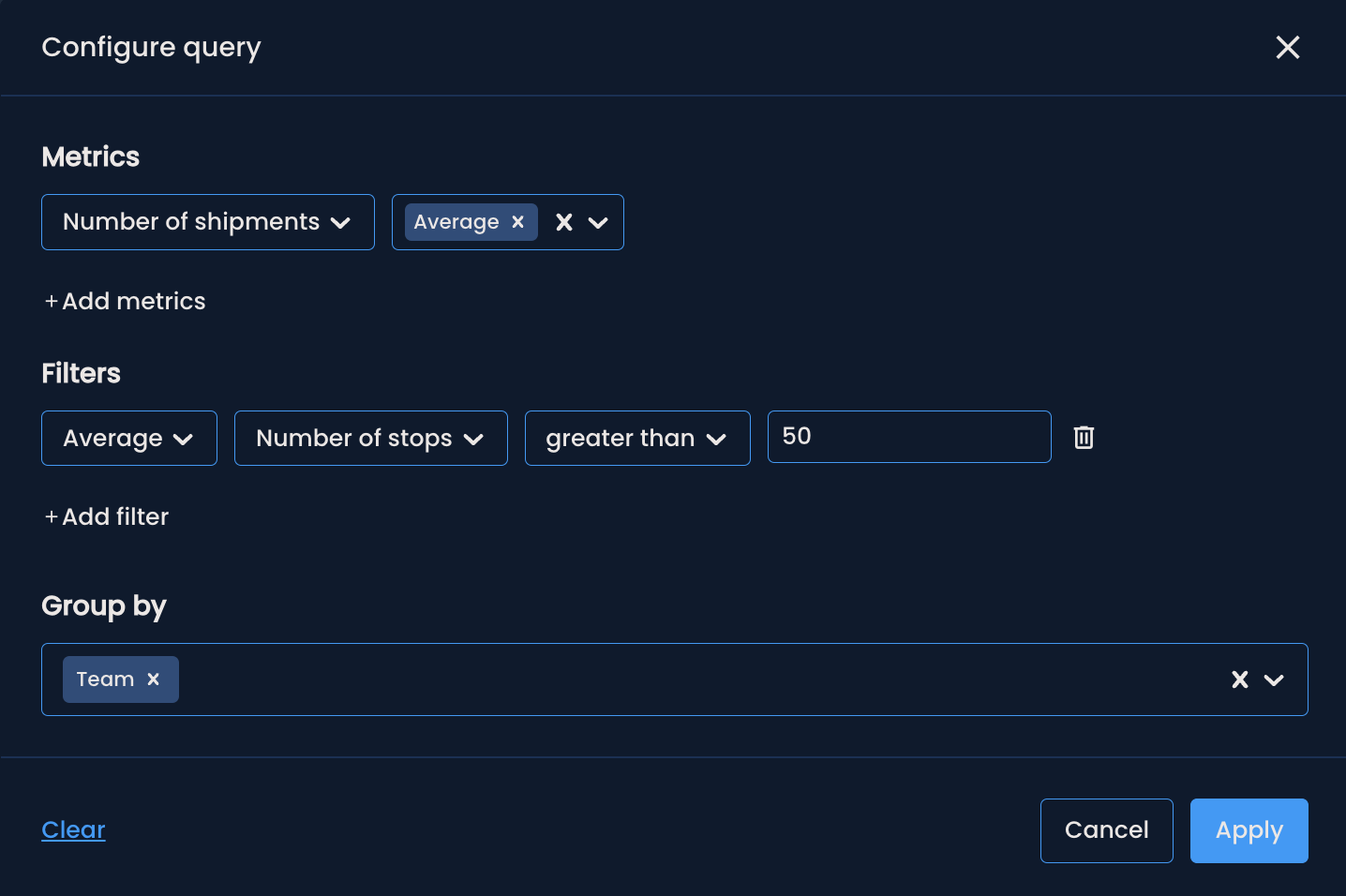
Možeš filtrirati podatke tako da se u rezultatima pojave samo oni koji ispunjavaju kriterijume na osnovu izabranih metrika. Na primer, možeš prikazati samo kurire koji imaju u proseku manje od 50 stopova.
Da postaviš filter, izaberi metriku i funkciju, koju želiš da primeniš zatim odaberi neku od sledećih opcija-jednako, veće od, manje od, veće ili jednako, manje ili jednako i, na kraju, unesi vrednost.
Ako želiš da dodaš više filtera, ponovi postupak.
Da ukloniš filter, klikni na ikonicu u obliku korpe u meniju ili X u traci za filtere koja će se prikazati nakon što klikneš Primeni.
Rezultate možeš grupisati po timovima, virtuelnim timovima ili kuririma.
Na primer, ako želiš da analiziraš performanse na nivou više dostavnih centara odjednom, izaberi Tim iz padajućeg menija. Izabrane metrike će biti agregirane za svaki centar.
Klikni na Ukloni da ukloniš sve metrike, filtere i druge parametre upita i kreneš ispočetka.
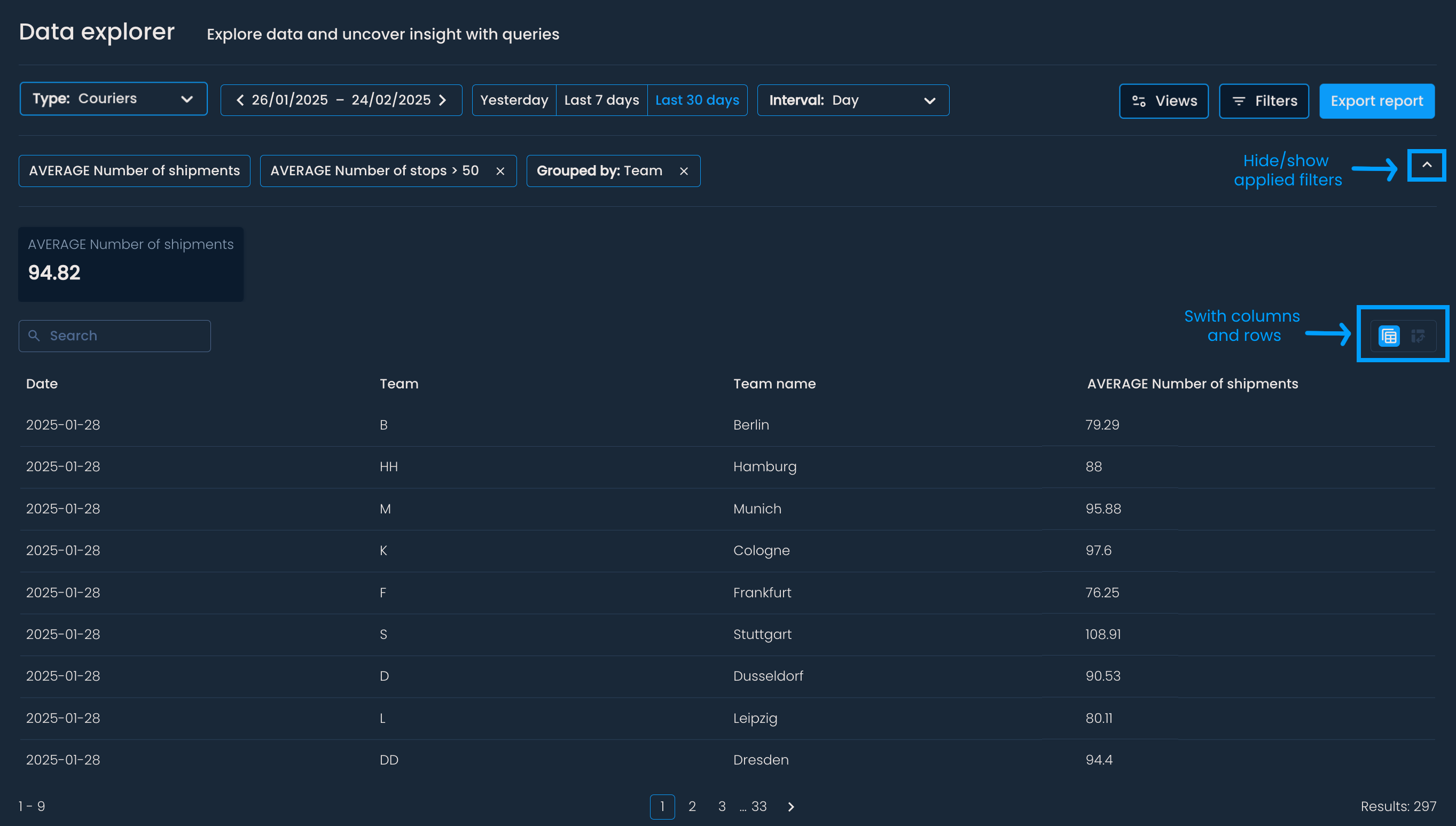
Nakon što klikneš Primeni, možeš da analiziraš rezultate.
Na vrhu ćeš videti agregirane metrike za sve kurire ili OOH objekte koje odgovaraju primenjenim filterima. Na primer, ako je filter da kuriri pripadaju Timu Berlin, videćeš prosečan broj pošiljki za sve kurire u tom timu.
Ispod se nalazi tabela sa detaljnim podacima za svakog kurira, OOH objekte, tim ili virtualni tim. Klikom na dugme u gornjem desnom uglu tabele se menja način prikaza podataka – pretvaranjem kolona u redove.
Sačuvaj prikaz, odnosno trenutna podešavanja (filteri, metrike i grupisanje) izveštaja, i pristupi mu ponovo ili ga podeli sa timom.
Kada primeniš filtere, klikni na Prikazi > Sačuvaj trenutni prikaz.
Imenuj prikaz, zatim klikni Sačuvaj.
Kada učitaš prikaz, dugme Prikazi će sadržati i ime odabranog prikaza (npr. Prikazi→ Prikazi: Stopovi prošle nedelje).
Ukoliko želiš da učitaš drugi sačuvani prikaz, ponovo klikni Prikazi i izaberi jedan iz padajuće liste.
Sačuvane prikaze možeš preimenovati i obrisati.
Ako želiš da napraviš novi izveštaj („izađeš” iz prikaza), klikni Filteri, obriši primenjena podešavanja, i zatim primeni nove filtere, metrike i grupisanje.
Sačuvani prikazi su privatni, odnoso vidljivi su samo korisnicima koji su ih napravili. Da podeliš prikaz:
Kopiraj URl stranice i pošalji ga drugom korisniku Mily Tech platforme koji ima permisije za entitete pomenute u izveštaju (timove, kurire, OOH objekte).
Primaoci će videti konfiguracije, ali moraju da sačuva prikaz kako bi se pojavio na njihovoj listi prikaza.
