Na stranici Upravljaj timovima možeš videti listu kurira i OOH objekata, kojem timu pripadaju i možeš ih organizovati u virtuelne timove.
Postoje dve vrste timova - fizički i virtuelni.
Fizički timovi su način na koji se interno organizuju kuriri i OOH objekte, na primer, po distributivnim centrima ili gradovima. Informacije o fizičkim timovima se dobijaju iz internih sistema kompanije i ne mogu se ručno menjati na Mily Tech platformi.
Virtuelni timovi se kreiraju od strane korisnika platforme. To su fiktivni timovi koji se koriste za grupisanje kurira ili OOH objekata radi lakšeg praćenja performansi i analize.
Na primer, zamislimo da je 100 novih paketomata dodato u tri različita grada. Umesto da ih tražiš po fizičkim timovima, možeš grupisati novopostavljene paketomate u jedan virtuelni tim i lakše pratiti njihove performanse na jednom mestu.
U sledećem delu ćemo proći kroz tri sekcije ove strane - Kuriri, OOH objekti i Timovi.
Sekcija Kuriri prikazuje listu aktivnih kurira koja je zabeležena u internim sistemima kompanije. To znači da se kuriri ne dodaju ručno, već se lista automatski ažurira.
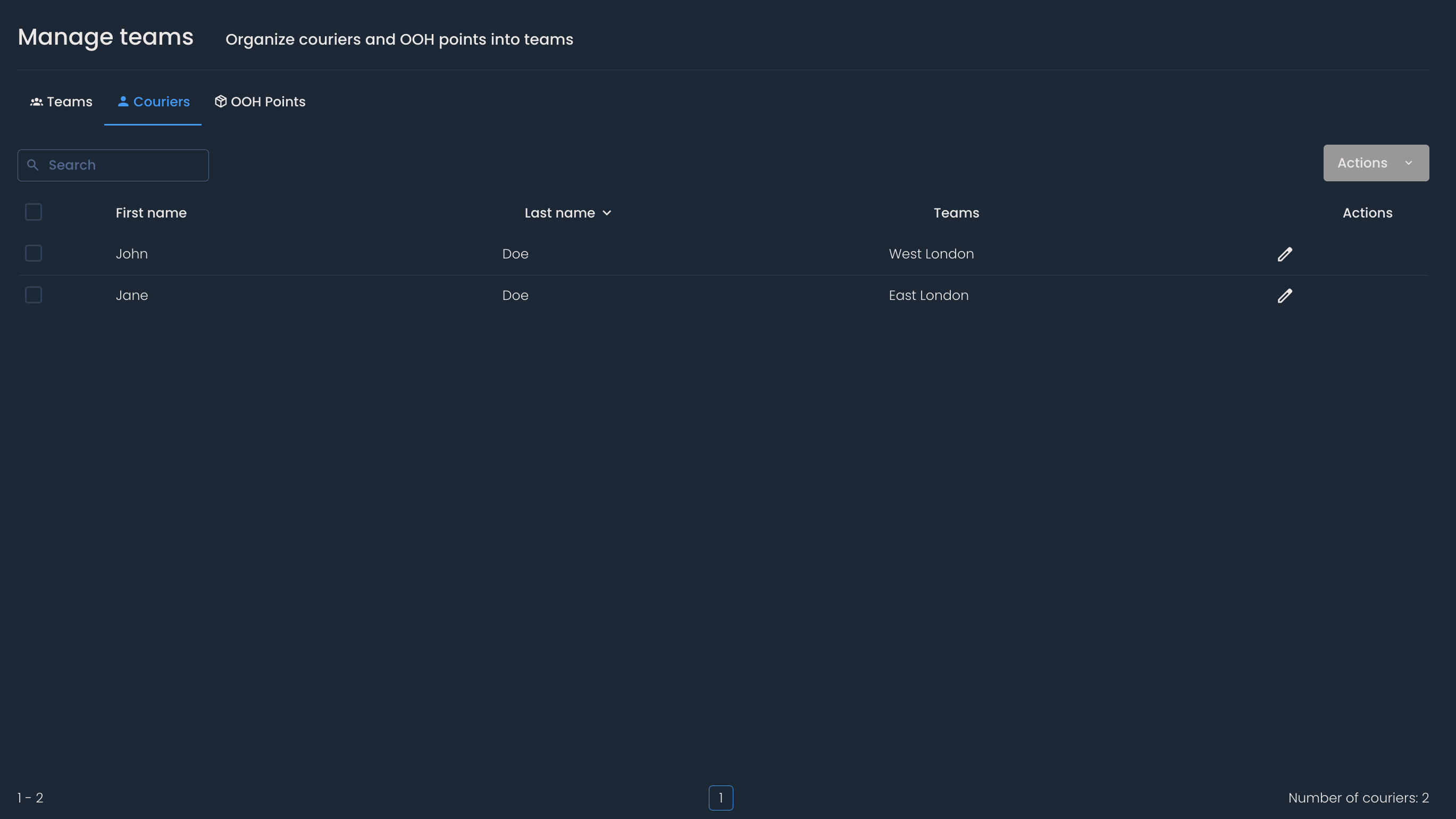
Lista se može filtrirati po kolonama:
Ime i prezime - Informacija je dobijena iz internih sistema i ne može se uređivati na platformi.
Timovi - Označava kojem timu kurir pripada. Fizički timovi se ne mogu uređivati na platformi.
Filtriranje može biti korisno ukoliko želiš da pronađeš kurire koji odgovaraju određenim kriterijumima, na primer, da svi pripadaju jednom timu.
Takođe, možeš koristiti traku za pretragu da pronađeš određenog kurira, unošenjem imena ili tima.
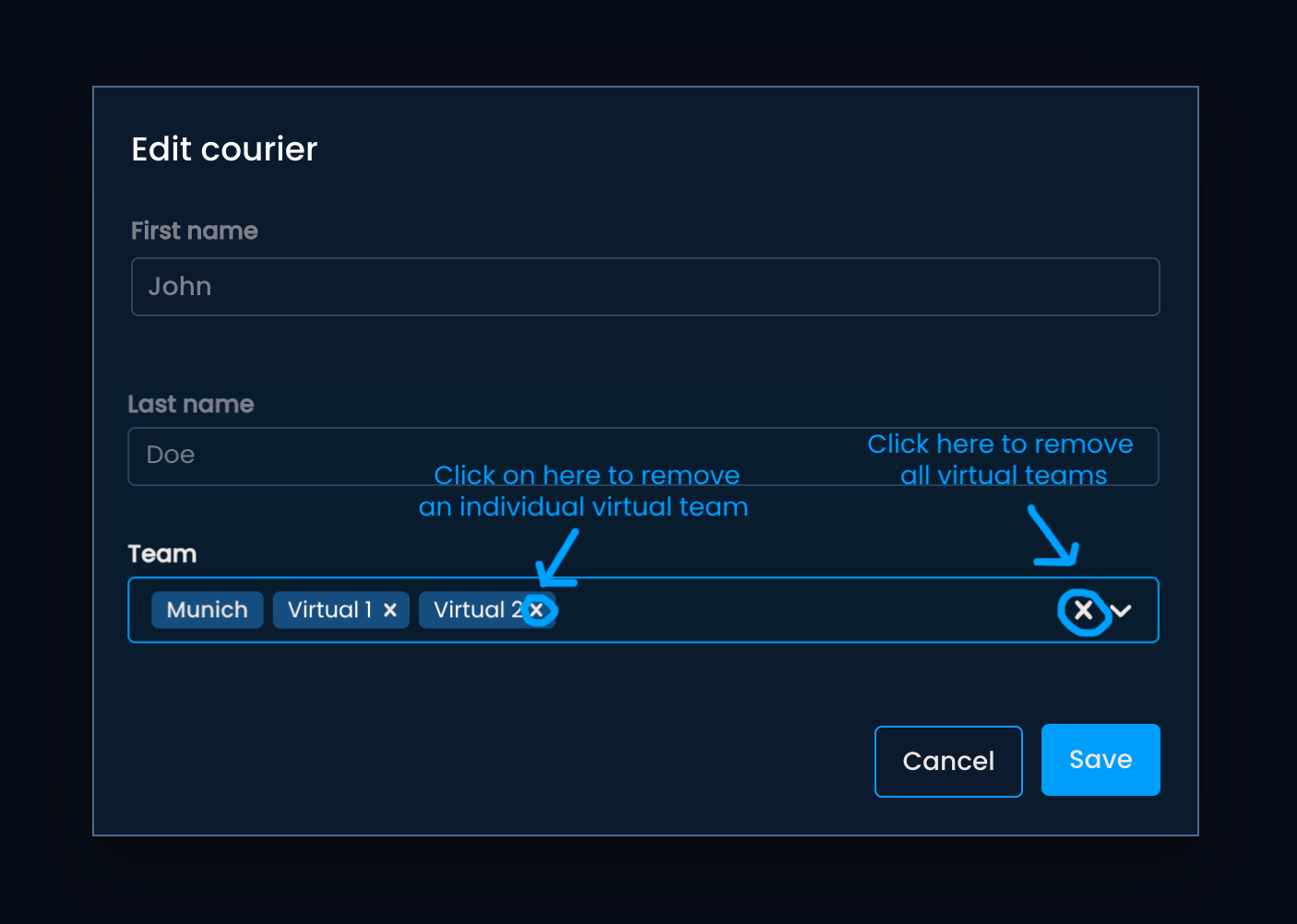
Da bi se promenio status kurira ili virtuelni tim kojem pripada, klikni na olovku u koloni Akcije. Kada se otvori meni, moći ćeš da:
Ukloniš određeni virtuelni tim klikom na x pored naziva tima
Ukloniš sve virtuelne timove klikom na X u desnom uglu polja za unos
Dodaš kurira u virtuelni tim, pretraživanjem naziva tima ili pronalaženjem u padajućem meniju.
Da bi se promene zapamtile, klikni na dugme Sačuvaj.
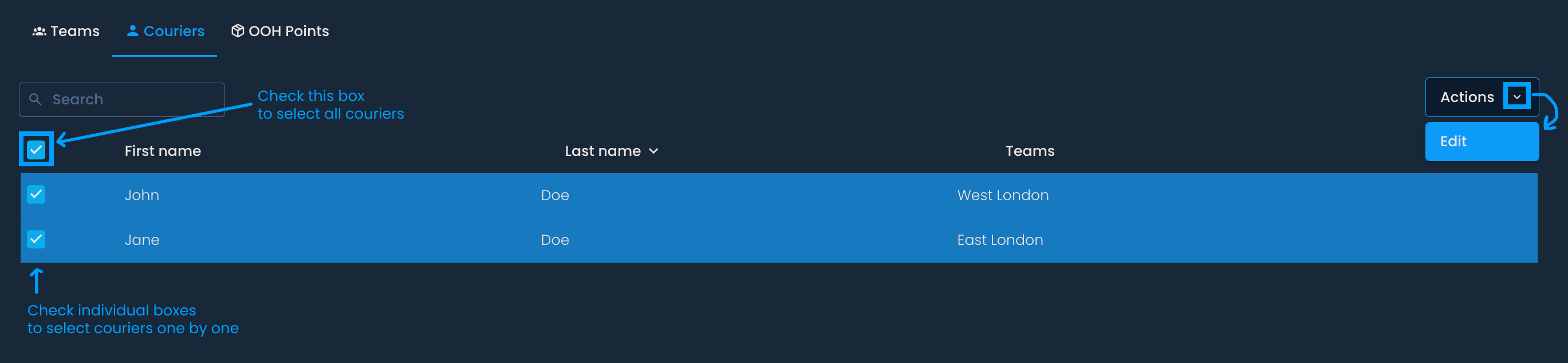
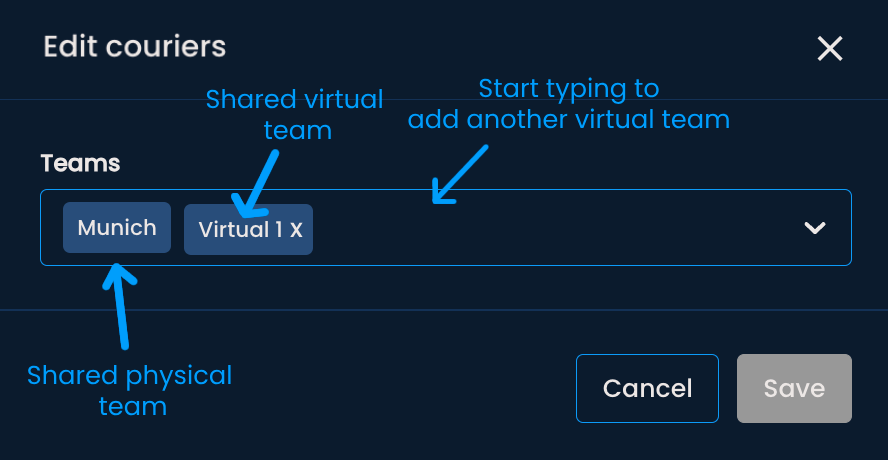
Moguće je ažurirati virtuelne timove za više kurira odjednom. Označi kurire klikom na polje pored njihovog imena ili označi sve kurire sa liste klikom na polje na vrhu kolone. Zatim, klikni na dugme Akcije i potom Izmeni. Odatle možeš da odabereš virtuelni tim ili da ukloniš virtuelni tim u kom su grupisani odabrani kuriri.

Sekcija OOH Objekti sadrži listu paketomata i paket šopova preuzetih iz sistema kompanije. Lista će biti ažurirana svaki put kada se nova OOH tačka registruje u sistemu, koji je sinhronizovan sa platformom.
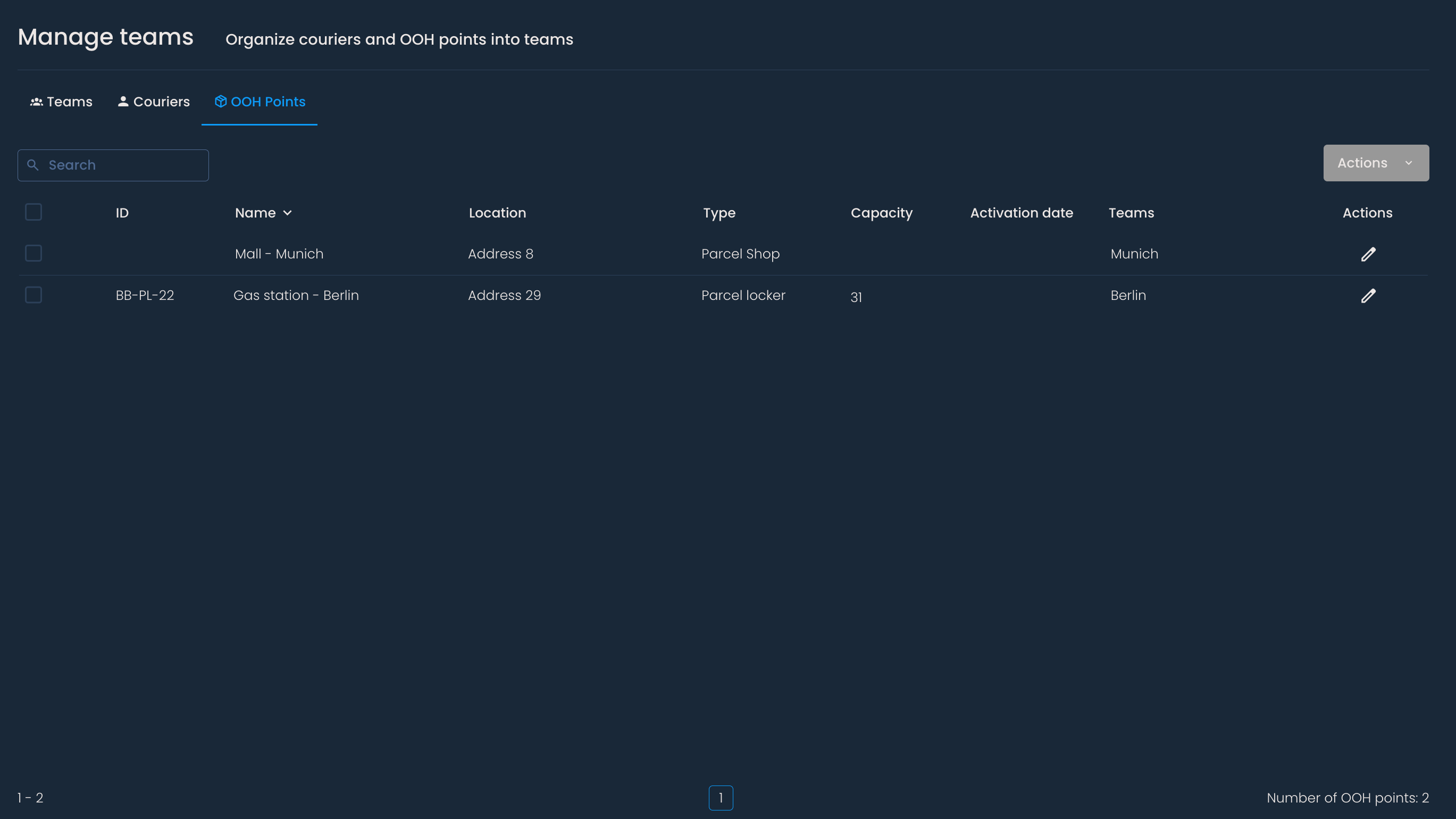
Lista se može filtrirati po kolonama:
ID - Jedinstveni ID dodeljen OOH objektu kroz interni sistem.
Ime - Kako se OOH objekat naziva u internom sistemu.
Lokacija - Adresa na kojoj se nalazi OOH objekat.
Tip - Označava tip OOH objekta, kao što je paketomat ili paket šop.
Timovi - Označava kojem timu pripada OOH objekat.
Kapacitet - Broj bokseva u paketomatu.

Takođe, možeš koristiti traku za pretragu da pronađeš određen paketomat ili paket šop, unošenjem IDa, imena, lokacije, tipa ili kapaciteta.
Možeš da promeniš kojem virtuelnom timu pripada paketomat ili šop klikom na olovku u koloni Akcije. Ukloni određeni virtuelni tim ili sve virtuelne timove klikom na x pored imena ili na X u desnom uglu polja za unos. Dodaj OOH objekat u drugi virtuelni tim tako što ćeš ukucati naziv tima ili ga izabrati iz padajućeg menija.
Da ažuriraš virtuelne timove za više OOH objekata odjednom, označi polje pored IDa ili naziva objekata. Zatim, klikni na dugme Akcije i onda na Izmeni. Sada možeš da ukloniš zajedničke virtuelne timove ili da grupišeš odabrane OOH objekte u druge virtuelne timove.
U sekciji Timovi se nalazi lista fizičkih i virtuelnih timova.
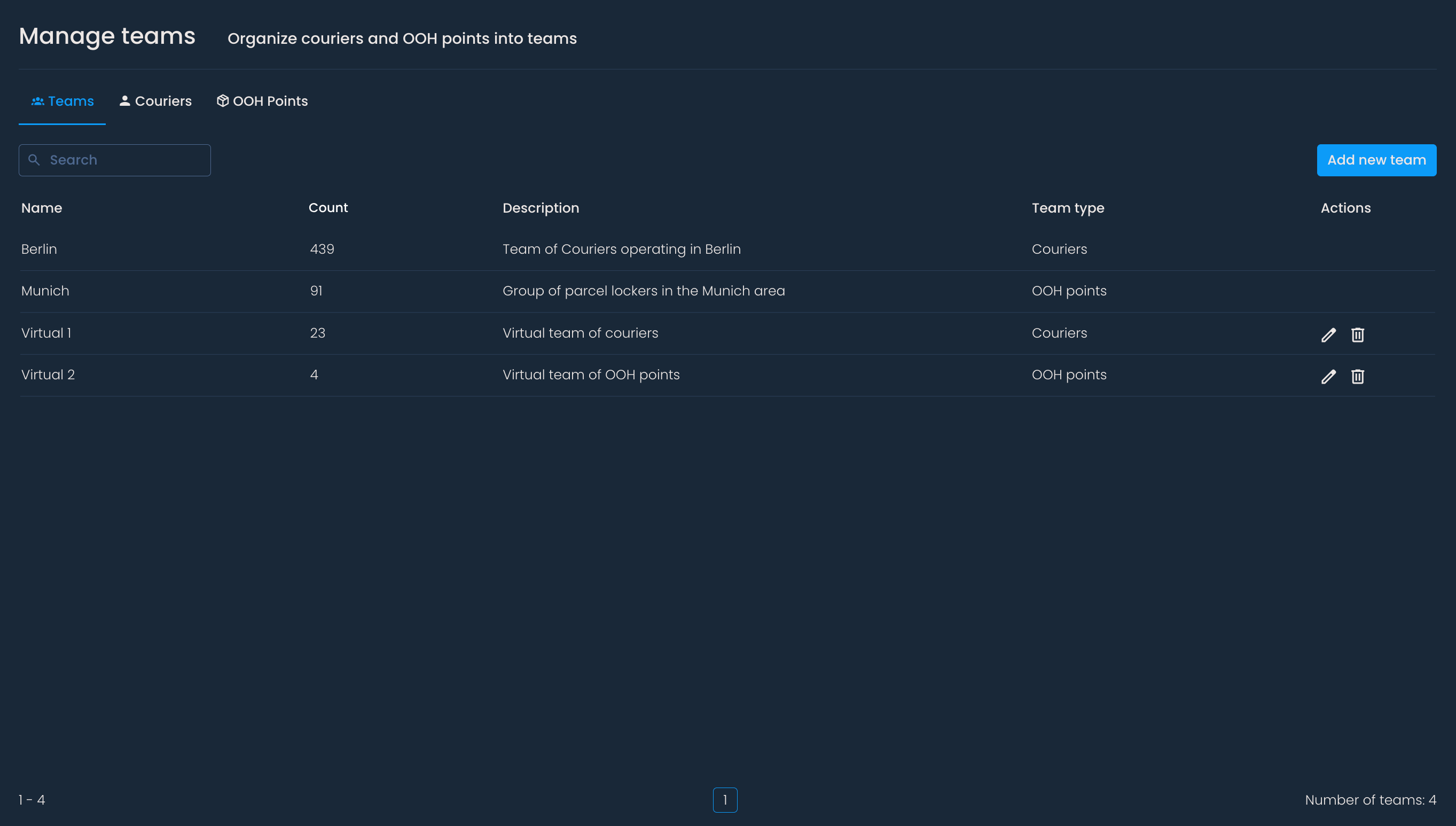
Možeš filtrirati listu po kolonama:
Ime - Naziv tima.
Broj članova - Broj kurira ili paketomata i paket šopova u timu.
Opis - Kratak opis koji pomaže da se identifikuje koji entiteti pripadaju timu.
Tip tima - Označava da li je tim sastavljen od kurira ili paketomata i paket šopova.
Pretraživanjem imena, dela opisa ili tipa tima, možeš pronaći tim koji tražiš.
Dodavanje novog tima
Za kreiranje virtuelnog tima, klikni na dugme Dodaj novi tim. Zatim unesi ime i kratak opis izaberi da li će tim biti grupa kurira ili OOH tačaka. Nećeš moći da promeniš tip tima nakon što ga kreiraš.
Nakon klika na Sačuvaj, trebalo bi da vidiš obaveštenje “Tim je uspešno dodat!”
Zatim je potrebno dodati kurire ili OOH objekte u novi virtuelni tim. Idi na odgovarajuću sekciju (Kuriri ili OOH Objekti), klikni na olovku pored imena entiteta koji želiš da dodaš i izaberi tim u padajućem meniju. Imaj na umu da nije moguće grupisanje kurira u tim tipa "OOH objekti" i obrnuto.
Sada možeš da analiziraš performanse određene gurpe kurira ili OOH objekata na platformi (npr. na stranicama Analizi kurira, Analizi OOH Objekata, Statistike, itd.).
Uređivanje timova
Klikom na olovku u koloni Akcije ćeš moći da promeniš ime i opis tima. Zatim klikni na Sačuvaj.
Brisanje timova
Klikni na ikonicu u obliku korpe pored imena tima koji želiš da izbrišeš. Svi podaci tima će biti uklonjeni, ali povezani članovi će biti nepromenjeni. Ova akcija se ne može poništiti.
