Raziskovalec podatkov omogoča filtriranje podatkov in izvajanje izračunov, da hitro pridobiš vpoglede v uspešnost in ustvariš poročila.
Najprej izberi med dvema sklopoma metrik:
Metrike, povezane s kurirji
Metrike, povezane z OOH objekti (lokacije za pobiranje in dostavo)
Izberi eno od prednastavljenih možnosti, Včeraj, Zadnjih 7 dni ali Zadnjih 30 dni, ali pa s klikom na koledar določi obdobje po meri (začetni in končni datum).
Interval določa, kako so podatki združeni po času:
Dan – podatki so združeni po dnevih
Teden – podatki so združeni po tednih
Mesec – podatki so združeni po mesecih
Klikni Filtri, da prilagodiš poizvedbo.
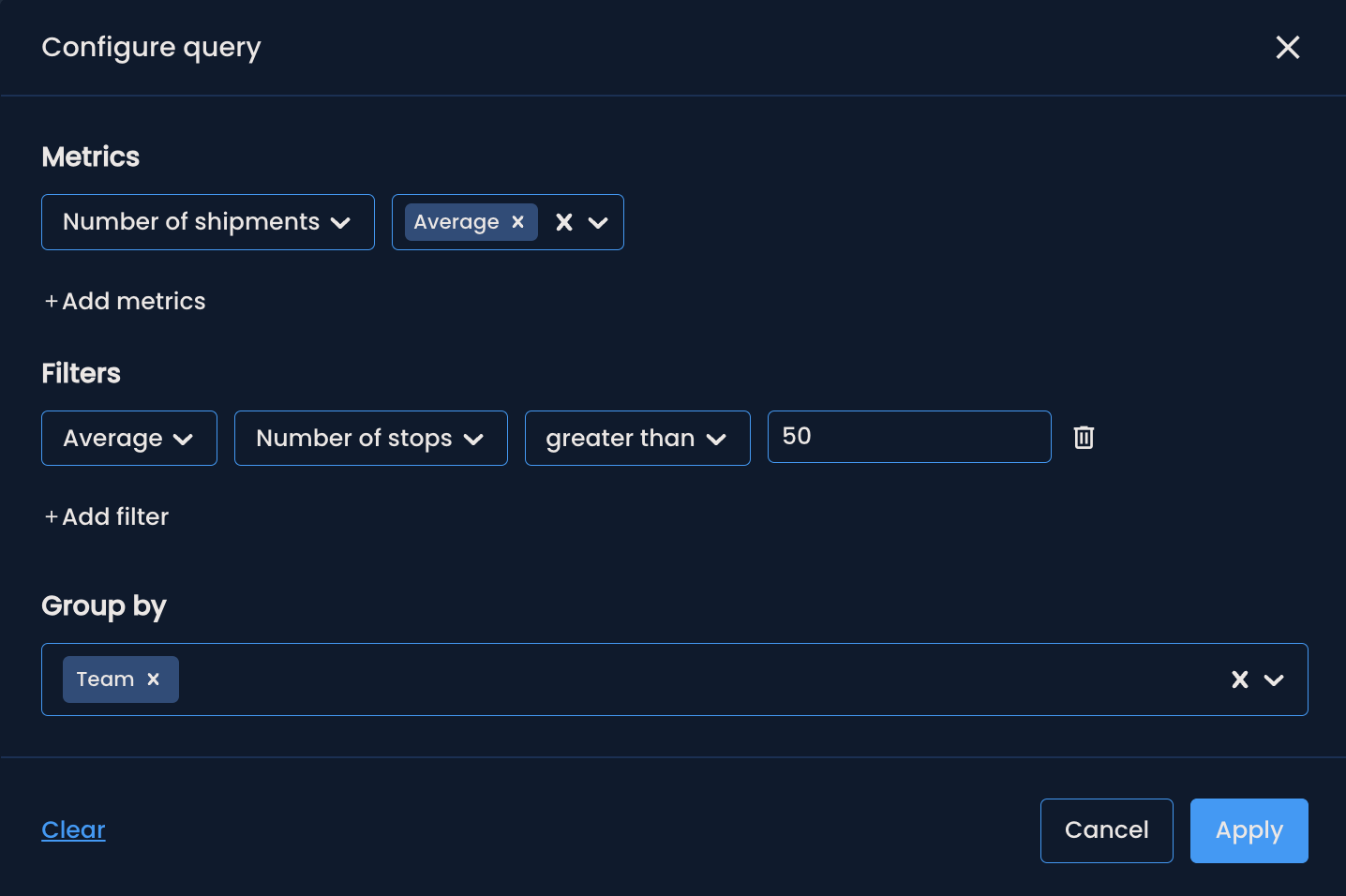
Za izbiro metrik klikni +Dodaj metrike in izberi želeno metriko iz spustnega seznama.
Metrike, povezane s kurirji:
Pošiljke – skupno število pošiljk
Prevzete pošiljke – skupno število prevzetih pošiljk
Dostavljene pošiljke – skupno število dostavljenih pošiljk
Dostave v 24/48/72 urah – število pošiljk, dostavljenih v določenem časovnem okviru
Postanki – skupno število postankov (prevzem ali dostava)
Postanki za pobiranja – skupno število postankov za pobiranja
Postanki za dostave – skupno število postankov za dostave
Čas zunaj območja – skupen čas, preživet zunaj dostavnega območja
Odmori – skupno število primerov, ko je med dvema postankoma preteklo več kot 20 minut
Skupni čas odmorov – skupno trajanje vseh primerov, ko je med dvema postankoma preteklo več kot 20 minut
Najdaljši odmor – najdaljši posamezni primer, ko je med dvema postankoma preteklo več kot 20 minut
Skupna razdalja – skupna prevožena razdalja
Razdalja stebla (stem) – razdalja od centra do prvega postanka in od zadnjega nazaj
Uspešnost dostav – delež uspešno opravljenih dostav
Uspešnost pobiranj – delež uspešno opravljenih pobiranj
Pravočasne dostave – delež dostav opravljenih pravočasno
Pravočasna pobiranja – delež pravočasno opravljenih pobiranj
Neuspešni poskusi – skupno število neuspešnih dostav ali pobiranj (npr. stranka ni doma, brez poskusa)
Metrike, povezane z OOH objekti:
Predane pošiljke – Število pošiljk, uspešno predanih v paketomat ali paketno trgovino in pripravljenih za prevzem (prejemnik jih še ni prevzel)
Dostavljene pošiljke – Število pošiljk, prevzetih iz paketomatov ali paketnih trgovin.
Pošiljke za nadaljnjo obdelavo – Število pošiljk, ki so bile postavljene v paketomat ali predane v paketno trgovino za nadaljnjo obdelavo (vračila, odhodne pošiljke)
Neuspešne dostave – Število pošiljk, ki niso bile prevzete v času hrambe
Zavrnjene pošiljke – Število pošiljk, namenjenih paketomatu, ki jih ni bilo mogoče odložiti, ker je bil paketomat poln
Stopnja zavrnitev – Delež pošiljk, ki so bile zavrnjene, ker je bil paketomat poln, glede na vse poskuse dostave v ta paketomat (zavrnjene in uspešno dostavljene pošiljke)
Pošiljke na čakanju – Število pošiljk, ki so dodeljene OOH točki, a še čakajo na dostavo
Čas čakanja – Število dni od trenutka, ko kurir prevzame pošiljko za dostavo, do trenutka, ko je pošiljka na voljo v OOH točki za prevzem ali nadaljnjo obdelavo
Čas zadrževanja v OOH točki – Čas v minutah, ki ga pošiljka preživi v OOH točki, od trenutka, ko je prvič odložena tja, do trenutka, ko je prevzeta ali označena kot neuspešna
Stopnja izkoriščenosti – Razmerje med številom pošiljk, dostavljenih v paketomat, in skupno zmogljivostjo paketomata
(Shipments delivered to the locker / Locker capacity)
Prostornina paketomata – Skupna notranja prostornina paketomata v kubičnih metrih, ki prikazuje, koliko fizičnega prostora je na voljo za pošiljke
Razdalja od OOH točke – Razdalja med naslovom prejemnika in izbrano OOH točko v kilometrih
Po izbiri metrik izberi funkcijo: skupno, povprečno, najmanj, največ
Za odstranitev metrike klikni ikono koša; za odstranitev funkcije klikni x ob njej.

Klikni +Dodaj filtre za izključevanje neželenih podatkov.
Filtriranje po ekipah, kurirjih in OOH objektih
Prikažeš lahko tudi rezultate za samo izbrano ekipa ali kurirja:
Ekipa – podatek iz internih sistemov (ni ga mogoče ročno spreminjati).
Virtualna ekipa – namišljene ekipe za lažjo analizo in spremljanje.
Kurir – podatek iz internih sistemov.
ID OOH objekta – enolični identifikator paketomata ali paketne trgovine v internem sistemu.
Izbrati je mogoče le eno ekipo, virtualno ekipo ali kurirja, nato iz spustnega menija izberi ime.
Filtri po metrikah
Rezultate lahko filtriraš, da se prikažejo samo tisti, ki ustrezajo določenim merilom glede na izbrane metrike.
Na primer, morda želiš prikazati samo kurirje, ki imajo v povprečju manj kot 50 postankov.
Če želiš to narediti, izberi metriko s seznama in funkcijo, ki jo želiš uporabiti.
Uporabi pogoje, kot so enako kot, večje kot, manjše kot, večje ali enako kot ali je manjše ali enako kot, in vnesi ustrezno vrednost za metriko.
Če želiš dodati več filtrov, ponovi postopek.
Za odstranitev filtra klikni ikono koša v pojavnem meniju ali X v vrstici filtrov, ki se prikaže po kliku na Uporabi.
Rezultate lahko združiš po ekipah, virtualnih ekipah ali kurirjih.
Na primer, če želiš analizirati uspešnost več centrov hkrati, izberi Ekipa iz spustnega menija.
Izbrane metrike bodo združene za vsak center posebej.
Klikni gumb Počisti, da začneš znova in odstraniš vse metrike, filtre in druge parametre poizvedbe.
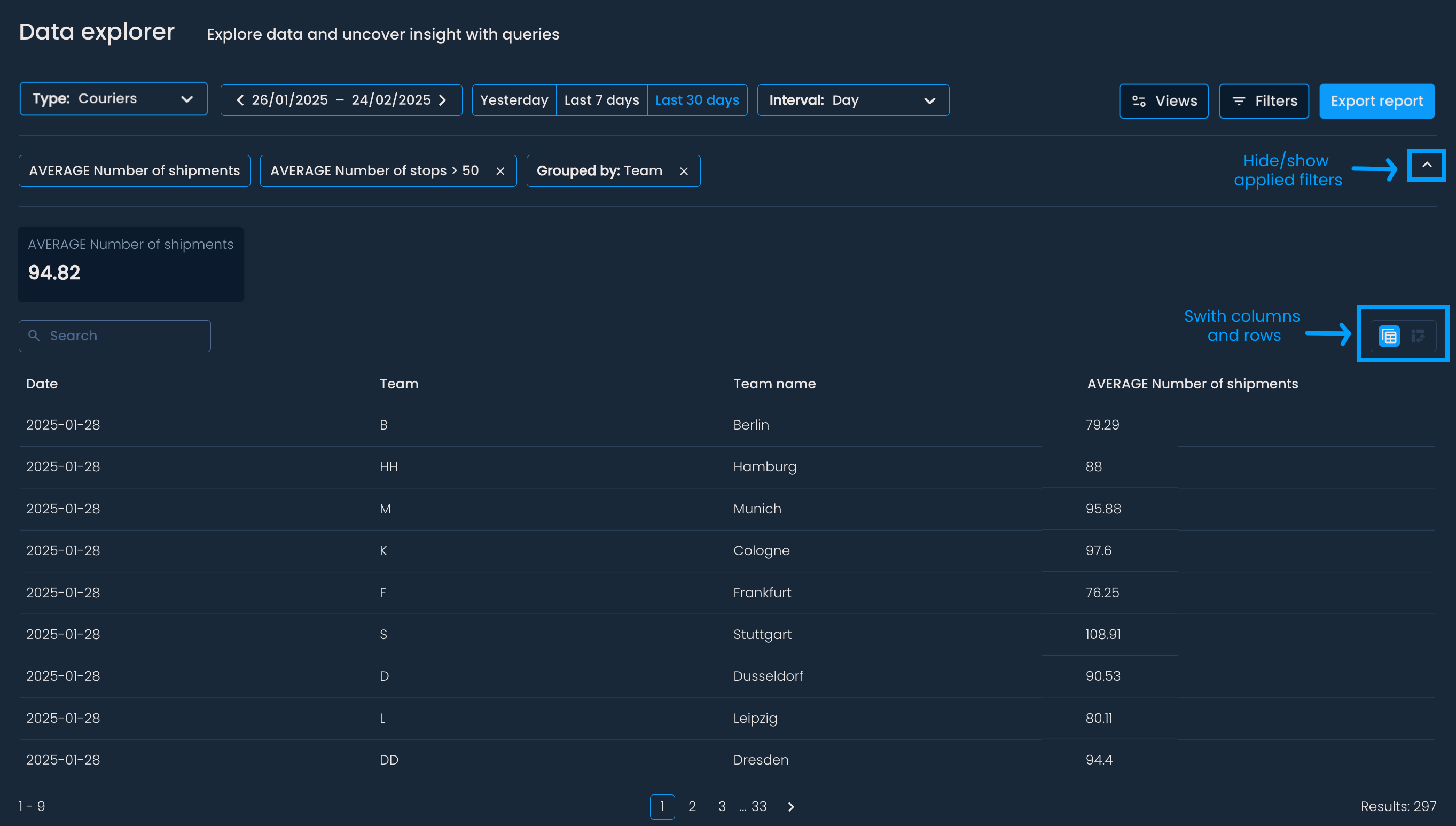
Po kliku na Uporabi se lahko posvetiš analizi rezultatov.
Na vrhu vidiš agregirane metrike za vse kurirje ali OOH objekte, ki ustrezajo filtrom (npr. povprečno število pošiljk za ekipo Berlin).
Spodaj je tabela rezultatov z razčlenitvijo po kurirjih, OOH objektih, ekipah ali virtualnih ekipah. Z gumbom v zgornjem desnem kotu lahko zamenjaš postavitev (stolpci  vrstice).
Shrani poglede, da ohraniš točne nastavitve (filtre, metrike in združevanje) tvojega poročila, da se lahko kasneje vrneš k njemu ali ga deliš s člani ekipe.
Ko si nastavil filtre, kilkni Pogledi → Shrani trenutni pogled.
Poimenuj in Shrani.
Ko se pogled naloži, se gumb Pogled spremeni in zdaj prikazuje tudi ime pogleda (npr. Pogledi: Postanki prejšnji teden).
Za preklop na drug pogled klikni Pogledi ponovno in izberi enega iz spustnega seznama.
Poglede lahko preimenuješ ali izbrišeš. Za ustvarjanje novega poročila klikni Filtri → Počisti in znova nastavi filtre, metrike in združevanje.
Pogledi so zasebni. Za deljenje kopiraj URL in ga pošlji sodelavcu z Mily Tech računom in ustreznimi dovoljenji.
Prejemnik vidi konfiguracijo, ampak mora pogled shraniti, da ga vidi na svojem seznamu pogledov.
