Esploratore dati ti permette di filtrare i dati ed effettuare calcoli per ottenere rapidamente informazioni sulle prestazioni e generare report.
Per prima cosa scegli tra due gruppi di metriche: metriche relative ai corrieri oppure ai punti OOH (punti di ritiro e consegna).
Seleziona una data utilizzando una delle opzioni predefinite: Ieri, Ultimi 7 giorni o Ultimi 30 giorni.
Puoi anche impostare un intervallo personalizzato cliccando sul calendario e selezionando le date di inizio e fine.
L’intervallo determina come i dati vengono raggruppati nel tempo:
Giorno – I dati vengono aggregati per giorno
Settimana – I dati vengono aggregati per settimana
Mese – I dati vengono aggregati per mese
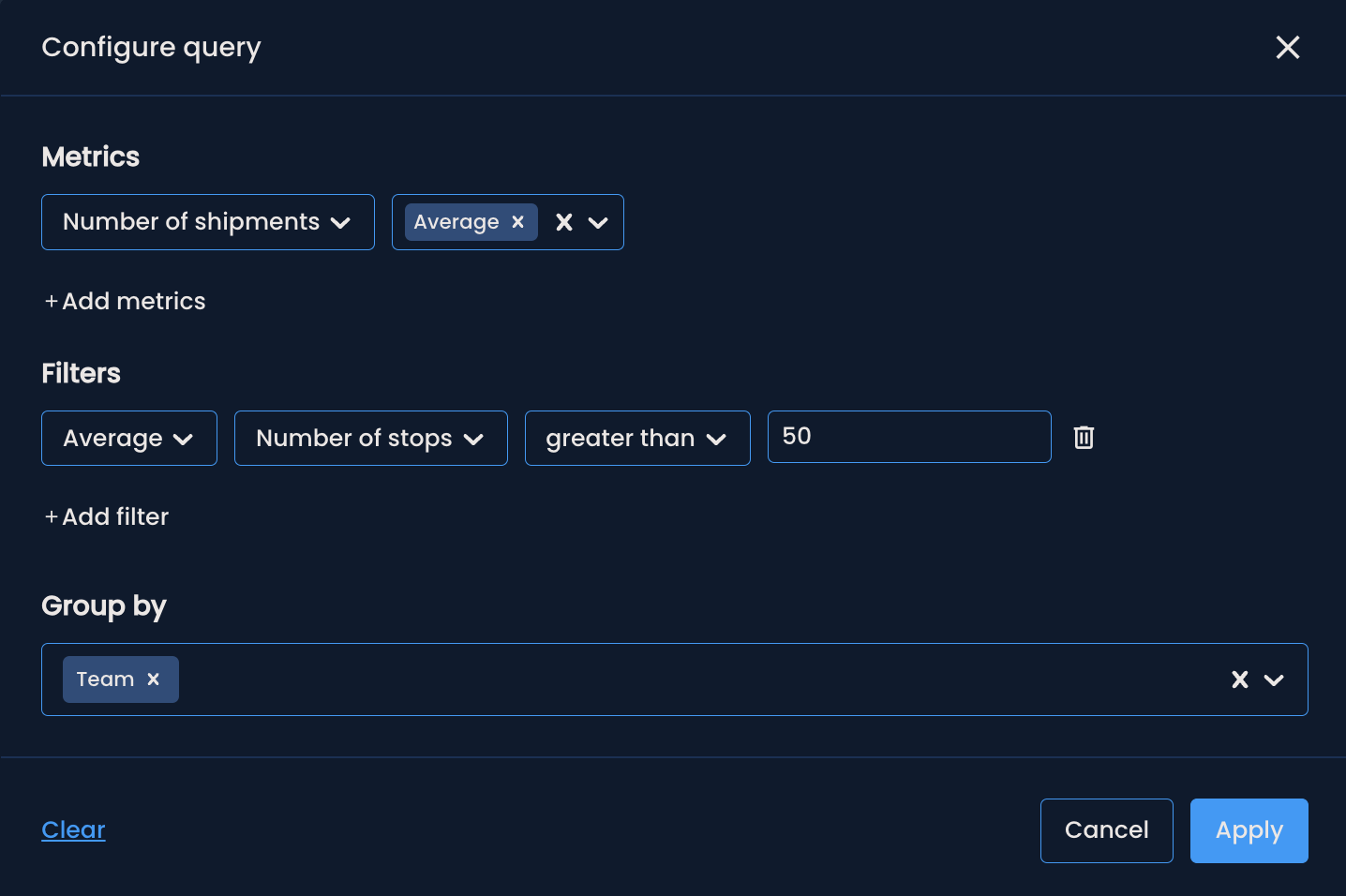
Fai clic su Filtri per personalizzare la tua query.
Le metriche sono la base dell’analisi: rappresentano tipi o categorie di dati che possono essere misurati.
Per aggiungere una metrica, clicca su +Aggiungi metrica e selezionane una dal menu a tendina.
Metriche disponibili per i corrieri:
Spedizioni – Numero totale di spedizioni
Ritiri – Numero totale di spedizioni ritirate
Consegne – Numero totale di spedizioni consegnate
Consegne entro 24/48/72 ore – Numero di spedizioni consegnate nella finestra temporale specificata
Fermate – Numero totale di volte in cui il corriere si è fermato per un ritiro o una consegna
Fermate di ritiro – Numero totale di fermate effettuate per un ritiro
Fermate di consegna – Numero totale di fermate effettuate per una consegna
Tempo fuori regione – Tempo totale trascorso al di fuori della regione di consegna
Pause – Numero totale di volte in cui l'intervallo tra due fermate è stato superiore a 20 minuti
Tempo totale di pausa – Durata totale di tutti gli intervalli superiori a 20 minuti tra due fermate
Pausa più lunga – Il singolo intervallo più lungo, superiore a 20 minuti, tra due fermate
Chilometraggio totale – Distanza totale percorsa
Distanza di trasferimento – Distanza percorsa dal centro alla prima fermata e dall’ultima fermata al centro
Tasso di successo delle consegne – Numero di consegne andate a buon fine rispetto al totale delle spedizioni assegnate (Consegne riuscite / Totale spedizioni assegnate)
Tasso di successo dei ritiri – Numero di ritiri andati a buon fine rispetto al totale dei ritiri assegnati (Ritiri riusciti / Totale ritiri assegnati)
Tasso di consegne puntuali – Numero di consegne effettuate entro il tempo previsto rispetto al totale delle spedizioni assegnate (Consegne puntuali / Totale spedizioni assegnate)
Tasso di ritiri puntuali – Numero di ritiri effettuati entro il tempo previsto rispetto al totale dei ritiri assegnati (Ritiri puntuali / Totale ritiri assegnati)
Tentativi non riusciti – Numero totale di tentativi falliti di consegna o ritiro (es. destinatario assente, nessun tentativo effettuato)
Metriche disponibili per i punti OOH:
Spedizioni depositate – Numero di spedizioni inserite con successo in un parcel locker o consegnate a un negozio e rese disponibili per il ritiro (non ancora ritirate dal destinatario)
Spedizioni consegnate – Numero di spedizioni ritirate dai parcel locker o dai negozi
Spedizioni di prelievo – Numero di spedizioni inserite nei locker o consegnate a un negozio per l’elaborazione successiva (resi, spedizioni in uscita)
Consegne non riuscite – Numero di spedizioni che non sono state ritirate durante il periodo di giacenza
Spedizioni respinte – Numero di spedizioni indirizzate a un locker per pacchi che non possono essere inserite perché il locker è pieno.
Tasso di rifiuto – Percentuale di pacchi rifiutati perché l’armadietto era pieno, sul totale dei tentativi di consegna a quell’armadietto (sia rifiutati che consegnati con successo).
(Rejected packages / (Rejected packages + Drop-offs))
Spedizioni in sospeso – Numero di spedizioni assegnate a un punto OOH ma ancora in attesa di essere consegnate.
Tempo in coda – Numero di giorni dal momento in cui il corriere prende in carico una spedizione per la consegna fino a quando è resa disponibile in un punto OOH per il ritiro o l’elaborazione successiva
Tempo di permanenza – Tempo, in minuti, che una spedizione trascorre in un punto OOH, dal momento in cui viene inserita per la prima volta fino a quando viene ritirata o contrassegnata come non riuscita
Tasso di utilizzo – Rapporto tra il numero di spedizioni consegnate in un parcel locker e la capacità totale del locker
(Shipments delivered to the locker / Locker capacity)
Volume del parcel locker – Volume interno totale di un parcel locker, espresso in metri cubi, che rappresenta lo spazio fisico disponibile per le spedizioni
Distanza dal punto OOH – Distanza, in chilometri, tra l’indirizzo del destinatario e il punto OOH selezionato
Dopo aver scelto le metriche, seleziona la funzione da applicare. Sono disponibili le seguenti funzioni:
Totale
Media
Minimo
Massimo
Per aggiungere più metriche, ripeti il processo.
Per rimuovere una metrica, clicca sull’icona del cestino. Per rimuovere una funzione, clicca sulla x accanto ad essa.

I filtri ti permettono di escludere dati non rilevanti cliccando su +Aggiungi filtri.
Filtri per team, corrieri e OOH punti
Puoi visualizzare i risultati solo per un determinato team o corriere selezionando una delle seguenti opzioni:
Team – Questa informazione viene recuperata dai tuoi sistemi interni e non può essere modificata manualmente sulla piattaforma Mily Tech.
Team virtuale – Team fittizi creati dagli utenti per organizzare i corrieri o i punti OOH e migliorare il monitoraggio delle prestazioni.
Corriere – Questa informazione viene recuperata dai tuoi sistemi interni e non può essere modificata manualmente sulla piattaforma Mily Tech.
ID punto OOH – L'ID univoco assegnato a ciascun locker o PUDO nel sistema interno.
Si può selezionare solo un team, un team virtuale o un corriere. Dopo aver scelto, seleziona il nome dal menu a tendina.
Filtri per metriche
Puoi filtrare i risultati per mostrare solo quelli che soddisfano determinati criteri basati sulle metriche selezionate.
Ad esempio, puoi visualizzare solo i corrieri che in media effettuano meno di 50 fermate.
Per fare ciò, scegli una metrica dall’elenco e la relativa funzione. Imposta una condizione (uguale a, maggiore di, minore di, maggiore o uguale a, minore o uguale a) e inserisci il valore corrispondente.
Se vuoi aggiungere più filtri, ripeti il processo.
Per rimuovere un filtro, clicca sull’icona del cestino nel menu popup o sulla X nella barra dei filtri dopo aver cliccato su Applica.
I risultati possono essere raggruppati per team, team virtuali o corrieri.
Ad esempio, se vuoi analizzare le prestazioni di più hub contemporaneamente, seleziona Team dal menu a tendina. Le metriche scelte verranno aggregate per ogni hub.
Clicca su Cancella per cancellare tutte le metriche, i filtri e gli altri parametri della query e ricominciare da zero.
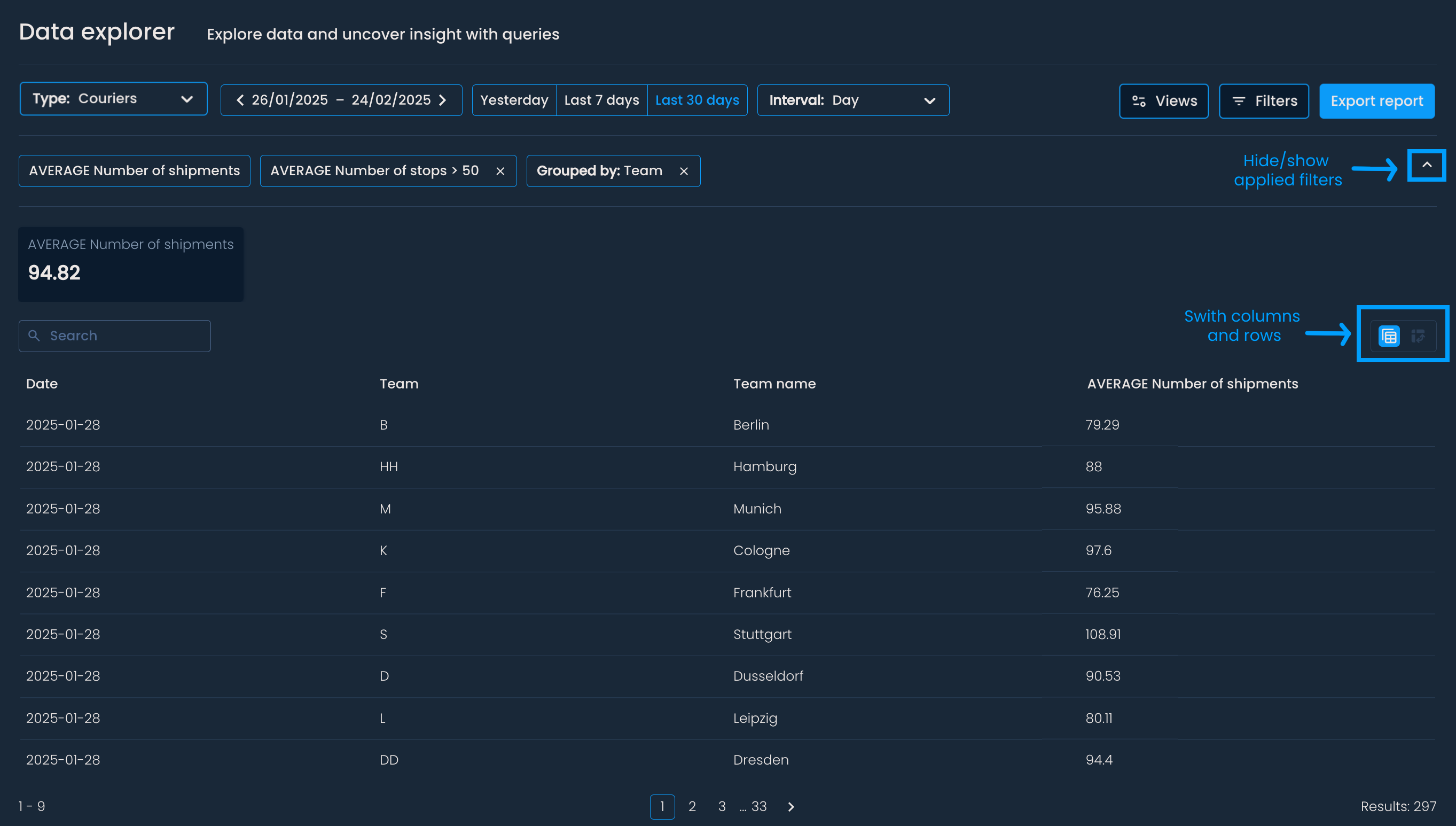
Dopo aver cliccato su Applica, potrai analizzare i risultati.
Nella parte superiore, verranno mostrati i valori aggregati per tutti i corrieri o i punti OOH che soddisfano i filtri impostati. Questi dati offrono una panoramica generale. Ad esempio, se hai filtrato per i corrieri del Team Roma, vedrai il numero medio di spedizioni effettuate dai corrieri di quel team.
Più in basso, troverai una tabella con il dettaglio dei dati per ogni corriere, punto OOH, team o team virtuale.
È possibile modificare la visualizzazione dei dati utilizzando il pulsante in alto a destra nella tabella, trasformando le colonne in righe.
Questo formato offre una visione riassuntiva e al tempo stesso un’analisi più dettagliata dei dati.
Salva le viste per conservare esattamente la configurazione (filtri, metriche e raggruppamenti) del report, così potrai tornarci in seguito o condividerlo con il team.
Quando hai impostato i filtri, fai clic su Viste → Salva vista attuale.
Assegna un nome alla vista e poi clicca Salva.
Quando una vista è caricata, il pulsante Viste si aggiorna includendo il suo nome (es. Viste → Viste: Fermate della settimana scorsa).
Per passare a un’altra vista salvata, fai di nuovo clic su Viste e selezionane una dal menu a discesa.
Puoi rinominare ed eliminare qualsiasi vista salvata.
Se vuoi creare un nuovo report (uscire da una vista), clicca Filtri, cancella le impostazioni applicate e poi applica nuovi filtri, metriche e raggruppamenti.
Le viste salvate sono private per impostazione predefinita, quindi sono visibili solo al creatore. Per condividere una vista:
Copia l’URL della pagina e invialo a un collega che abbia un account Mily Tech e l’autorizzazione a vedere le entità (inclusi i corrieri/punti OOH pertinenti) citate nel report.
I destinatari vedranno la configurazione, ma dovranno salvare la vista sul proprio account se vogliono che compaia nell’elenco delle loro viste.
