Sulla pagina di Gestire i team, puoi visualizzare un elenco di corrieri e punti OOH, vedere a quali team appartengono e raggrupparli in team virtuali.
Esistono due tipi di team: fisici e virtuali.
I team fisici sono come organizzi internamente corrieri e punti OOH, ad esempio, per hub, città o distribuzione geografica. I team fisici sono estratti dai tuoi sistemi interni e non possono essere modificati manualmente sulla piattaforma Mily Tech.
I team virtuali sono creati dagli utenti della piattaforma. Sono team fittizi utilizzati per raggruppare corrieri o punti OOH per facilitare il monitoraggio delle prestazioni e l'analisi. Ad esempio, supponiamo che tu abbia aggiunto 100 nuovi locker in tre città diverse. Puoi raggruppare i locker appena posizionati in un team virtuale, il che renderà più facile monitorarne le prestazioni in un unico posto piuttosto che passare tra i team fisici.
Vediamo le tre sezioni: Corrieri, Punti OOH e Team.
La sezione Corrieri mostra l'elenco dei corrieri attivi registrati nei sistemi interni dell'azienda. Questo significa che i corrieri non vengono aggiunti manualmente, ma l'elenco si aggiorna automaticamente.
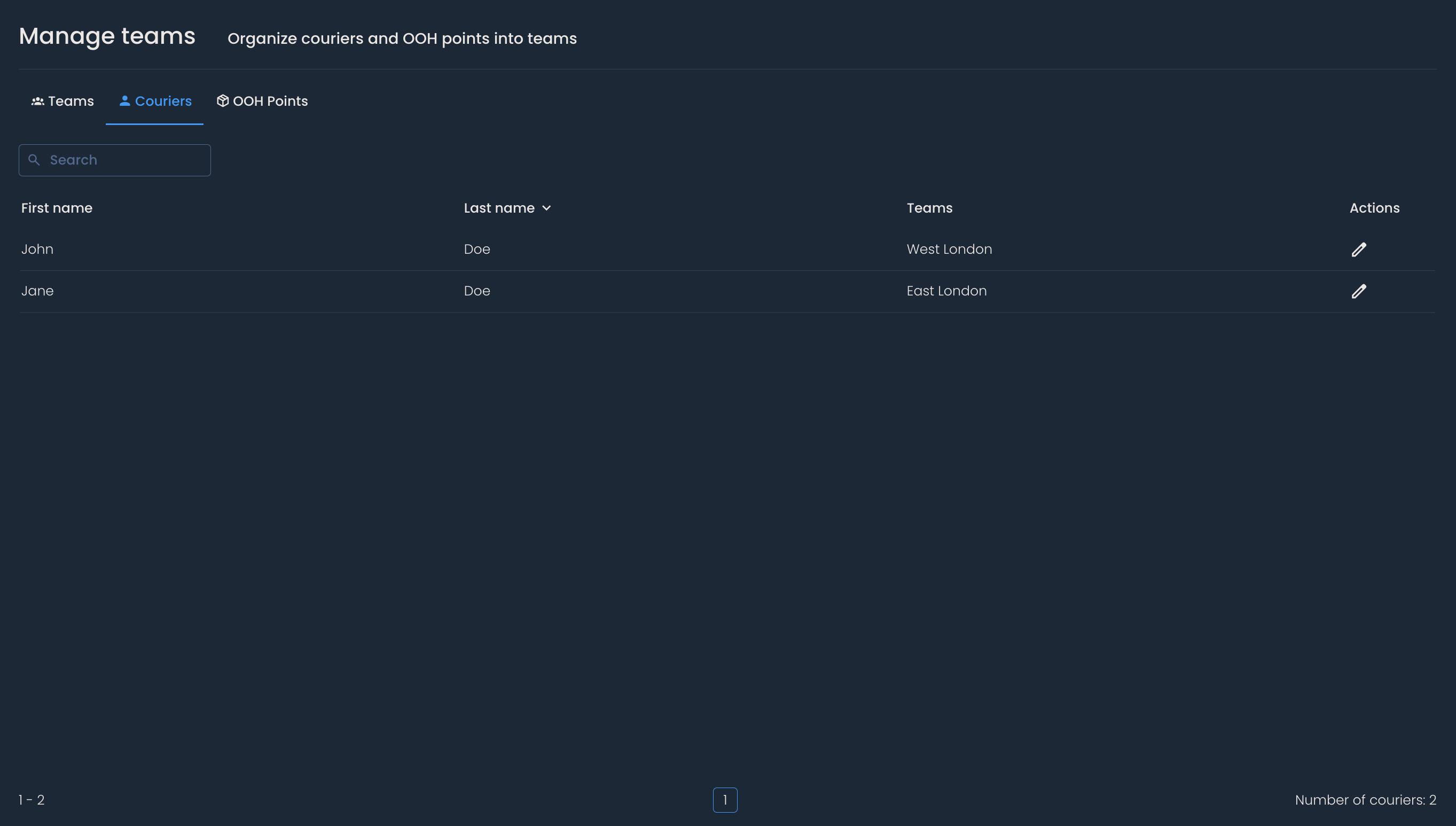
Puoi filtrare l'elenco cliccando sull'etichetta di ciascuna colonna:
Nome e cognome - Estratto dai sistemi interni e non modificabile sulla piattaforma.
Team - Indica a quale team appartiene il corriere. I team fisici non possono essere modificati sulla piattaforma.
Questo ti sarà utile se vuoi trovare corrieri che soddisfano criteri specifici, ad esempio, che appartengono tutti a un team.
In alternativa, utilizzando la barra di ricerca, puoi trovare il corriere che stai cercando inserendo il suo nome o il team.
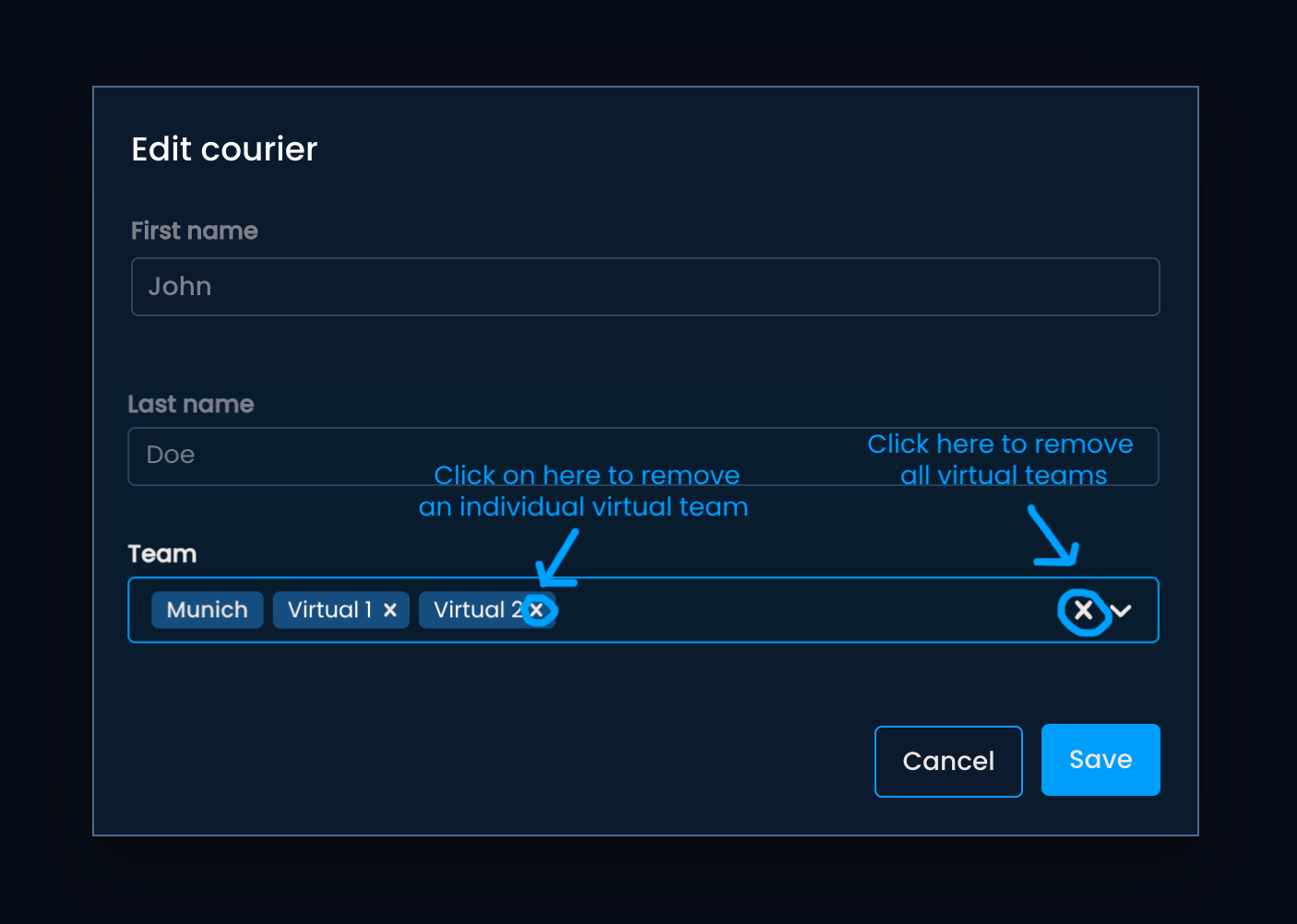
Per modificare lo stato di un corriere o i team virtuali a cui appartiene, clicca sull'icona della matita nella colonna Azioni. Una volta aperto il menu Azioni, sarai in grado di:
Rimuovere singoli team virtuali cliccando sulla x accanto al loro nome
Rimuovere tutti i team virtuali cliccando su X nell'angolo destro del campo di input
Assegnare il corriere a un team virtuale, digitando il nome del team o selezionandolo dal menu a discesa.
Per mantenere le modifiche apportate, clicca su Salva.
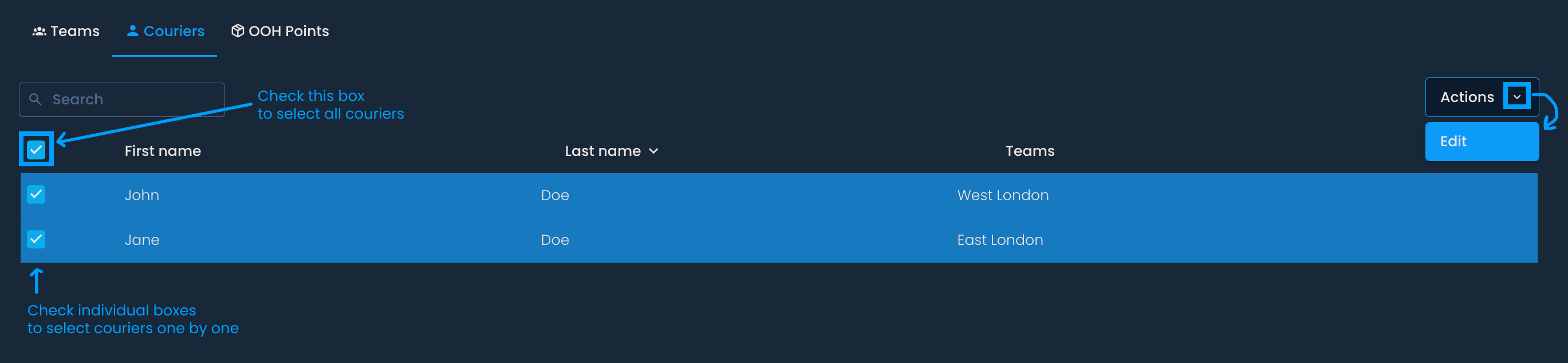
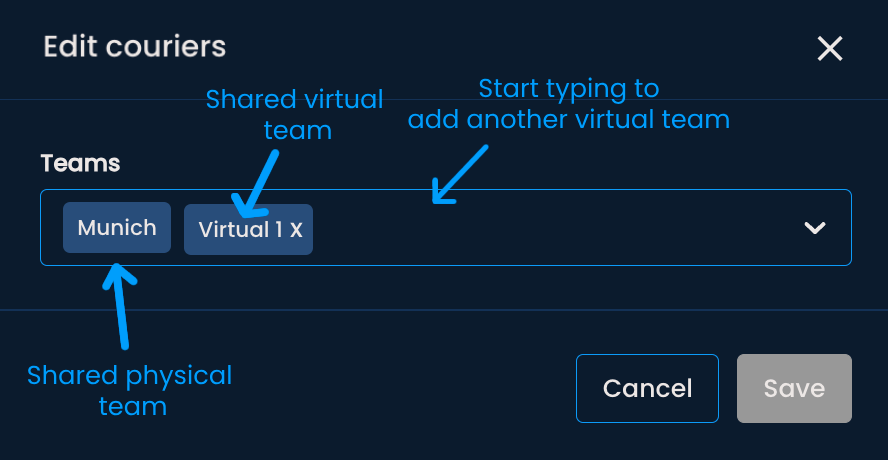
È possibile aggiornare i team virtuali per più corrieri contemporaneamente. Seleziona i corrieri cliccando sulla casella accanto al loro nome, oppure seleziona tutti i corrieri dalla lista cliccando sulla casella in cima alla colonna. Successivamente, clicca sul pulsante Azioni e poi su Modifica. Da lì, puoi scegliere il team virtuale o rimuovere il team virtuale in cui sono raggruppati i corrieri selezionati.

La sezione Punti OOH contiene un elenco di locker e negozi di pacchi estratto dai sistemi della tua azienda. L'elenco viene aggiornato ogni volta che un nuovo punto OOH viene registrato nel tuo sistema, che viene sincronizzato con la piattaforma.
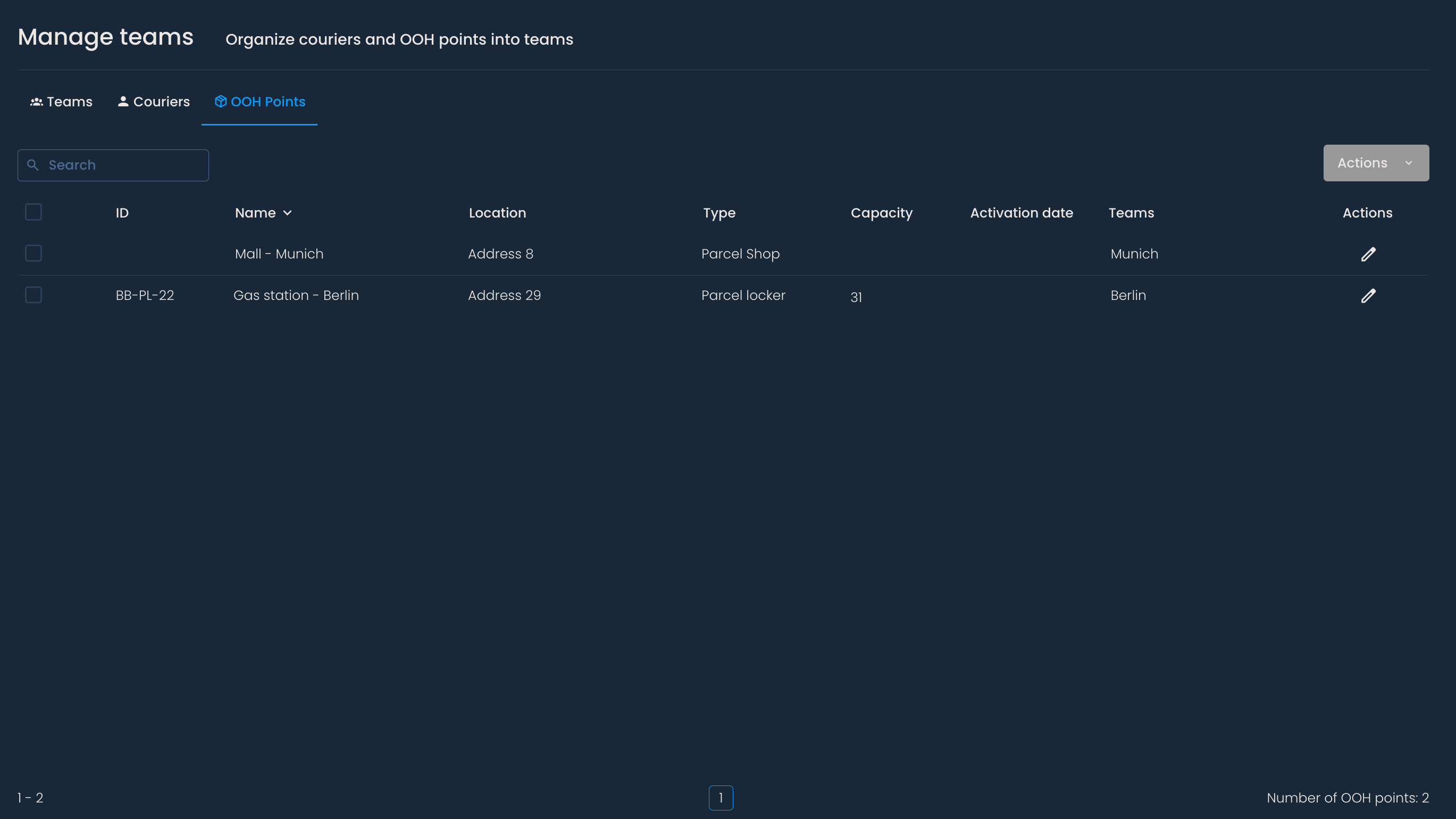
Puoi filtrare l'elenco cliccando sull'etichetta di ciascuna colonna:
Nome - Come il punto OOH è referenziato nei sistemi interni.
Località - L'indirizzo in cui si trova il punto OOH.
Tipo - Indica il tipo di punto OOH, come locker o punto di raccolta.
Team - Indica a quale team appartiene il punto OOH.
Capacità - Mostra il numero di compartimenti dei locker.

Puoi utilizzare la barra di ricerca per trovare un punto OOH specifico inserendo il suo nome, località, tipo o capacità.
Puoi modificare a quale team virtuale appartiene il locker o il punto di raccolta cliccando sull'icona della matita nella colonna Azioni. Puoi rimuovere singoli o tutti i team virtuali cliccando sulla x accanto al loro nome o X nell'angolo destro del campo di input. Per assegnarli a un altro team virtuale, inizia a digitare il nome del team o selezionalo dal menu a discesa.
Per aggiornare i team virtuali per più punti OOH contemporaneamente, seleziona la casella accanto all'ID o al nome dei punti. Successivamente, clicca sul pulsante Azioni e poi su Modifica. Ora puoi rimuovere i team virtuali condivisi o raggruppare i punti OOH selezionati in altri team virtuali.
Nella sezione Team vedrai un elenco di team fisici e virtuali.
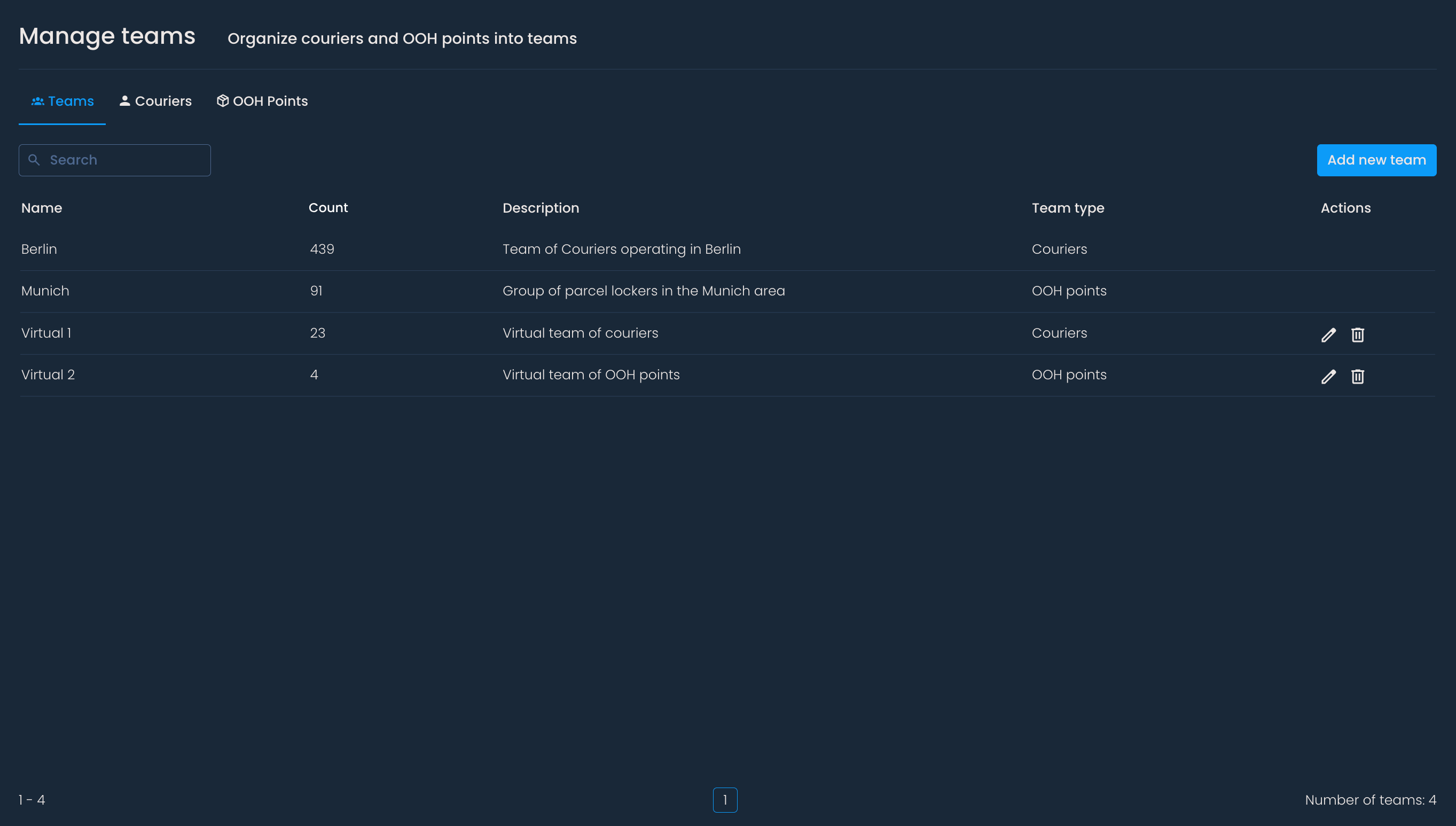
Puoi filtrare l'elenco cliccando sull'etichetta di ciascuna colonna:
ID - ID univoco assegnato al punto OOH attraverso il sistema interno.
Nome - Il nome scelto per il team o il modo in cui viene indicato nei sistemi interni.
Conteggio - Il numero di corrieri o punti OOH nel team
Descrizione - Una breve descrizione per aiutare a identificare le entità raggruppate.
Tipo di team - Indica se il team è composto da corrieri o da punti OOH.
Puoi utilizzare la barra di ricerca per trovare un team specifico inserendo: l'ID, il nome, una parte della descrizione o il tipo.
Aggiungere un nuovo team
Per creare un team virtuale, clicca su Aggiungi nuovo team. Quindi, inserisci il nome e una breve descrizione. Infine, scegli se il team sarà un gruppo di corrieri o di punti OOH. Una volta creato il team, non sarà più possibile modificarne il tipo.
Dopo aver cliccato su Salva, dovresti vedere una notifica “Team aggiunto con successo!”.
Per raggruppare i corrieri o gli oggetti OOH nel nuovo team aggiunto, accedere alla sezione corrispondente. Quindi, modifica ciascun corriere o punto OOH per assegnare il team. Tieni presente che non sarà possibile raggruppare i corrieri in un team con il tipo “punto OOH” ai punti OOH e viceversa.
A questo punto, sarà possibile analizzare il gruppo specifico di corrieri o di oggetti OOH in tutta la piattaforma (ad esempio, su Analisi dei corrieri, Analisi degli oggetti OOH, Statistiche, ecc.)
Modifica dei team
Per modificare un team, clicca sull'icona della penna nella colonna Azioni. Potrai poi cambiare il nome e la descrizione. Clicca su Salva per mantenere le modifiche apportate.
Eliminazione dei team
Per eliminare un team, clicca sull'icona del cestino nella colonna Azioni. Se scegli di continuare, tutti i dati del team verranno rimossi, ma i membri associati rimarranno intatti. Questa azione non può essere annullata.
