La paginadi Analisi delle aree di consegna offre una panoramica delle performance storiche per ogni hub.
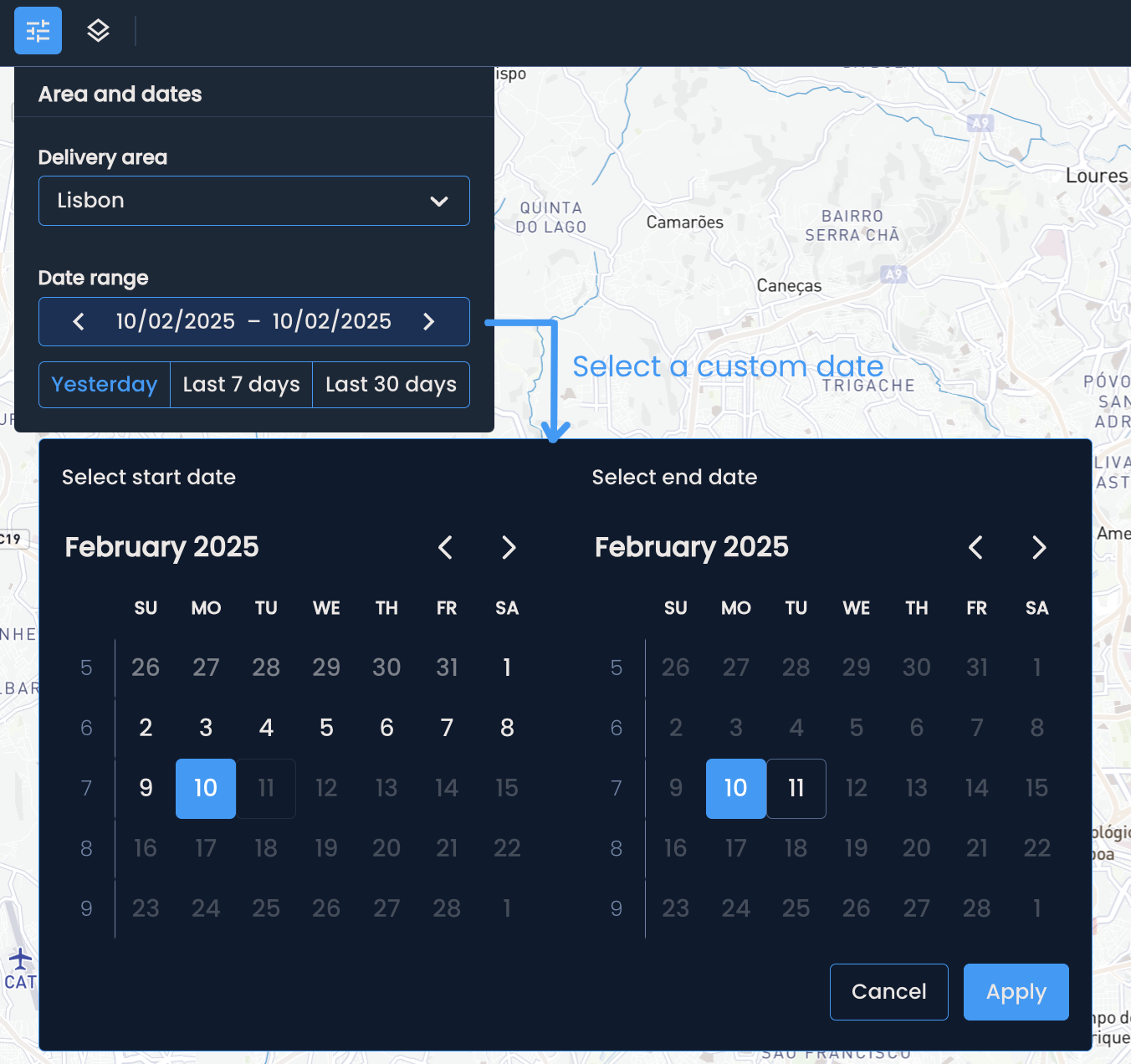
Inizia selezionando l’area di consegna che vuoi analizzare.
Scegli l’intervallo di date che preferisci, cliccando su una delle opzioni già presenti - ieri, ultimi 7 giorni e ultimi 30 giorni, oppure scegli un intervallo personalizzato cliccando sul calendario.
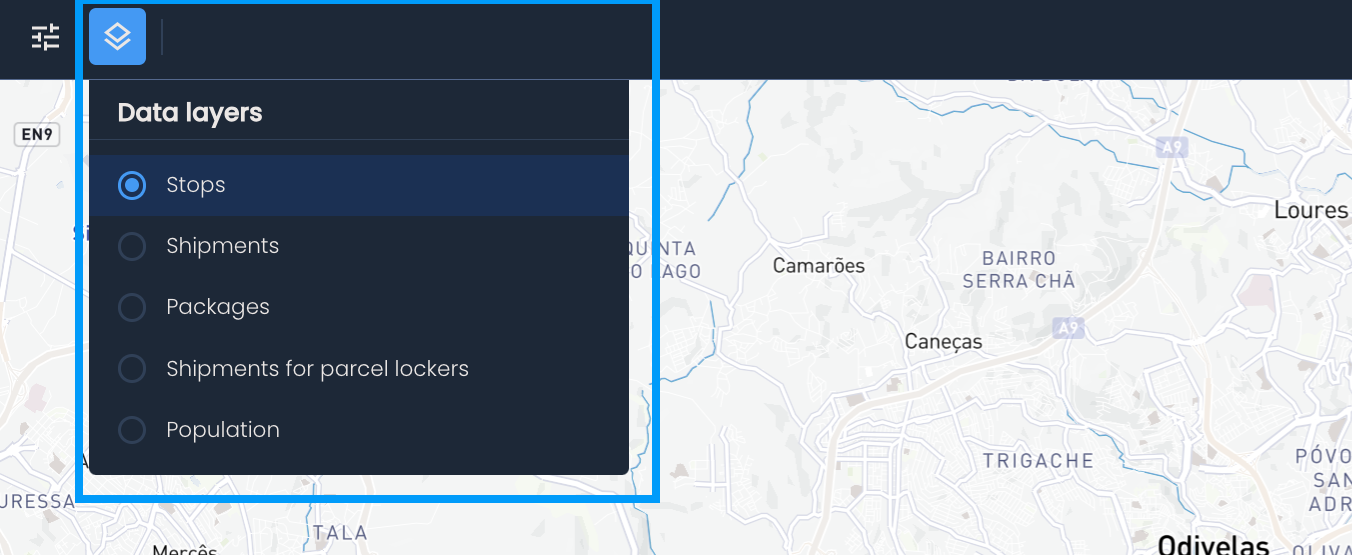
Ora puoi cambiare il tipo di dati mostrati sulla mappa. Clicca il tasto Scegli il tipo di dati da mostrare e scegli uno dei layer di dati disponibili.

Ci sono due modi in cui i dati vengono visualizzati sulla mappa:
Distribuzione heatmap: La distribuzione heatmap divide l’area di consegna in esagoni. Le sfumature più scure degli esagoni indicano un volume maggiore dei dati selezionati.
Esempio: Poniamo che tu scelga le fermate come layer di dati. La distribuzione delle fermate nell’area di consegna può dirti dove sono i carichi maggiori. In queste zone ad alto volume, assumere corrieri extra o aggiungere armadietti o negozi per supportare le consegne può avere senso.
Distribuzione a cluster: La distribuzione a cluster raggruppa i dati dentro aree più piccole e predefinite nell’area di consegna. Le sfumature più scure di viola indicano un volume maggiore di fermate, spedizioni o altri punti dati nella zona.
Esempio: Supponiamo che tu abbia i resi come layer di dati disponibili. Scegliendo i resi e passando alla distribuzione cluster, puoi vedere subito dove ci sono più resi. Da lì puoi verificare il perché—magari una consegna fallita, oppure un reso richiesto dal cliente?
Usa il pulsante Impostazioni mappa nell’angolo in basso a sinistra per passare dalla heatmap alla distribuzione a cluster.
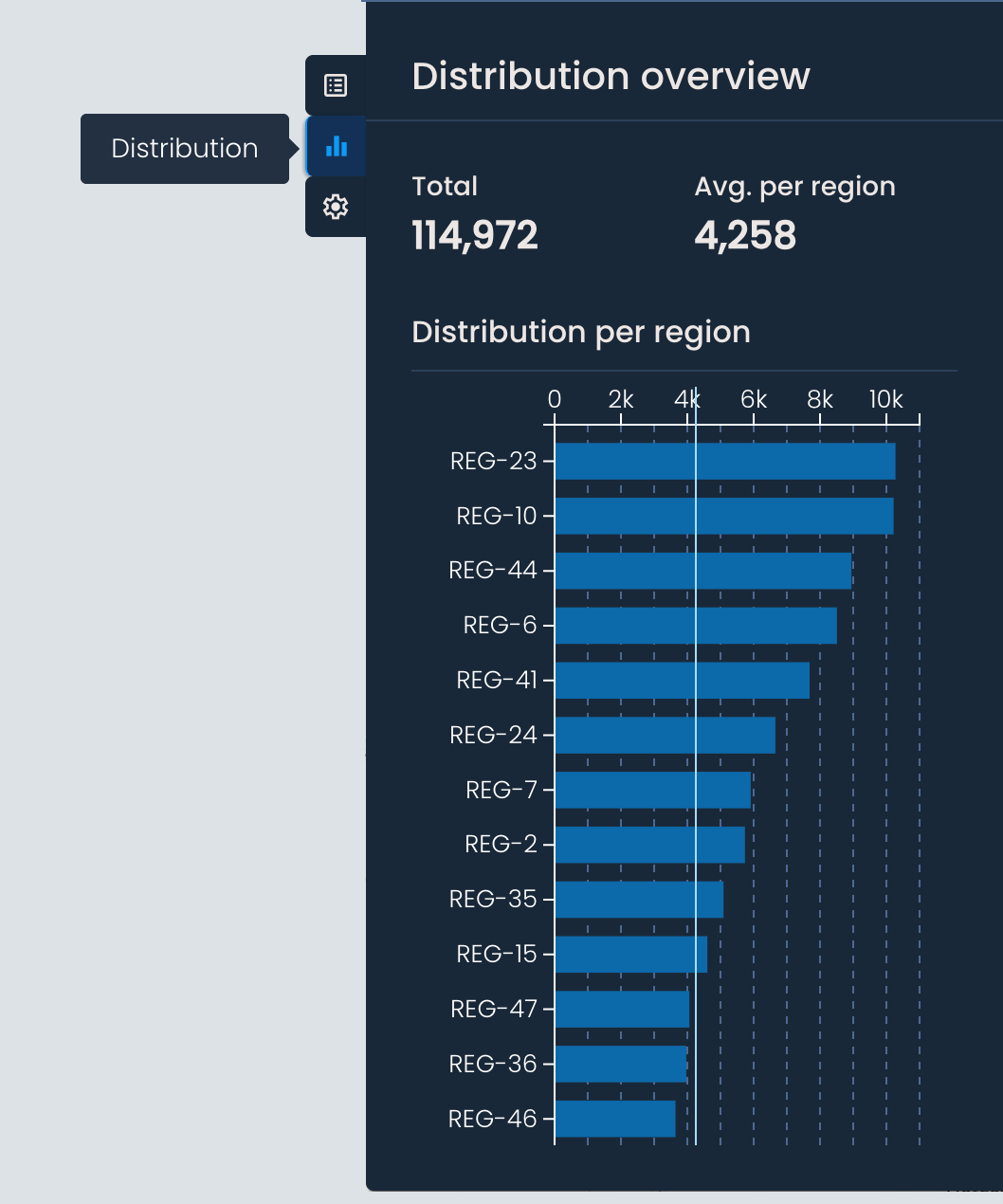
La vista distribuzione del cluster può essere abbinata al pannello Panoramica distribuzione per capire i dati più velocemente.
Il pannello Panoramica distribuzione si apre automaticamente quando scegli la visualizzazione a cluster e include le seguenti informazioni:
Totale - Il conteggio totale del livello dati selezionato in tutta l’area di consegna. Ad esempio, se hai scelto le fermate, questo mostra il numero totale di fermate nell’area di consegna per il periodo scelto.
Media per regione - Il valore medio tra le regioni più piccole dentro l’area di consegna.
Distribuzione per regione (grafico) - Un grafico a barre che mostra il valore totale del livello dati scelto per ogni regione.
Passando il mouse su una barra verrà evidenziata la regione nella mappa.
Cliccando su una barra si zoomerà sulla regione selezionata.