Accedi alla pagina Gestione delle aree di consegna dal menu di navigazione laterale.

Una volta sulla pagina, clicca su Aggiungi nuova area di consegna. Si aprirà una nuova finestra in cui potrai definire l'area di consegna.
I quattro pulsanti nell'angolo in alto a sinistra sono:
Strumento penna: Usalo per tracciare la superficie dell'area di consegna in esagoni. Questo permette di raggruppare i dati in esagoni, semplificando l'analisi nelle fasi successive dell'uso della piattaforma.
Strumento gomma: Usalo per rimuovere le parti dell'area di consegna che non ti soddisfano.
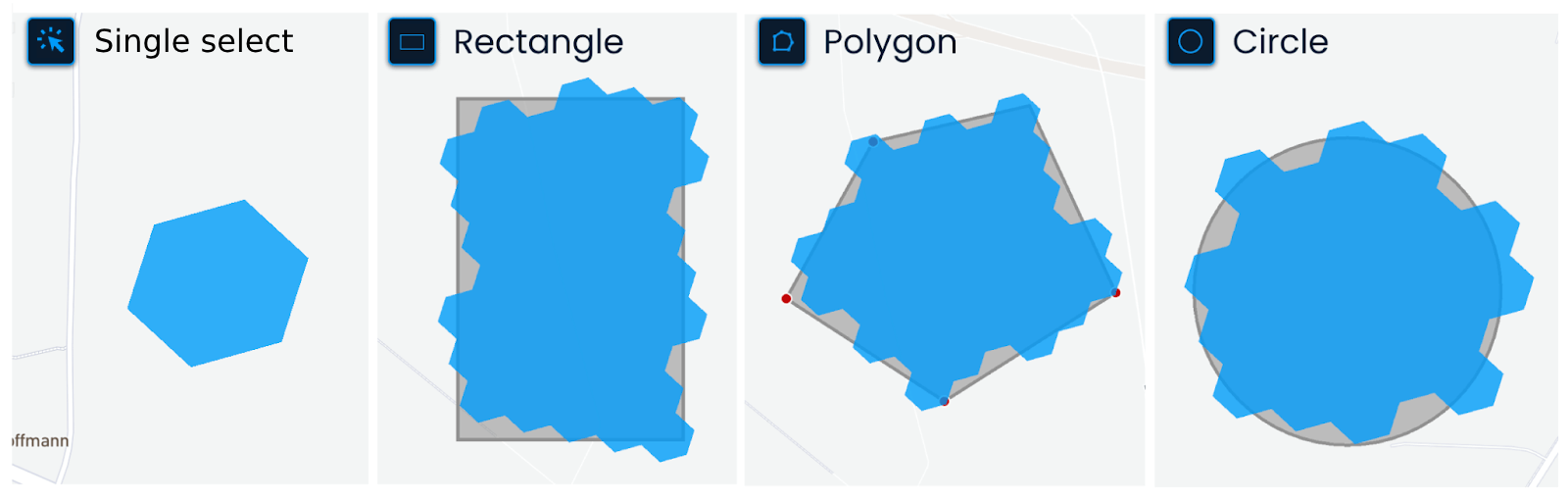
Tipo di selezione: Usalo per cambiare il tipo di selezione per gli strumenti Penna e Gomma.
Selezione singola: Aggiungi o rimuovi un esagono alla volta.
Rettangolo: Aggiungi o rimuovi esagoni all'interno di una forma rettangolare. Quando usi la selezione rettangolo, clicca sulla mappa e muovi il cursore sull'area desiderata. Clicca di nuovo per completare la selezione; gli esagoni verranno aggiunti o rimossi dall'area selezionata.
Poligono: Aggiungi o rimuovi esagoni all'interno di una forma irregolare specifica definendo una serie di punti collegati. Quando usi la selezione poligono, clicca sulla mappa per creare un punto di partenza. Clicca di nuovo per aggiungere altri punti, formando la forma desiderata. Puoi chiudere la forma collegando l'ultimo e il primo punto, facendo doppio clic o premendo Invio sulla tastiera.
Cerchio: Modifica la dimensione degli esagoni per lo strumento Penna e Gomma cliccando sulla freccia su o giù.
Dimensione degli esagoni: Regola la dimensione degli esagoni per gli strumenti Penna e Gomma. Clicca sulle frecce per cambiare la dimensione. Numeri più grandi creano esagoni più piccoli, permettendo maggiore precisione. Numeri più piccoli creano esagoni più grandi, utili per disegnare aree di consegna più grandi.

Trascina la mappa fino a trovare la città di tuo interesse. Per ingrandire una zona più piccola, usa il touchpad o il mouse o tieni premuto Shift e trascina.
Una volta raggiunta la regione desiderata, scegli il tipo di selezione e traccia l'area. In alto a destra, vedrai la dimensione dell'area di consegna in km² e il numero di esagoni utilizzati.
Quando hai finito, clicca su Avanti.
Dopo aver cliccato Avanti, la mappa si zoomerà automaticamente sull’area disegnata.
Puoi comunque modificare la visuale, ad esempio allontanando la mappa.
Questa vista verrà utilizzata come posizione predefinita della mappa ogni volta che l’area di consegna verrà caricata in altre sezioni della piattaforma.
Quando sei soddisfatto, clicca su Avanti per continuare.
Inserisci un nome per la nuova area di consegna e clicca su Avanti.
Seleziona i tipi di distanza disponibili per l’analisi e definisci i relativi intervalli.
I tipi di distanza disponibili sono:
Distanza fissa
Distanza a piedi
Distanza in auto
Per attivare o disattivare un tipo di distanza, clicca sul pulsante di selezione.
Dopo l’attivazione, imposta l’intervallo di misura dell’isocrona (distanza interna ed esterna) utilizzando il controllo trascinabile.
Opzioni:
Distanza fissa: 200 e 400 m, 250 e 500 m, 300 e 600 m, 400 e 800 m, 500 e1000 m
Distanza a piedi: 2 e 4 min, 3 e 6 min, 4 e 8 min, 5 e 10 min
Distanza in auto: 1 e 2 min, 2 e 4 min, 3 e 6 min
Clicca su Salva per completare la creazione della nuova area.
