Accédez à la page « Gérer les zones de livraison » depuis le menu de navigation latéral.

Une fois sur la page, cliquez sur « Ajouter une nouvelle zone de livraison ». Une nouvelle fenêtre s’ouvrira pour vous permettre de définir la zone de livraison.
Les quatre boutons dans le coin supérieur gauche sont :
Outil crayon — Utilisez-le pour délimiter la surface de la zone de livraison en hexagones. Cela permet de regrouper les données en hexagones, ce qui simplifie l’analyse dans les étapes ultérieures.
Outil gomme — Utilisez-le pour supprimer les parties de la zone de livraison dont vous n’êtes pas satisfait.
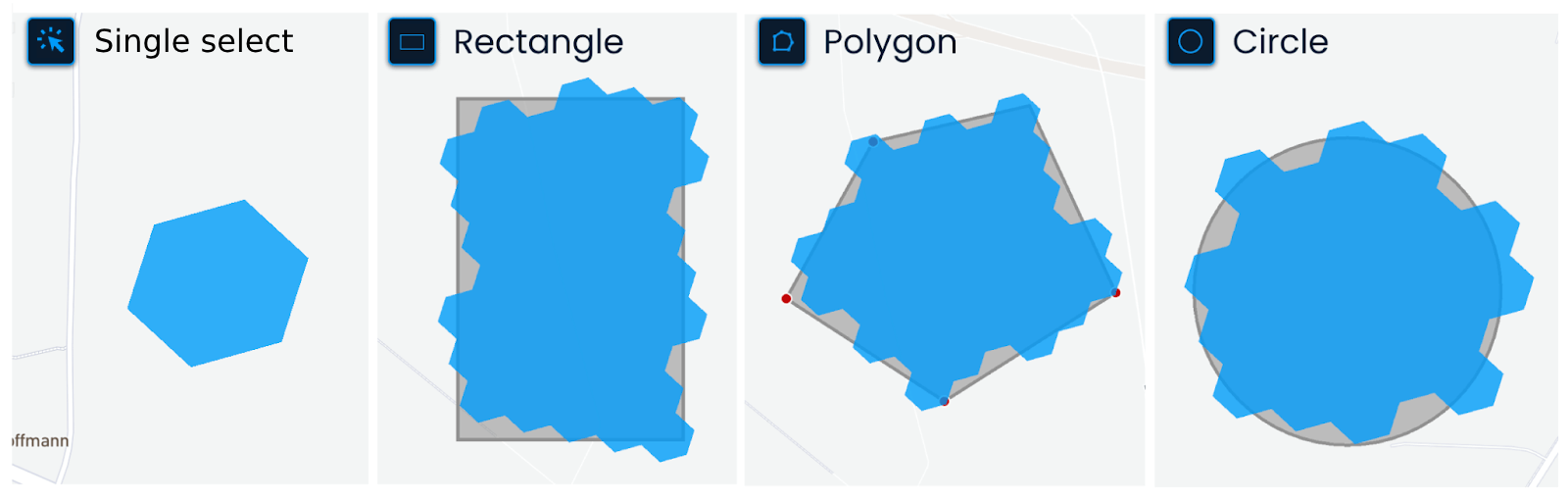
Type de sélection — Permet de modifier le type de sélection pour les outils crayon et gomme :
Sélection simple — Ajoute ou supprime un hexagone à la fois.
Rectangle — Ajoute ou supprime les hexagones dans une forme rectangulaire. Cliquez sur la carte, déplacez le curseur sur la zone souhaitée, puis cliquez à nouveau pour terminer la sélection.
Polygone — Ajoute ou supprime des hexagones dans une forme irrégulière en définissant une série de points connectés. Cliquez sur la carte pour créer un point de départ, puis cliquez à nouveau pour ajouter d’autres points. Fermez la forme en connectant les premier et dernier points, en double-cliquant ou en appuyant sur Entrée.
Cercle — Ajoute ou supprime des hexagones dans une forme circulaire. Cliquez sur la carte pour démarrer la sélection, puis déplacez le curseur jusqu’à ce que le cercle couvre la zone souhaitée. Cliquez à nouveau pour terminer.
Taille des hexagones — Ajustez la taille des hexagones pour les outils crayon et gomme en cliquant sur la flèche haut ou bas.

Faites glisser la carte jusqu’à la ville qui vous intéresse. Pour « zoomer » sur une zone plus petite, utilisez le pavé tactile ou la souris, ou maintenez la touche Maj enfoncée et faites glisser.
Une fois la région souhaitée atteinte, choisissez le type de sélection et délimitez la zone. Dans le coin supérieur droit, vous verrez la taille de la zone de livraison en km² et le nombre d’hexagones utilisés.
La taille maximale d’une zone de livraison est de 1 000 km². Si vous dépassez cette limite, vous ne pourrez pas enregistrer la zone.
Une fois terminé, cliquez sur « Suivant ».
Après avoir cliqué sur « Suivant », la carte effectue automatiquement un zoom sur la zone de livraison que vous avez dessinée.
Vous pouvez encore ajuster la vue si nécessaire, par exemple en dézoomant.
Cette vue sera utilisée comme « position par défaut sur la carte » chaque fois que la zone de livraison est chargée ailleurs sur la plateforme.
Une fois satisfait, cliquez sur « Suivant » pour continuer.
Saisissez un nom pour la nouvelle zone de livraison et cliquez sur « Suivant ».
Sélectionnez les types de distance qui seront disponibles pour l’analyse dans cette zone de livraison et définissez leurs plages.
Les types de distance disponibles sont :
Distance fixe
Distance à pied
Distance en voiture
Pour activer ou désactiver un type de distance, cliquez sur son bouton radio.
Une fois un type de distance activé, vous pouvez définir sa plage, c’est-à-dire ce que l’isochrone mesurera. Vous définissez les distances intérieure et extérieure simultanément à l’aide du contrôle glissant.
Les types de distance disponibles sont :
Distance fixe
200 & 400 m
250 & 500 m
300 & 600 m
400 & 800 m
500 & 1000 m
Distance à pied
2 & 4 min
3 & 6 min
4 & 8 min
5 & 10 min
Distance en voiture
1 & 2 min
2 & 4 min
3 & 6 min
Cliquez sur « Enregistrer » pour finaliser la nouvelle zone de livraison.
