El Explorador de datos te permite filtrar la información y realizar cálculos para obtener, en segundos, una visión clara del rendimiento y crear informes.
Primero, elige entre dos conjuntos de métricas: métricas relacionadas con los repartidores o con los puntos OOH (puntos de recogida y entrega).
Elige una fecha usando una de las opciones predeterminadas: Ayer, Últimos 7 días o Últimos 30 días. También puedes definir un rango personalizado haciendo clic en el calendario y seleccionando la fecha de inicio y fin.
El intervalo determina cómo se agrupan los datos a lo largo del tiempo:
Día – Los datos se agrupan por día
Semana – Los datos se agrupan por semana
Mes – Los datos se agrupan por mes
Haz clic en Filtros para personalizar tu búsqueda.
Las métricas son la base del análisis. Representan tipos de datos que se pueden medir.
Haz clic en +Agregar métricas y elige una opción del menú.
Métricas disponibles relacionadas con los repartidores:
Envíos – Total de envíos
Envíos recogidos – Total de envíos recogidos
Envíos entregados – Total de envíos entregados
Entregas en 24/48/72 horas — Número de envíos entregados dentro de la ventana de tiempo indicada
Paradas – Total de paradas realizadas para recoger o entregar
Paradas de recogida – Total de paradas para recogida
Paradas de entrega – Total de paradas para entrega
Tiempo fuera de zona – Tiempo total fuera de la zona de reparto
Pausas – Total de pausas de más de 20 minutos entre dos paradas
Tiempo total de pausas – Duración combinada de esas pausas
Pausa más larga – Duración de la pausa más larga (más de 20 minutos)
Distancia total – Distancia total recorrida
Distancia de ida y vuelta – Distancia desde el centro hasta la primera parada y desde la última parada de vuelta
Tasa de entregas exitosas – Qué porcentaje de entregas fueron exitosas (Entregas exitosas / Total de envíos asignados)
Tasa de recogidas exitosas – Qué porcentaje de recogidas fueron exitosas (Recogidas exitosas / Total de recogidas asignadas)
Tasa de entregas a tiempo – Entregas realizadas dentro del tiempo previsto (Entregas a tiempo / Total de envíos asignados)
Tasa de recogidas a tiempo – Recogidas realizadas dentro del tiempo previsto (Recogidas a tiempo / Total de recogidas asignadas)
Intentos fallidos – Total de intentos fallidos de recogida o entrega (por ejemplo, destinatario ausente)
Métricas disponibles relacionadas con OOH:
Envíos depositados - Número de envíos colocados con éxito en un casillero o entregados en una tienda y puestos a disposición para su recogida (aún no recogidos por el destinatario)
Envíos entregados - Número de envíos recogidos de casilleros o tiendas
Envíos de recogida - Número de envíos colocados en casilleros o entregados en una tienda para su procesamiento posterior (devoluciones, envíos salientes)
Entregas no exitosas - Número de envíos que no fueron recogidos durante el período de almacenamiento
Envíos rechazados – Número de envíos dirigidos a un casillero que no pudieron colocarse dentro porque el casillero estaba lleno.
Tasa de rechazo – Porcentaje de paquetes rechazados porque el casillero estaba lleno, sobre el total de intentos de entrega a ese casillero (tanto los rechazados como los entregados con éxito)
(Paquetes rechazados / (Paquetes rechazados + Envíos depositados))
Envíos pendientes – Número de envíos asignados a un punto OOH que aún están esperando ser entregados
Tiempo en cola - Número de días desde que un mensajero recoge un envío para su entrega hasta que este está disponible en un punto OOH para su recogida o procesamiento posterior
Tiempo de permanencia - Tiempo, en minutos, que un envío permanece en un punto OOH, desde que se deposita por primera vez hasta que se recoge o se marca como no exitoso
Tasa de utilización - Relación entre el número de envíos entregados a un casillero y la capacidad total de ese casillero
(Envíos entregados al casillero / Capacidad del casillero)
Volumen del casillero - Volumen interno total de un casillero, en metros cúbicos, que representa el espacio físico disponible para los envíos
Distancia desde el punto OOH - Distancia entre la dirección del destinatario y el punto OOH seleccionado, en kilómetros
Después de elegir las métricas, selecciona la función que quieras aplicar: total, promedio, mínimo o máximo.
Puedes repetir este proceso para agregar más métricas.
Para quitar una métrica, haz clic en el ícono de la papelera. Para quitar una función, haz clic en la "x" al lado.

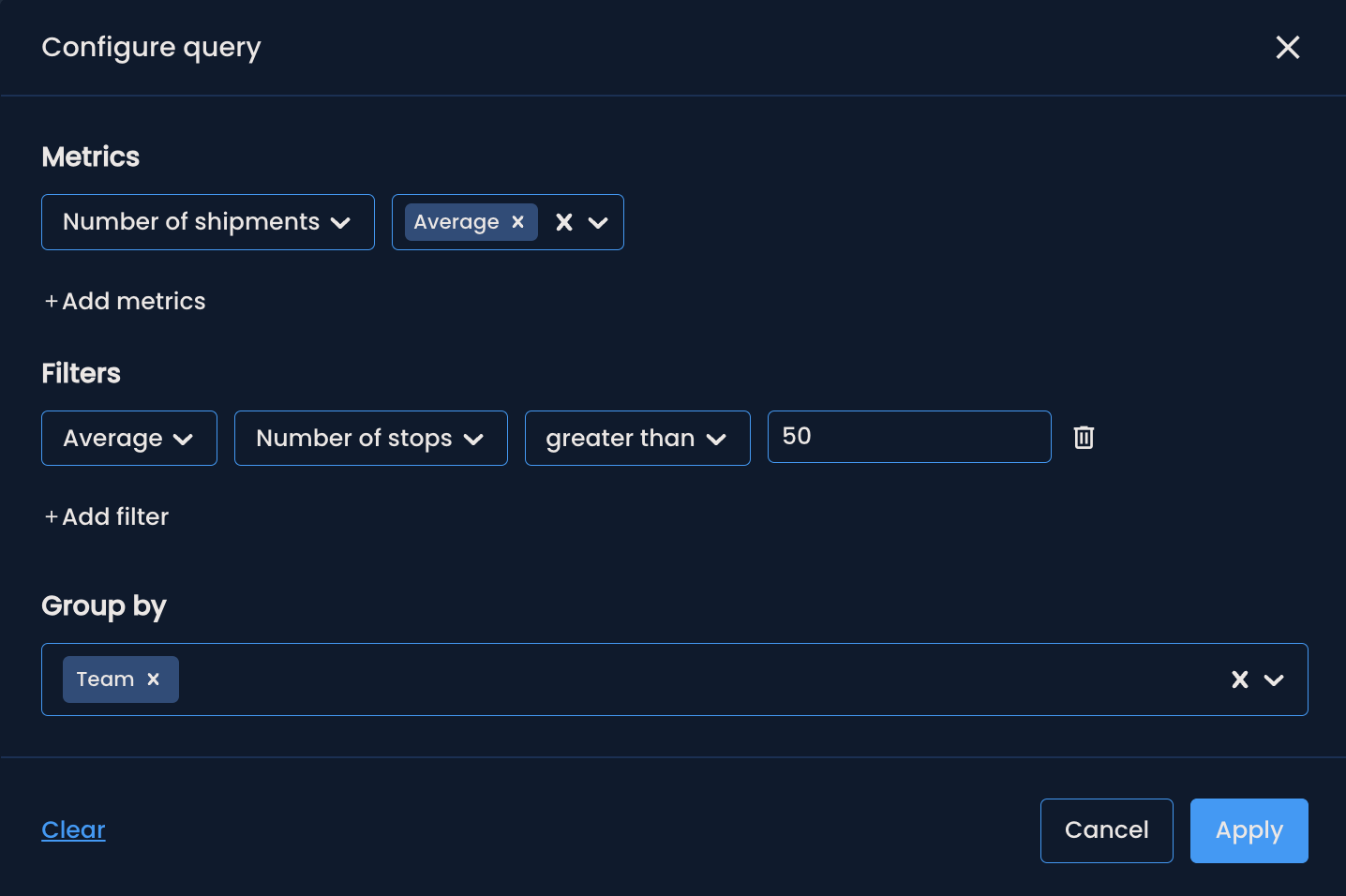
Haz clic en +Agregar filtros para excluir datos que no te interesan.
Filtrar por equipos, repartidores o puntos OOH
Muestra resultados solo de un equipo, repartidor/a o punto OOH:
Equipo – Se extrae de tus sistemas internos y no se puede modificar en Mily Tech
Equipo virtual – Equipos creados para organizar repartidores o puntos OOH y facilitar el análisis
Repartidor/a – También viene de tus sistemas internos
ID del punto OOH – ID único asignado a cada taquilla o tienda
Solo puedes elegir un equipo, equipo virtual o repartidor/a. Luego selecciónalo en el menú desplegable.
Filtrar por métricas
Muestra solo los resultados que cumplan ciertos criterios.
Por ejemplo: ver únicamente mensajeros que, en promedio, hagan menos de 50 paradas
Elige una métrica, su función y una condición (igual, mayor que, menor que, mayor o igual, menor o igual) y escribe el valor.
Añade más filtros repitiendo el proceso.
Elimina un filtro con la papelera o la “x” en la barra de filtros.
Agrupa los resultados por equipo, equipo virtual o repartidor/a.
Por ejemplo, para comparar el rendimiento de varios centros a la vez, selecciona Equipo. Las métricas se agruparán automáticamente por centro.
Haz clic en Borrar para empezar de cero y quitar todas las métricas, filtros y parámetros.
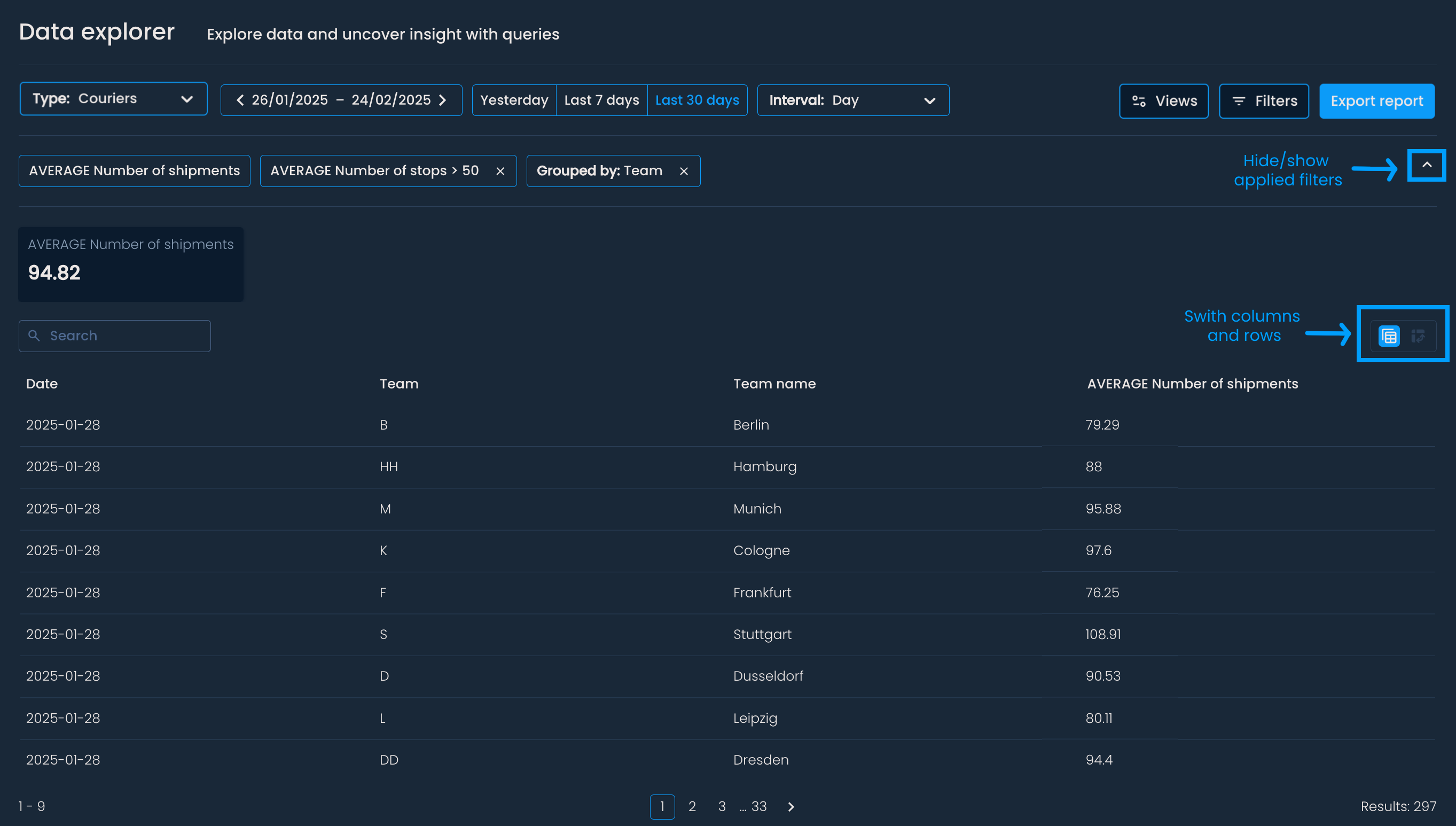
Cuando pulses Aplicar, se mostrarán los resultados:
Arriba verás los valores agregados de las métricas para los repartidores o puntos OOH que coincidan con tus filtros.
Ejemplo: si filtras por el Equipo Berlín, verás el promedio de envíos de todos los repartidores de ese equipo.
Debajo aparecerá la tabla con el desglose por repartidor/a, punto OOH, equipo o equipo virtual. Usa el botón en la esquina superior derecha para cambiar la vista y convertir columnas en filas.
Así obtendrás un resumen general y un análisis detallado de tus datos.
Guarda vistas para conservar la configuración exacta (filtros, métricas y agrupación) de tu informe, de modo que puedas volver a él más tarde o compartirlo con el equipo.
Cuando tengas los filtros configurados, haz clic en Vistas → Guarda vista actual.
Ponle un nombre a la vista y haz clic en Guardar.
Cuando se carga una vista, el botón Vistas se actualiza para incluir su nombre (p. ej., Vistas → Vistas: Paradas de la semana pasada).
Para cambiar a otra vista guardada, vuelve a hacer clic en Vistas y selecciona una del menú desplegable.
Puedes renombrar y eliminar cualquier vista guardada.
Si quieres crear un informe nuevo (salir de una vista), haz clic en Filtros, borra la configuración aplicada y luego aplica nuevos filtros, métricas y agrupaciones.
Las vistas guardadas son privadas de forma predeterminada; solo las ve quien las crea. Para compartir una vista:
Copia la URL de la página y envíasela a un colega que tenga una cuenta de Mily Tech y permiso para ver las entidades (incluidos los repartidores/puntos OOH pertinentes) mencionadas en el informe.
Las personas destinatarias verán la configuración, pero deberán guardar la vista por su cuenta si quieren que aparezca en su lista de vistas.
