Si notas un error o cualquier otro problema mientras usas la plataforma, sigue estos pasos para reportarlo:
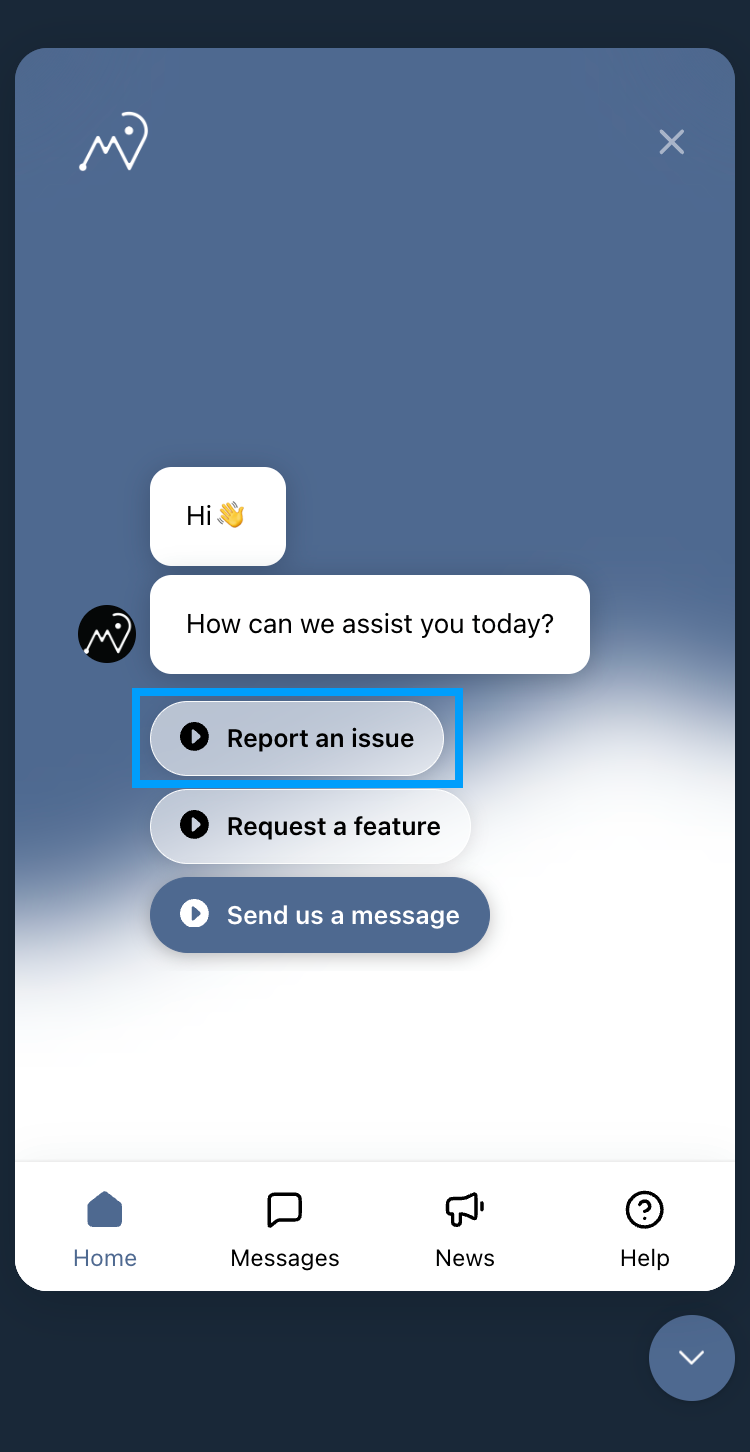
Haz clic en el widget de soporte en la esquina inferior derecha de la plataforma y elige la opción Reportar un problema.
Cuenta en detalle qué pasó e incluye capturas de pantalla o grabaciones si puedes. Cuanta más información compartas, mejor podremos ayudarte a identificar y resolver el problema.
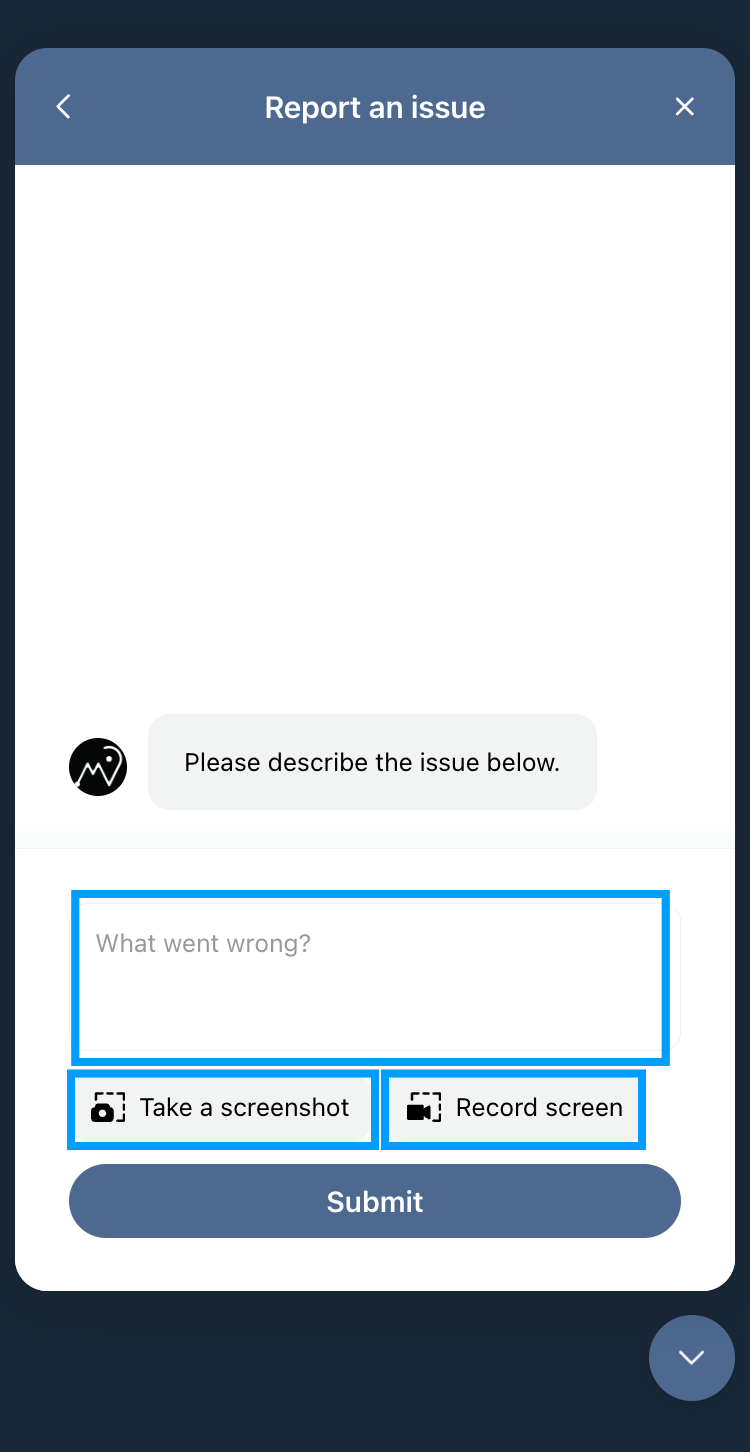
El texto que sigue explica cómo usar las opciones de captura y grabación.

El widget de soporte desaparecerá para que veas toda la pantalla. Puedes marcar el error seleccionando el área con un rectángulo o dibujando encima. También puedes cambiar el color de los dibujos.
Si no te gusta cómo quedó marcada la zona, haz clic en Deshacer para repetir el proceso.
Puedes cancelar la captura en cualquier momento haciendo clic en la X en la esquina superior derecha.
Cuando estés listo, haz clic en Siguiente para continuar con el informe.

La grabación funciona parecido a la captura. Después de elegir Grabar pantalla, haz clic en Iniciar grabación. Se abrirá un menú para que elijas si quieres grabar una ventana específica, una pestaña o toda la pantalla.

Se puede grabar un video de hasta 2 minutos. Mientras grabás, puedes seleccionar partes de la pantalla con un rectángulo o dibujar en distintos colores.
Para cancelar la grabación, haz clic en la X en la esquina superior derecha.
Cuando termines, haz clic en Detener grabación. Podrás previsualizar el video y, si no te convence, elige Reintentar.
Una vez que estés conforme con la grabación, haz clic en Siguiente para seguir con el informe.
Después de tomar la captura o grabar el video y hacer clic en Siguiente, el archivo se adjuntará al informe. Cuando completes la descripción escrita, haz clic en Enviar.

Después de enviar tu solicitud, podrás seguir su estado y agregar más información desde el chat abierto.

Para ver todas tus conversaciones activas, abre el widget de soporte y haz clic en el botón Mensajes.

