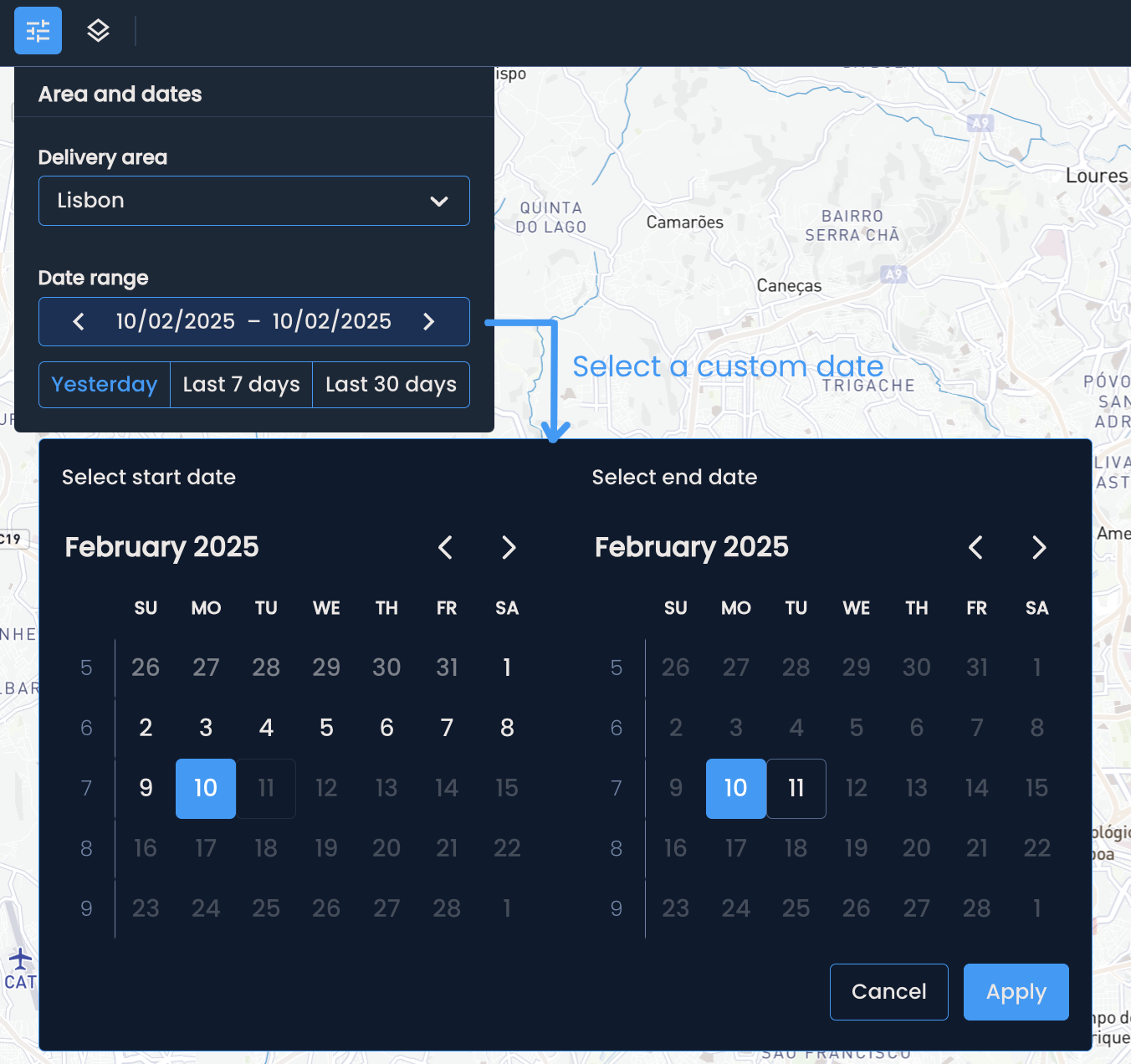
La página de Análisis del área de entrega ofrece una vista general del rendimiento histórico por centro logístico.
Empieza seleccionando el área de entrega que deseas analizar.
Elige el rango de fechas deseado, ya sea haciendo clic en una de las opciones existentes — ayer, últimos 7 días o últimos 30 días — o define un rango personalizado haciendo clic en el calendario.
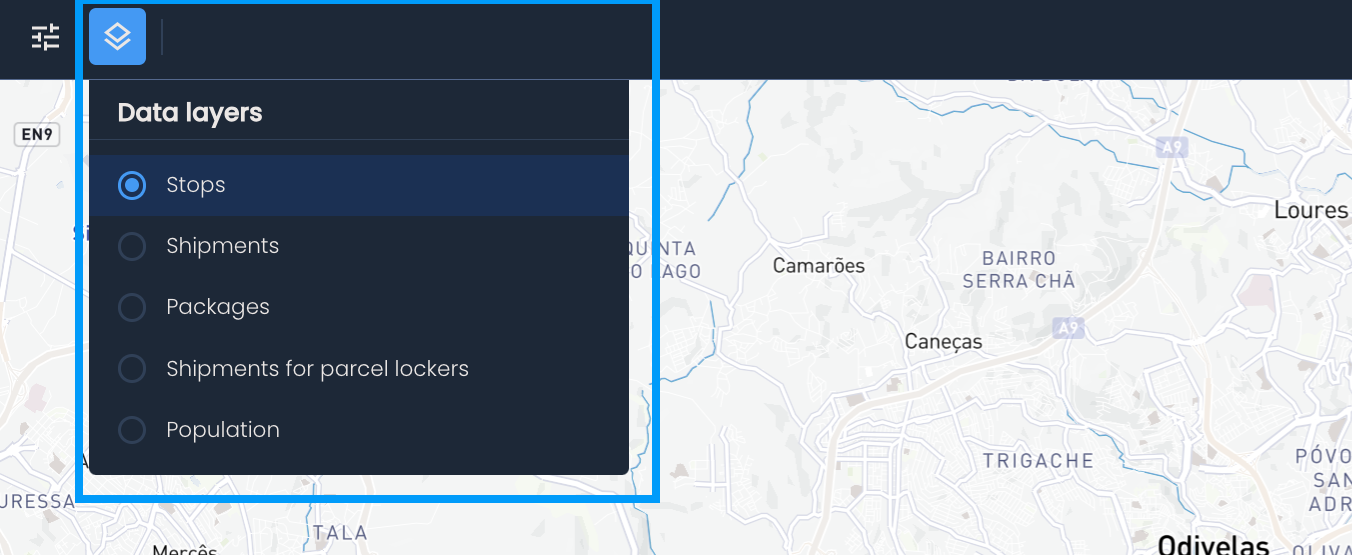
Ahora puedes cambiar el tipo de datos que se muestra en el mapa. Haz clic en el botón Elige el tipo de datos a mostrar y selecciona una de las capas de datos disponibles (por ejemplo, paradas, envíos, devoluciones, etc.).

Hay dos formas de visualizar los datos en el mapa:
Distribución por mapa de calor: El mapa de calor divide el área de entrega en hexágonos. Los tonos más oscuros indican un mayor volumen de los datos seleccionados.
Ejemplo: Supongamos que elegiste paradas como capa de datos. La distribución de las paradas en el área de entrega te permite identificar las zonas con mayor carga. En estas zonas de alto volumen, podría tener sentido asignar más repartidores o añadir taquillas inteligentes o tiendas asociadas para apoyar las entregas.
Distribución por grupos: La distribución por grupos reúne los datos dentro de regiones más pequeñas predefinidas en el área de entrega. Los tonos más oscuros de púrpura indican un mayor volumen de paradas, envíos u otros puntos de datos en esa región.
Ejemplo: Supongamos que tienes devoluciones como capa de datos disponible. Al elegir devoluciones y cambiar a la distribución por grupos, puedes identificar rápidamente las regiones con mayor volumen de devoluciones. A partir de ahí, puedes investigar las causas: ¿fue un intento de entrega fallido o una devolución solicitada por el cliente?
Haz clic en el botón de Configuración del mapa en la esquina inferior izquierda para cambiar entre la distribución tipo heatmap y la distribución por clústeres.
La vista de distribución por grupos se puede combinar con el panel de resumen de distribución para facilitar el análisis de datos.
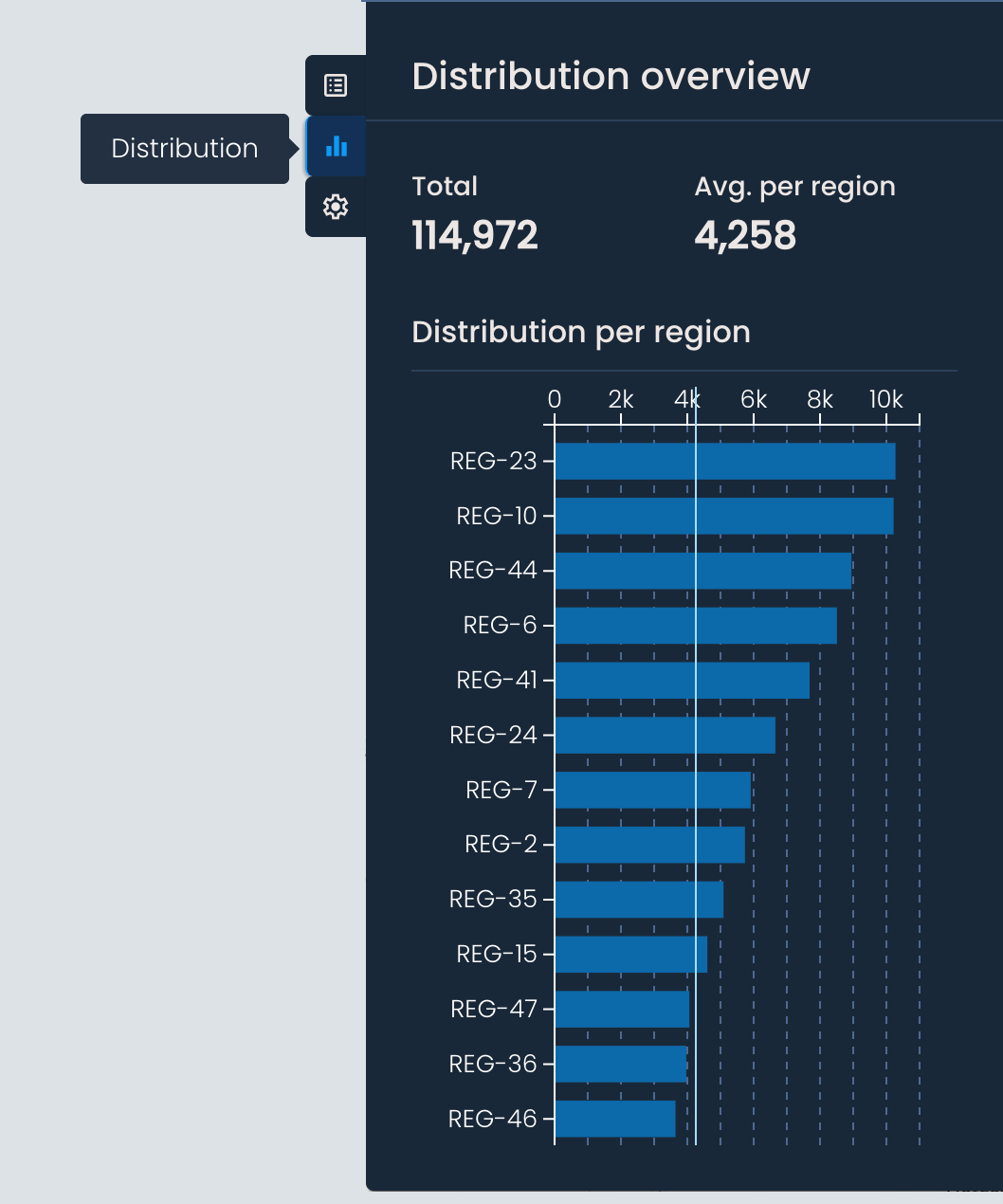
Haz clic en el botón Distribución para abrir un panel lateral con estadísticas más detalladas:
Total: El número total del tipo de datos seleccionado en toda el área de entrega. Por ejemplo, si has elegido paradas, se mostrará el número total de paradas en el área de entrega durante el período seleccionado.
Promedio por región: El valor promedio en las regiones más pequeñas dentro del área de entrega.
Gráfico de distribución: Un gráfico de barras que muestra el valor total del tipo de datos seleccionado por región.
Al pasar el cursor sobre una barra, se resaltará la región correspondiente en el mapa.
Al hacer clic en una barra, el mapa hará zoom en la región seleccionada.