Accede a la página Gestionar áreas de entrega desde el menú lateral.

Once you’re on the page, click Add new delivery area. A new window will open where you can define the delivery area.
Los cuatro botones en la esquina superior izquierda son:
Herramienta de lápiz: Úsala para trazar la superficie del área de entrega en forma de hexágonos. Esto permite agrupar los datos en hexágonos y facilita el análisis más adelante.
Herramienta de borrador: Úsala para eliminar partes del área que no quieras conservar.
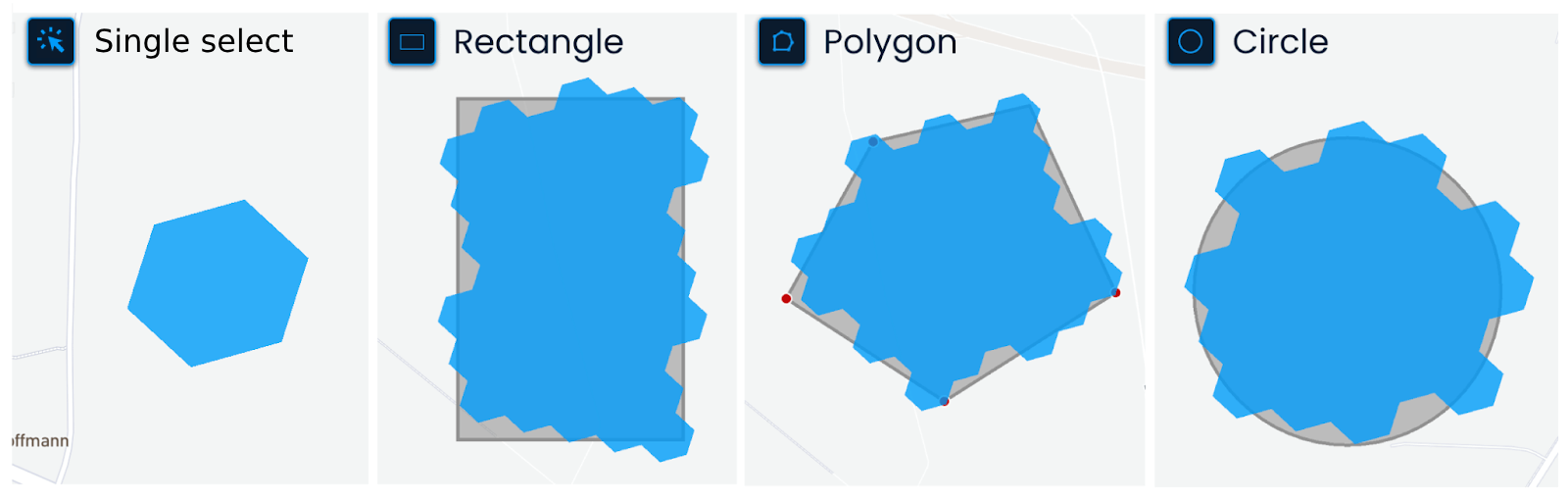
Tipo de selección: Cambia el tipo de selección para usar con las herramientas de lápiz y borrador.
Selección individual: Añade o elimina un hexágono a la vez.
Rectángulo: Añade o elimina hexágonos dentro de una forma rectangular. Haz clic y arrastra el cursor en el área deseada.
Polígono: Añade o elimina hexágonos dentro de una forma irregular dibujada con puntos conectados. Haz clic para definir cada punto; cierra la figura uniendo el último punto con el primero o presiona Enter.
Círculo: Añade o elimina hexágonos dentro de un círculo. Haz clic para comenzar, mueve el cursor hasta cubrir el área deseada y haz clic de nuevo para cerrar.
Tamaño del hexágono: Ajusta el tamaño de los hexágonos con las flechas.

Desplázate por el mapa hasta encontrar la ciudad deseada. Usa el touchpad o el ratón, o mantén presionada la tecla Shift para hacer zoom arrastrando el cursor.
Una vez que estés en la zona correcta, elige el tipo de selección y dibuja el área. En la esquina superior derecha verás el tamaño del área en km² y el número de hexágonos usados.
Haz clic en Siguiente.
Tras hacer clic en Siguiente, el mapa se centrará en el área dibujada.
Puedes ajustar la vista, por ejemplo, alejando el mapa.
Esta vista se usará como posición predeterminada del mapa cada vez que el área se cargue en la plataforma.
Haz clic en Siguiente para continuar.
Escribe un nombre para el área y haz clic en Siguiente.
Selecciona los tipos de distancia disponibles para el análisis y define sus rangos.
Tipos de distancia disponibles:
Distancia fija
Distancia a pie
Distancia en coche
Activa o desactiva un tipo haciendo clic en su botón.
Luego, define su rango (interior y exterior) con el control deslizante.
Opciones:
Distancia fija: 200 y 400 m, 250 y 500 m, 300 y 600 m, 400 y 800 m, 500 y 1000 m
Distancia a pie: 2 y 4 min, 3 y 6 min, 4 y 8 min, 5 y 10 min
Distancia en coche: 1 y 2 min, 2 y 4 min, 3 y 6 min
Haz clic en Guardar para finalizar.
