Mit dem Data Explorer kannst du Daten filtern und Berechnungen durchführen, um schnell Performance-Einblicke zu bekommen und Berichte zu erstellen.
So legst du los mit dem Entdecken.
Wähle zuerst zwischen zwei Metrik-Sets: Metriken zu Kurieren oder zu OOH-Points (Abhol- und Abgabeorte).
Wähle ein Datum aus den vorgegebenen Optionen –Gestern, Letzte 7 Tage, oder Letzte 30 Tage. Du kannst auch einen benutzerdefinierten Zeitraum nehmen, indem du auf den Kalender klickst und die Start- und Enddaten auswählst.
Ein Intervall legt fest, wie die Daten über die Zeit zusammengefasst werden:
Tag – Daten werden pro Tag zusammengefasst
Woche – Daten werden pro Woche zusammengefasst
Monat – Daten werden pro Monat zusammengefasst
Klicke auf Filter, um deine Abfrage anzupassen.
Metriken sind die Basis deiner Analyse. Das sind Typen oder Kategorien von Datenpunkten, die du messen kannst.
Um die gewünschten Metriken auszuwählen, klick auf das +Metriken hinzufügen Button und wähl eine aus der Drop-down-Liste aus.
Folgende Kurier-Metriken sind verfügbar:
Sendungen – Gesamtanzahl der Sendungen
Abholungen – Gesamtanzahl der abgeholten Sendungen
Zustellungen – Gesamtanzahl der abgegebenen Sendungen
Gesamtzustellungen innerhalb von 24/48/72 Stunden – Anzahl der Sendungen, die innerhalb des angegebenen Zeitfensters zugestellt wurden
Stopps – Gesamtanzahl der Male, die ein Kurier für eine Abholung oder Zustellung angehalten hat
Abhol-Stopps – Gesamtanzahl der Stopps für eine Abholung
Zustell-Stopps – Gesamtanzahl der Stopps für eine Abgabe
Zeit außerhalb der Region – Gesamte Zeit, die außerhalb des Liefergebiets verbracht wurde
Pausen – Gesamtanzahl der Male, bei denen eine Lücke von über 20 Minuten zwischen zwei Stopps war
Gesamte Pausenzeit – Gesamtdauer aller Lücken von mehr als 20 Minuten zwischen zwei Stopps
Längste Pause – Längste einzelne Lücke von mehr als 20 Minuten zwischen zwei Stopps
Gesamtkilometer – Gesamte gefahrene Strecke
Stem-Strecke – Der Weg vom Hub zum ersten Stopp und vom letzten Stopp zurück
Zustellerfolgsquote – Wie viele Zustellungen von allen zugewiesenen Sendungen erfolgreich waren (Erfolgreiche Zustellungen / Alle zugewiesenen Sendungen)
Abholerfolgsquote – Wie viele Abholungen von allen zugewiesenen Abholungen erfolgreich waren (Erfolgreiche Abholungen / Alle zugewiesenen Abholungen)
Pünktliche Zustellquote – Wie viele Zustellungen von allen zugewiesenen Sendungen pünktlich waren (Sendungen, die in einer bestimmten Zeitspanne zugestellt wurden / Alle zugewiesenen Sendungen)
Pünktliche Abholquote – Wie viele Abholungen von allen zugewiesenen Abholungen pünktlich waren (Pünktliche Abholungen / Alle zugewiesenen Abholungen)
Fehlgeschlagene Versuche – Gesamtanzahl der Zustell- oder Abholversuche, die nicht geklappt haben (z.B. niemand zu Hause, kein Versuch unternommen)
Verfügbare OOH-bezogene Kennzahlen:
Abgegebene Sendungen – Anzahl der Sendungen, die erfolgreich in eine Paketstation eingelegt oder in einem Paketshop übergeben und zur Abholung bereitgestellt wurden (vom Empfänger noch nicht abgeholt)
Abgeholte Sendungen – Anzahl der Sendungen, die aus Paketstationen oder Paketshops von den Empfängern abgeholt wurden
Pickup-Sendungen – Anzahl der Sendungen, die in Paketstationen eingelegt oder in einem Shop abgegeben werden, um weiterverarbeitet zu werden (Retouren, ausgehende Sendungen)
Erfolglose Zustellungen – Anzahl der Sendungen, die während der Lagerzeit nicht abgeholt wurden
Abgelehnte Sendungen – Anzahl der Sendungen, die an eine Paketstation gerichtet waren, aber nicht eingelegt werden konnten, weil die Station voll war
Ablehnungsrate – Anteil der Sendungen, die aufgrund einer vollen Paketstation abgelehnt wurden, an allen Zustellversuchen zu dieser Station (sowohl abgelehnte als auch erfolgreich zugestellte Sendungen)
Ausstehende Sendungen – Anzahl der Sendungen, die einem OOH-Punkt zugewiesen sind, aber noch auf die Zustellung warten
Wartezeit – Anzahl der Tage vom Zeitpunkt, an dem der Kurier eine Sendung zur Zustellung übernimmt, bis sie an einem OOH-Punkt zur Abholung oder weiteren Verarbeitung zur Verfügung steht
Verweilzeit – Zeit in Minuten, die eine Sendung an einem OOH-Punkt verbringt – vom erstmaligen Einlegen bis zur Abholung oder Markierung als erfolglos
Auslastungsrate – Verhältnis zwischen der Anzahl der an eine Paketstation gelieferten Sendungen und der gesamten Kapazität dieser Paketstation.
(Gelieferte Sendungen an die Paketstation / Kapazität der Paketstation)
Volumen der Paketstation – Gesamtes Innenvolumen einer Paketstation in Kubikmetern; gibt an, wie viel physischer Raum für Sendungen zur Verfügung steht
Entfernung vom OOH-Punkt – Entfernung zwischen der Empfängeradresse und dem ausgewählten OOH-Punkt in Kilometern
Sobald du deine Metriken ausgewählt hast, kannst du die Funktion auswählen, die du darauf anwenden willst. Wähle eine oder mehrere Funktionen aus der Liste: Gesamtsumme, Durchschnitt, Minimum und Maximum.
Wenn du mehr Metriken hinzufügen willst, wiederhole einfach den Vorgang.
Um eine Metrik zu entfernen, klicke auf das Papierkorb-Symbol. Um eine Funktion zu entfernen, klicke auf das x daneben.

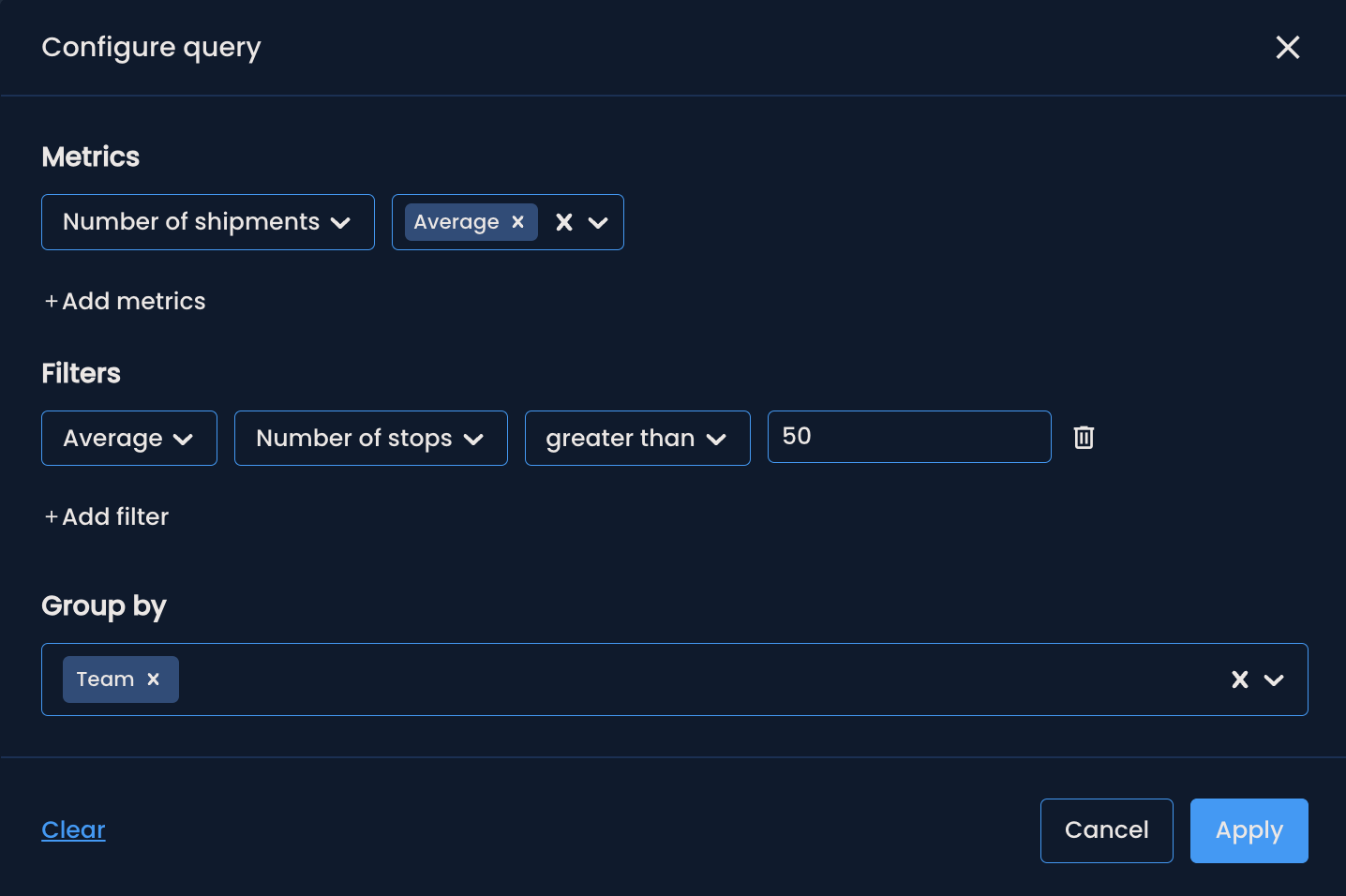
Filter schließen unerwünschte Daten aus, indem du auf + Filter hinzufügen klickst.
Teams, Kuriere und OOH-Punkte als Filter
Zeig Ergebnisse nur für ein bestimmtes Team oder einen bestimmten Kurier an, indem du eine der folgenden Optionen auswählst:
Team – Diese Info kommt aus deinen internen Systemen und kann nicht manuell auf der Mily Tech Plattform geändert werden.
Virtuelles Team – Fiktive Teams, die von Nutzern erstellt werden, um Kuriere oder OOH-Standorte für besseres Monitoring und Analyse zu organisieren.
Kurier – Diese Info kommt aus deinen internen Systemen und kann nicht manuell auf der Mily Tech Plattform geändert werden.
OOH point ID – Die eindeutige ID, die jedem Schließfach oder Laden in deinem internen System zugewiesen ist.
Du kannst nur ein Team auswählen, entweder ein virtuelles Team oder einen Kurier. Dann wähle den Namen des Teams oder des Kuriers aus dem Dropdown-Menü.
Metrik-Filter
Du kannst die Ergebnisse so filtern, dass nur die angezeigt werden, die bestimmte Kriterien auf Basis gewählter Metriken erfüllen. Zum Beispiel möchtest du vielleicht nur die Ergebnisse für Kuriere sehen, die im Schnitt weniger als 50 Stopps haben.
Dafür wählst du eine Metrik aus der Liste und ihre Funktion. Nutze Bedingungen wie gleich, größer als, kleiner als, größer gleich oder kleiner gleich und gib den passenden Wert zur Metrik ein.
Wenn du mehr Filter hinzufügen willst, wiederhole einfach den Vorgang.
Um einen Filter zu entfernen, klicke auf das Papierkorb-Symbol im Popup-Menü oder auf das X in der Filterleiste, die angezeigt wird, nachdem du auf Anwenden geklickt hast.
Du kannst Ergebnisse nach Teams, virtuellen Teams oder Kurier*innen gruppieren.
Zum Beispiel, wenn du die Performance über mehrere Hubs gleichzeitig analysieren willst, wähl im Dropdown-Menü Team aus. Die ausgewählten Metriken werden für jeden Hub zusammengefasst.
Klick auf den Löschen-Button, um neu zu starten und alle Metriken, Filter und anderen Abfrage-Parameter zu entfernen.
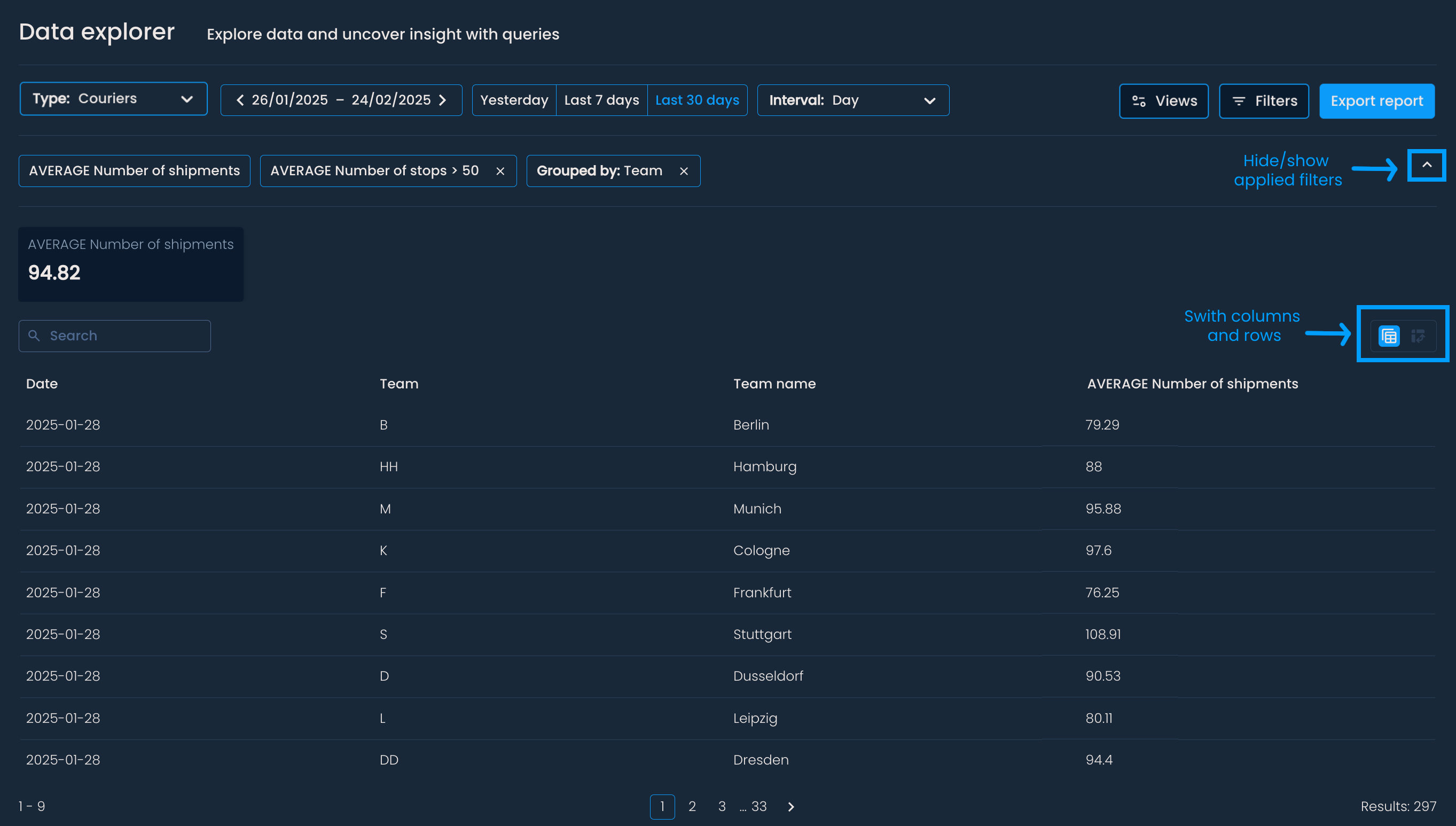
Sobald du auf Anwenden klickst, kannst du dir die Ergebnisse genauer anschauen.
Oben siehst du zusammengefasste Kennzahlen für alle Kuriere oder OOH-Punkte, die zu deinen Filtern passen. Diese Zahlen geben dir einen Überblick über die ausgewählten Daten. Zum Beispiel: Wenn du nach Kurieren aus Team Berlin filterst, siehst du die durchschnittliche Anzahl an Lieferungen für alle Kuriere aus diesem Team.
Darunter findest du die Ergebnisse in einer Tabelle. Diese Tabelle zeigt dir die Daten aufgeschlüsselt nach Kurier, OOH-Punkt, Team oder virtuellem Team. Mit der Schaltfläche oben rechts in der Tabelle kannst du die Ansicht ändern und Spalten in Zeilen umwandeln.
Dieses Format gibt dir einen kompakten Überblick und eine detaillierte Aufschlüsselung deiner Daten.
Speichere Ansichten, um die genaue Konfiguration (Filter, Metriken und Gruppierungen) deines Reports zu bewahren, damit du später darauf zurückkommen oder sie mit dem Team teilen kannst.
Wenn du die Filter gesetzt hast, klicke Ansichten → Aktuelle Ansicht speichern.
Benenne die Ansicht und klicke anschließend auf Speichern.
Wenn eine Ansicht geladen ist, aktualisiert sich die Schaltfläche Ansichten und enthält ihren
Namen (z. B. Ansichten → Ansichten: Stopps letzte Woche).
Um zu einer anderen gespeicherten Ansicht zu wechseln, klicke erneut auf Ansichten und wähle eine aus der Dropdown-Liste.
Gespeicherte Ansichten kannst du umbenennen und löschen.
Wenn du einen neuen Report erstellen möchtest (eine Ansicht verlassen), klicke Filter, lösche die angewendeten Einstellungen und wende anschließend neue Filter, Metriken und Gruppierungen an.
Gespeicherte Ansichten sind standardmäßig privat und nur für den Ersteller sichtbar. So teilst du eine Ansicht:
Kopiere die Seiten-URL und sende sie an eine Kollegin oder einen Kollegen, die/der ein Mily-Tech-Konto hat und die Berechtigung, die im Report referenzierten Entitäten (inklusive relevanter Kuriere/OOH-Points) zu sehen.
Empfänger sehen die Konfiguration, müssen die Ansicht jedoch selbst speichern, damit sie in ihrer eigenen Ansichtenliste erscheint.
