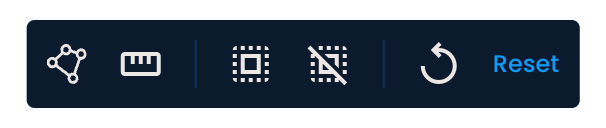
Bei der Durchführung einer Gebiets- oder Standortanalyse stehen dir mehrere Werkzeuge zur Verfügung, um die Analyse zu unterstützen. Diese Werkzeuge befinden sich in der Symbolleiste am unteren Bildschirmrand.
Hier ist ein Überblick über jedes:
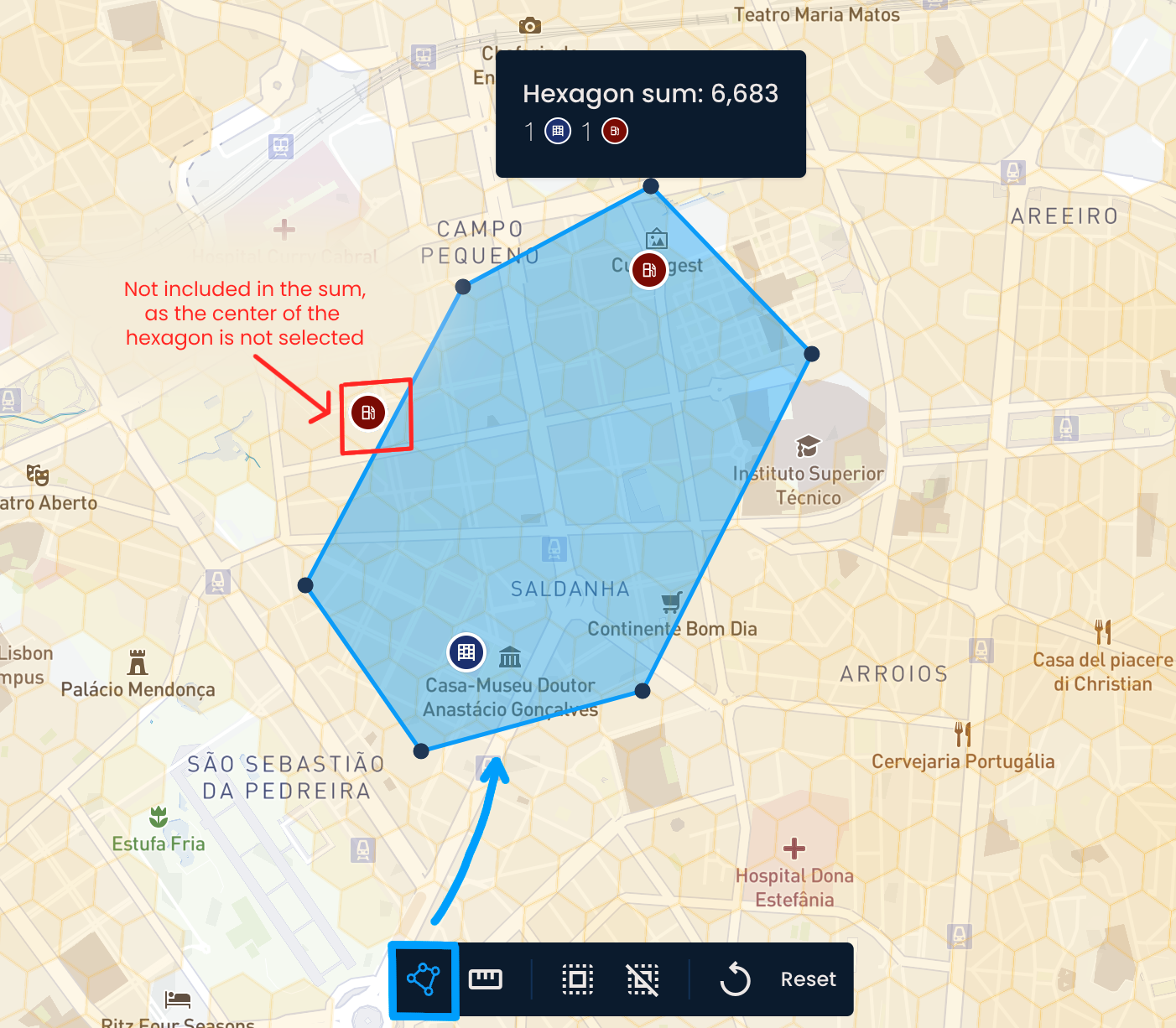
Mit diesem Tool kannst du Datenpunkte innerhalb eines ausgewählten Bereichs zusammenzählen.
Klicke auf den Summe nach Fläche-Button.
Um eine bestimmte Fläche auszuwählen, klicke auf die Karte, um einen Startpunkt zu setzen. Dann füge mehr Punkte hinzu, um die gewünschte Form zu erstellen. Schließe die Form, indem du den letzten Punkt mit dem ersten verbindest.
Das Tool zählt die Datenpunkte, die in den Hexagonen innerhalb der Fläche angezeigt werden, einschließlich Paketstationen, Paketshops, interessante Orte, Entfernungspins und generierte Standorte.
Um die ausgewählte Fläche zu entfernen, klicke irgendwo außerhalb davon.

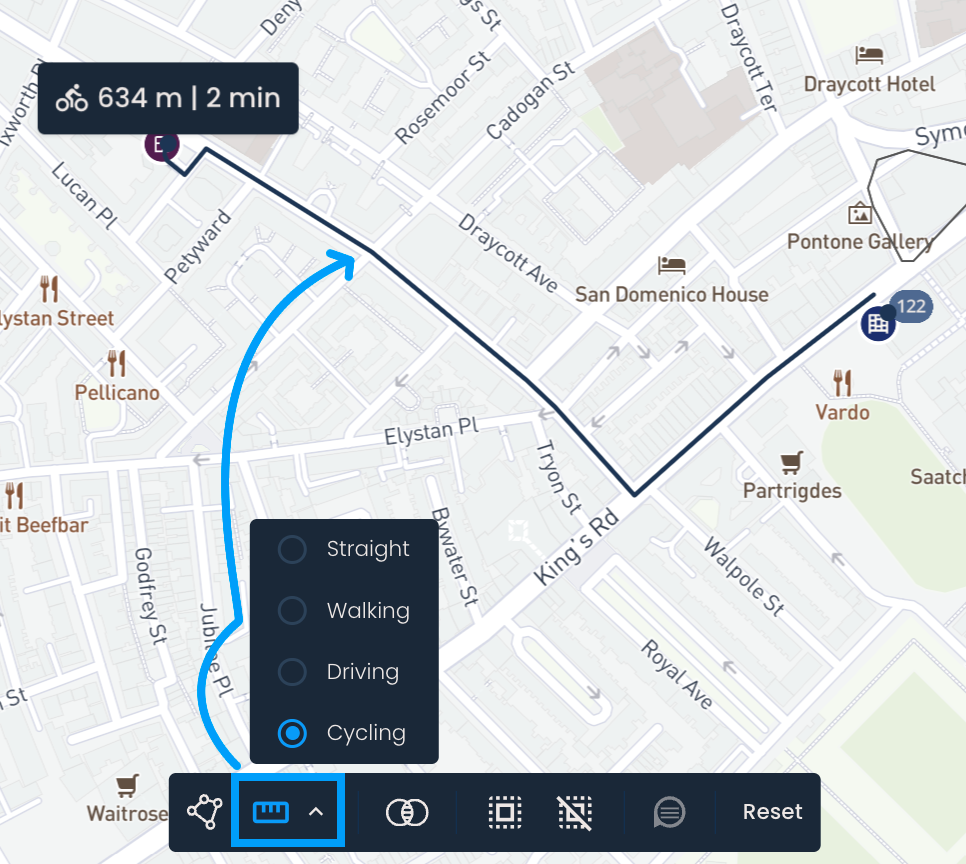
Mit diesem Tool kannst du ganz einfach den Abstand zwischen zwei oder mehr Punkten messen, und dabei zwischen verschiedenen Entfernungstypen (bzw. Fortbewegungsarten) wählen:
Gerade - Misst den direkten Abstand von Punkt zu Punkt.
Zu Fuß - Nutzt Gehwege und Pfade, um die beste Route für Fußgänger zu finden.
Auto - Rechnet die schnellste Autofahrstrecke aus, bevorzugt Schnellstraßen wie Autobahnen.
Fahrrad - Wählt kürzere, fahrradfreundliche Strecken, meidet Schnellstraßen und bevorzugt Straßen mit Radwegen.
So benutzt du das:
Klick auf den Pfeil neben Entfernung messen, um einen Entfernungstyp auszuwählen (Luftlinie, Auto, Zu Fuß oder Radfahren).
Dann klick auf die Entfernung messen Taste.
Klick auf die Karte, um deinen Startpunkt zu markieren, und füge dann einen oder mehrere zusätzliche Punkte hinzu. Klick nochmal auf den letzten Punkt, um die Linie oder Route abzuschließen.
Die Gesamtdistanz wird auf dem Bildschirm angezeigt.
Bei den Modi Zu Fuß, Auto und Radfahren wird außerdem die geschätzte Reisezeit gezeigt.
Um die Messung zu entfernen, klick irgendwo außerhalb der gezeichneten Linie.
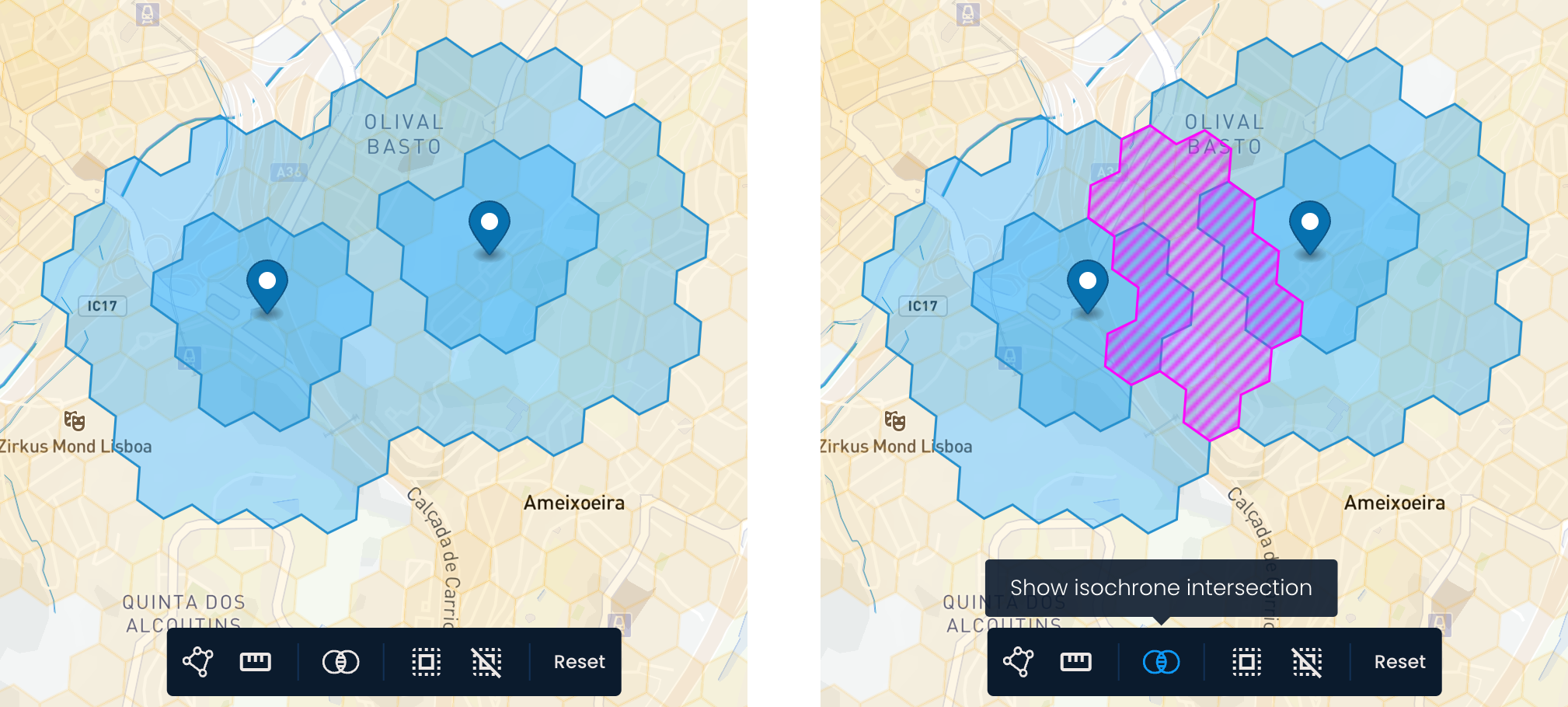
Dieses Tool hebt Bereiche hervor, in denen sich zwei Isochronen überschneiden.
Klick auf den Isochronen-Überschneidung anzeigen Button.
Wenn zwei Pins nah genug beieinander liegen, dass ihre Isochronen sich überschneiden, wird der überlappende Bereich als schraffierte Sechsecke in einer anderen Farbe angezeigt – so erkennst du ganz leicht, welche Flächen innerhalb der angegebenen Entfernung von jedem Pin gemeinsam sind.
Um die Überschneidungs-Anzeige auszuschalten, klick nochmal auf den Isochronen-Überschneidung anzeigen Button.
Klicke auf Alle auswählen um alle Orte auf der Karte auszuwählen, inklusive aller bestehenden Netzwerkorte (Packstationen und Paketshops) sowie interessante Punkte. Das Ausgewählte Orte Menü aktiviert sich automatisch und zeigt die gesamte und die einzelne Abdeckung aller Orte an.
Um sie abzuwählen, klicke auf die Alle abwählen Schaltfläche.
Diese Schaltfläche wird aktiviert, nachdem du deine Gebietsanalyse gespeichert hast. Damit kannst du deine Karte auf den zuletzt gespeicherten Zustand zurücksetzen und alle seitdem gemachten Änderungen rückgängig machen.
Wenn du auf den Zurücksetzen Button klickst, wird die Karte komplett geleert und in den leeren Zustand zurückgesetzt. Diese Option ist nur während der Gebietsanalyse verfügbar.