Die Liefergebiets-Analyse Seite zeigt dir einen Überblick über die historische Performance pro Hub.
So legst du los:
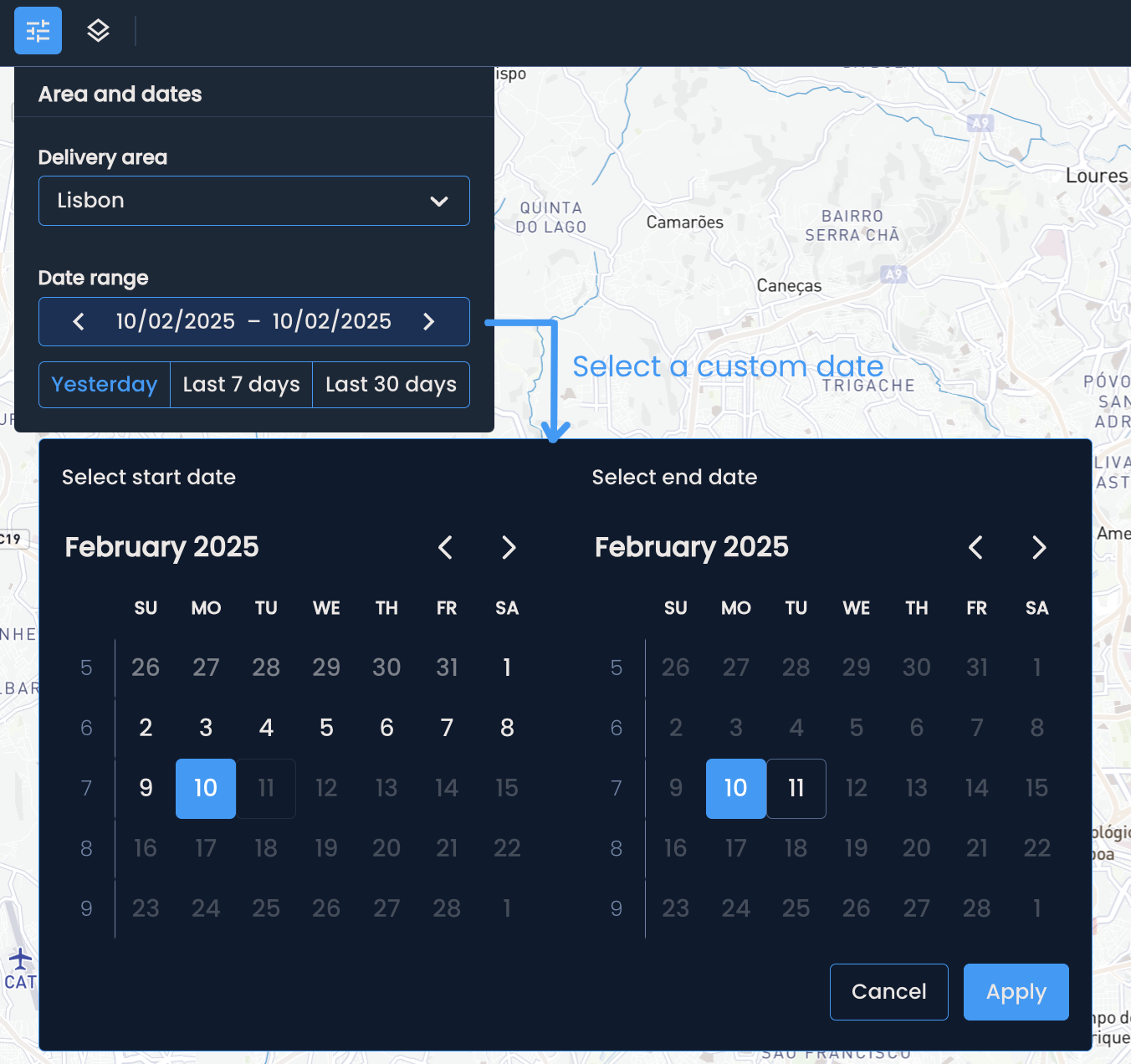
Fang damit an, das Liefergebiet auszuwählen, das du analysieren willst.
Wähl den gewünschten Zeitraum aus – entweder indem du eine der vorhandenen Optionen anklickst (gestern, letzte 7 Tage, letzte 30 Tage) oder leg einen benutzerdefinierten Zeitraum über den Kalender fest.
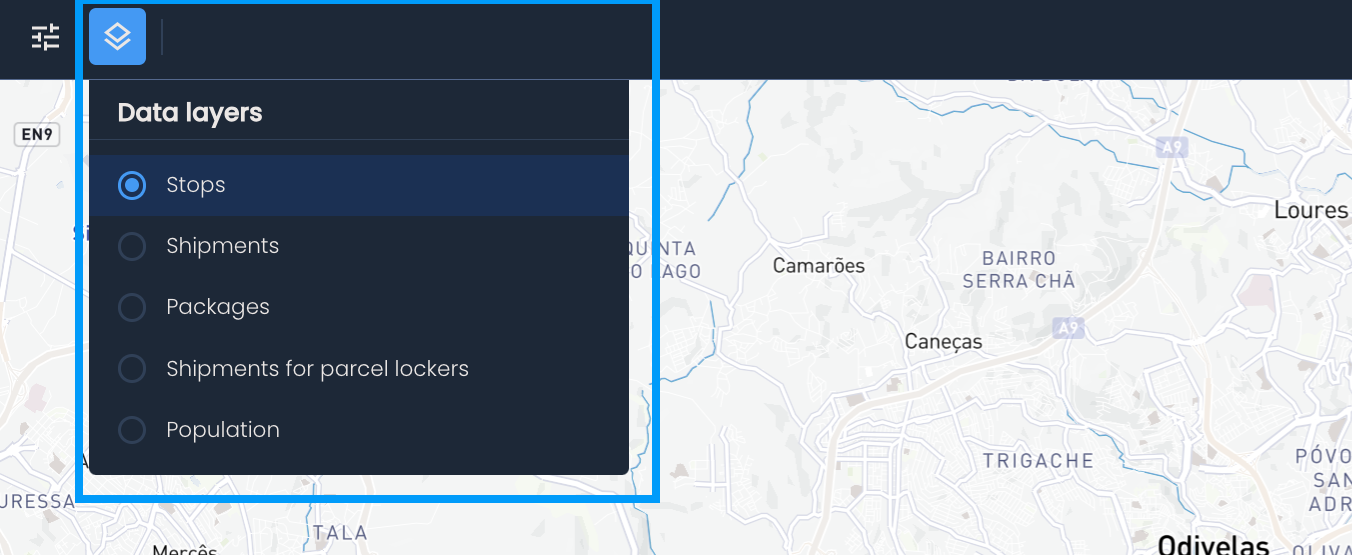
Jetzt kannst du den angezeigten Datentyp auf der Karte ändern. Klick auf den Button ‚Art der Daten auswählen‘ und such dir eine der verfügbaren Datenebenen aus.

Es gibt zwei Möglichkeiten, wie die Daten auf der Karte dargestellt werden:
Heatmap-Verteilung: Die Heatmap-Verteilung teilt das Liefergebiet in Sechsecke auf. Dunklere Schattierungen der Sechsecke zeigen ein höheres Volumen der ausgewählten Daten an.
Beispiel: Angenommen, du wählst Stopps als Datenebene. Die Verteilung der Stopps im Liefergebiet zeigt dir, wo die größte Auslastung ist. In diesen Gebieten mit hohem Volumen könnte es Sinn machen, zusätzliche Kuriere einzusetzen oder Paketstationen und Shops zu ergänzen, um sie zu unterstützen.
Cluster-Verteilung: Bei der Cluster-Verteilung werden die Daten innerhalb der vordefinierten, kleineren Bereiche im Liefergebiet zusammengefasst. Dunklere Lilatöne bedeuten ein höheres Volumen an Stopps, Sendungen oder anderen Datenpunkten in dem Bereich.
Beispiel: Angenommen, Retouren sind bei dir als Datenebene verfügbar. Wenn du Retouren auswählst und zur Cluster-Verteilung wechselst, kannst du schnell erkennen, in welchen Bereichen es viele Retouren gibt. Dann kannst du herausfinden warum — war es ein gescheiterter Zustellversuch oder eine Rückgabe durch den Kunden?
Klick auf den Karteneinstellungen-Button unten links, um zwischen Heatmap- und Cluster-Verteilung zu wechseln.
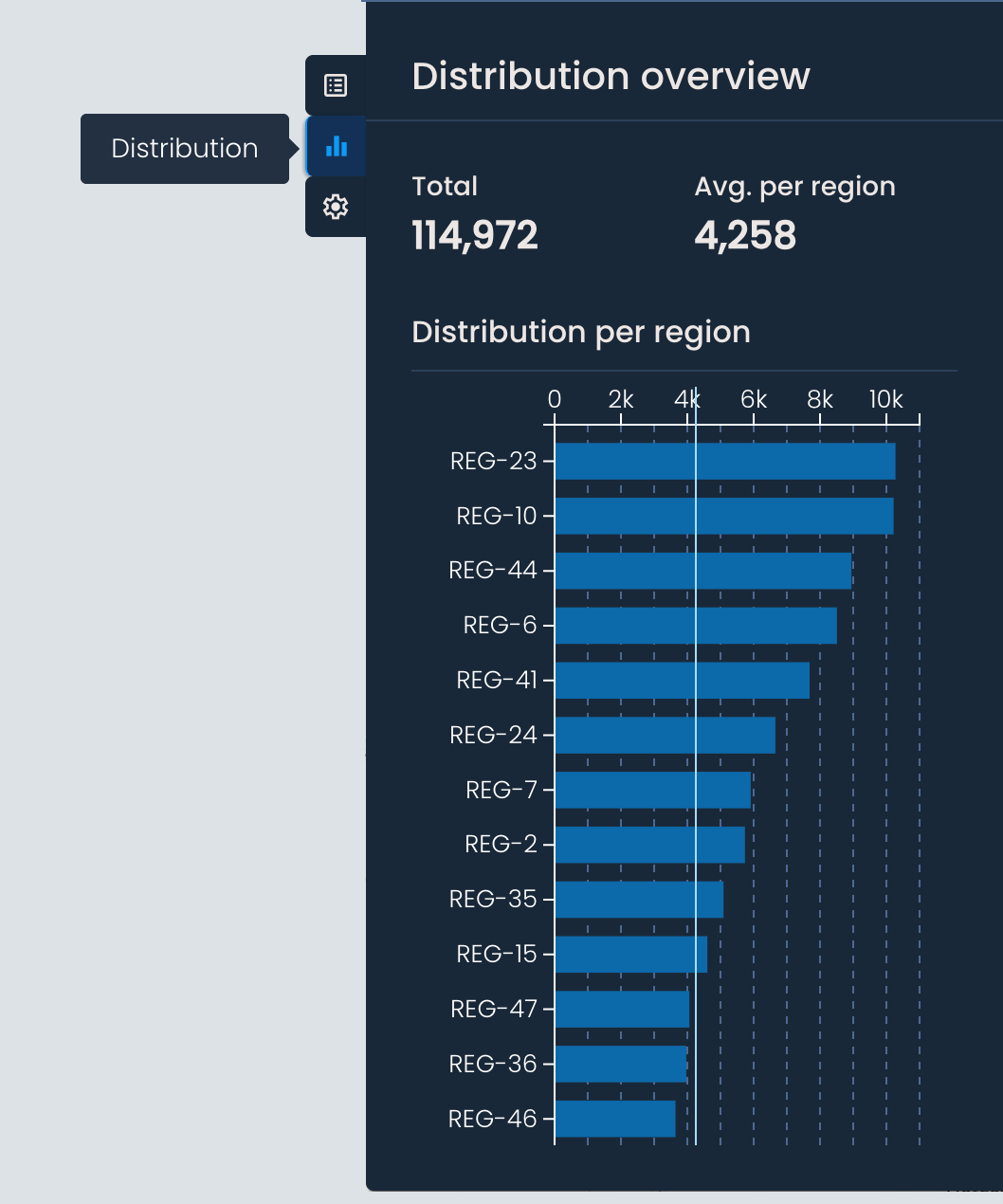
Die Cluster-Verteilungsansicht kannst du mit dem Verteilungsübersicht-Panel kombinieren, um die Daten noch schneller zu checken.
Das Verteilungsübersicht-Panel öffnet sich, sobald du die Clusterverteilung auswählst, und zeigt dir folgendes:
Gesamt – Die Gesamtanzahl der ausgewählten Datenschicht im Liefergebiet. Zum Beispiel, wenn du Haltestellen auswählst, siehst du hier die gesamte Anzahl an Haltestellen im Liefergebiet für den gewählten Zeitraum.
Durchschnitt pro Region – Der Durchschnittswert über die kleineren Regionen innerhalb des Liefergebiets.
Verteilung pro Region (Diagramm) – Ein Balkendiagramm zeigt den Gesamtwert der ausgewählten Datenschicht für jede Region.
Wenn du mit der Maus über einen Balken gehst, wird die entsprechende Region auf der Karte hervorgehoben.
Wenn du auf einen Balken klickst, zoomst du auf die ausgewählte Region.