Öffne die Liefergebiete verwalten Seite über das Menü an der Seite.

Sobald du auf der Seite bist, klick auf Neues Liefergebiet hinzufügen. Ein neues Fenster öffnet sich, wo du das Liefergebiet festlegen kannst.
Die vier Buttons oben links sind:
Stift-Werkzeug - Nutze das Stift-Werkzeug, um die Fläche des Liefergebiets in Sechsecken zu zeichnen. So kannst du Daten in Sechsecken bündeln, was die Analyse in späteren Schritten auf der Plattform einfacher macht.
Radiergummi - Damit kannst du Bereiche entfernen, mit denen du im Liefergebiet nicht zufrieden bist.
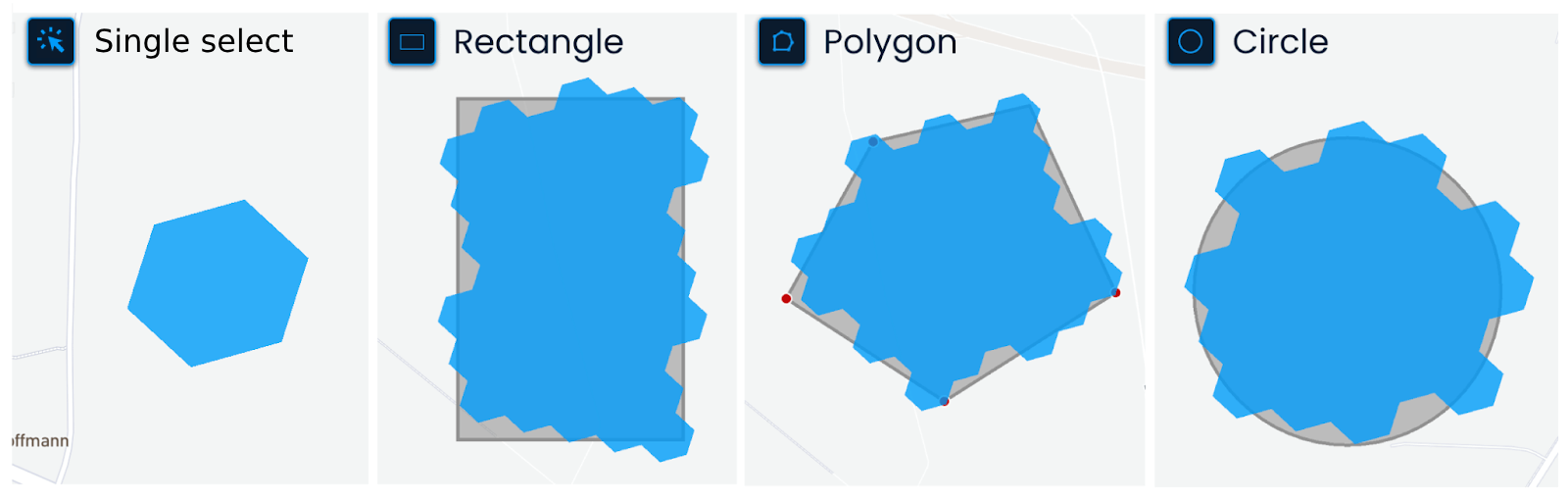
Auswahltyp - Damit kannst du die Auswahlart für das Stift- und Radiergummi-Werkzeug ändern.
Einzel-Auswahl - Füge jeweils ein Sechseck hinzu oder entferne eins.
Rechteck - Füge Sechsecke in einer rechteckigen Form hinzu oder entferne sie. Beim Rechteck-Auswählen klickst du auf die Karte und ziehst den Cursor über den gewünschten Bereich. Klicke noch mal, um die Auswahl abzuschließen, dann werden Sechsecke aus dem ausgewählten Bereich hinzugefügt oder entfernt.
Polygon - Füge Sechsecke innerhalb einer bestimmten, unregelmäßigen Form hinzu oder entferne sie, indem du eine Reihe verbundener Punkte festlegst.
Wenn du Polygon-Auswahl verwendest, klicke auf die Karte, um einen Startpunkt zu setzen. Klicke immer wieder, um weitere Punkte und damit die gewünschte Form zu erstellen. Du kannst die Form schließen, indem du den letzten und ersten Punkt verbindest, doppelt klickst oder Enter auf der Tastatur drückst.
Kreis - Füge Sechsecke in einer runden Form hinzu oder entferne sie.
Klicke auf die Karte, um die Auswahl zu starten und ziehe den Cursor, bis der Kreis den gewünschten Bereich abdeckt. Klicke wieder, um die Auswahl abzuschließen, und Sechsecke werden aus dem ausgewählten Bereich hinzugefügt oder entfernt.
Sechseck-Größe - Passe die Größe der Sechsecke für Stift- und Radiergummi-Werkzeug an, indem du den Pfeil nach oben oder unten anklickst.

Zieh über die Karte, bis du die Stadt gefunden hast, die dich interessiert. Um hinein zu zoomen auf einen kleineren Bereich, nutze das Touchpad oder die Maus oder halte Shift gedrückt und zieh drüber.
Sobald du die gewünschte Region erreicht hast, wähle den Auswahltyp und zeichne das Gebiet ein. Oben rechts siehst du die Größe des Liefergebiets in km² und die Anzahl der verwendeten Sechsecke.
Wenn du fertig bist, klick auf Weiter.
Nach dem Klick auf Weiter zoomt die Karte automatisch auf das gezeichnete Gebiet.
Du kannst die Ansicht noch anpassen, z. B. herauszoomen.
Diese Ansicht wird als Standardkartenposition gespeichert und bei jedem Laden des Gebiets verwendet.
Klicke auf Weiter, wenn du zufrieden bist.
Gib einen Namen für das neue Liefergebiet ein und klicke auf Weiter.
Wähle, welche Entfernungstypen für die Analyse in diesem Liefergebiet verfügbar sein sollen, und lege ihre Werte fest.
Verfügbare Entfernungstypen:
Feste Entfernung
Gehdistanz
Fahrdistanz
Klicke auf den Radiobutton, um den Typ zu aktivieren oder zu deaktivieren.
Nach der Aktivierung kannst du den Messbereich der Isochrone definieren, indem du innere und äußere Distanz gleichzeitig über den Schieberegler festlegst.
Optionen:
Feste Entfernung:
200 m und 400 m
250 m und 500 m
300 m und 600 m
400 m und 800 m
500 m und 1 000 m
Gehdistanz:
2 Min und 4 Min
3 Min und 6 Min
4 Min und 8 Min
5 Min und 10 Min
Fahrdistanz:
1 Min und 2 Min
2 Min und 4 Min
3 Min und 6 Min
Klicke auf Speichern, um das neue Liefergebiet abzuschließen.
