Automatizacije automatizuju ručne korake prostorne analize. Posebno su korisne kada treba da ponoviš istu analizu na više dostavnih oblasti.
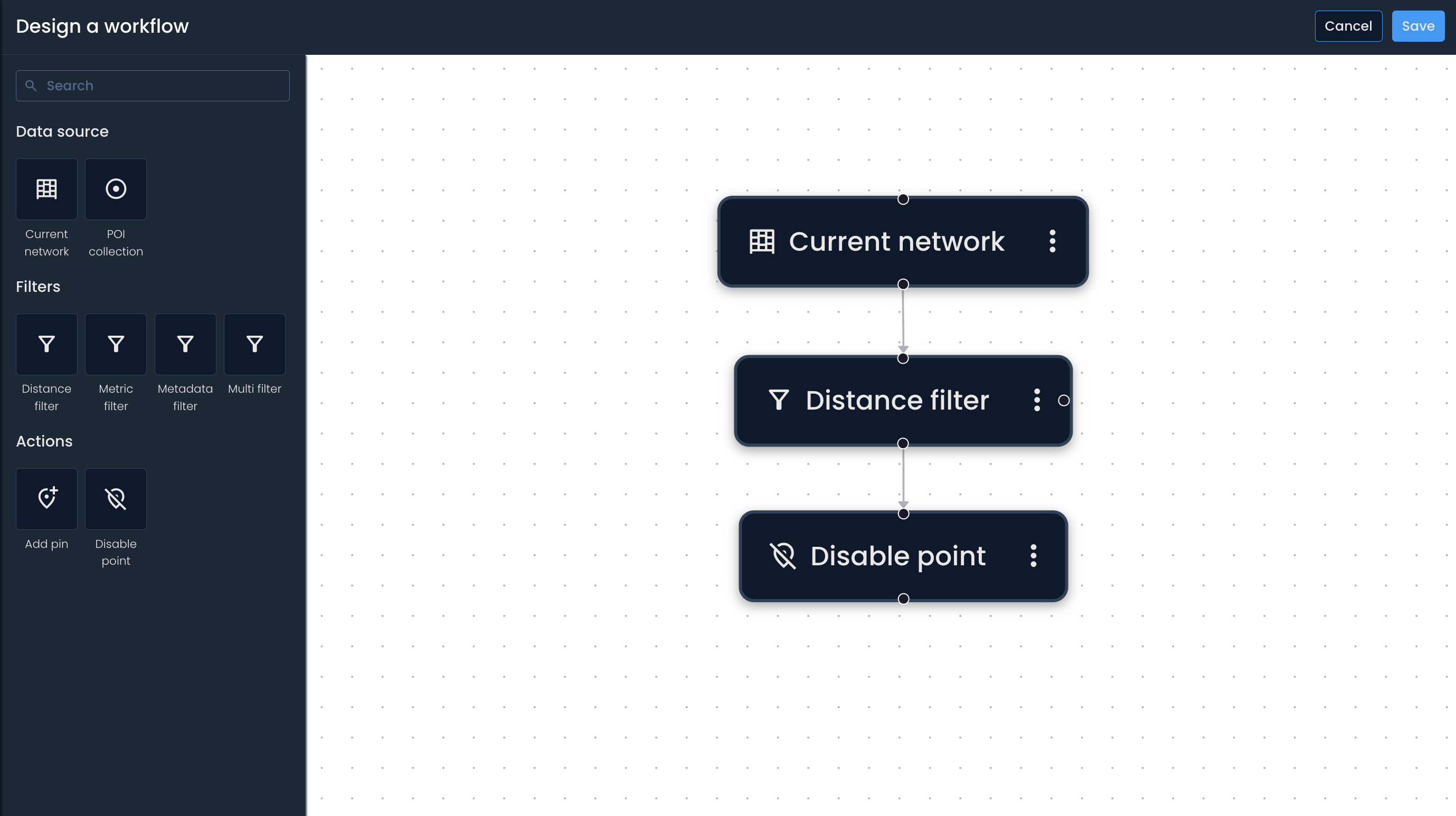
Automatizacije možeš da kreiraš na stranici Upravljaj automatizacijama. U režimu izrade radićeš u dve glavne oblasti:
Panel blokova (levo): gde biraš blokove koje dodaješ u automatizaciju
Platno (desno): gde postavljaš, povezuješ i organizuješ blokove
Platno automatizacije je prostor gde kreiraš automatizaciju.
Da se pomeraš, klikni, zadrži i prevuci
Možeš da podesiš zum da uvećaš ili smanjiš blokove na platnu
Automatizacije se grade od tri tipa blokova:
Izvori podataka: početna tačka automatizacije (skup podataka)
Filteri: sužavaju tačke na osnovu uslova
Akcije: definišu šta se dešava sa konačnim skupom tačaka

Idi na Upravljaj automatizacijama
Klikni Dodaj novu automatizaciju
Svaka automatizacija počinje izvorom podataka.
U Panelu blokova klikni izvor podataka kojim želiš da započneš (na primer, Trenutna mreža ili Kolekcija tačaka od interesa (POI)).
Blok će se pojaviti na platnu. Klikni ga da otvoriš podešavanja.
Podesi Unose
Unosi definišu koji skup podataka automatizacija koristi.
Primer: Ako izabereš Trenutna mreža, možeš da uključiš paketomate, paket šopove ili oba.
Filteri sužavaju skup podataka primenom uslova.
U Panelu blokova klikni filter koji želiš da koristiš.
Klikni filter blok na platnu da podesiš njegove Ulaze.
Ponovi po potrebi da izgradiš logiku koju želiš.
Blokovi akcija definišu šta automatizacija radi sa filtriranim rezultatima.
U Panelu blokova klikni blok akcije koji želiš da koristiš.
Klikni blok akcije na platnu da ga podesiš (i po želji dodaš opis).
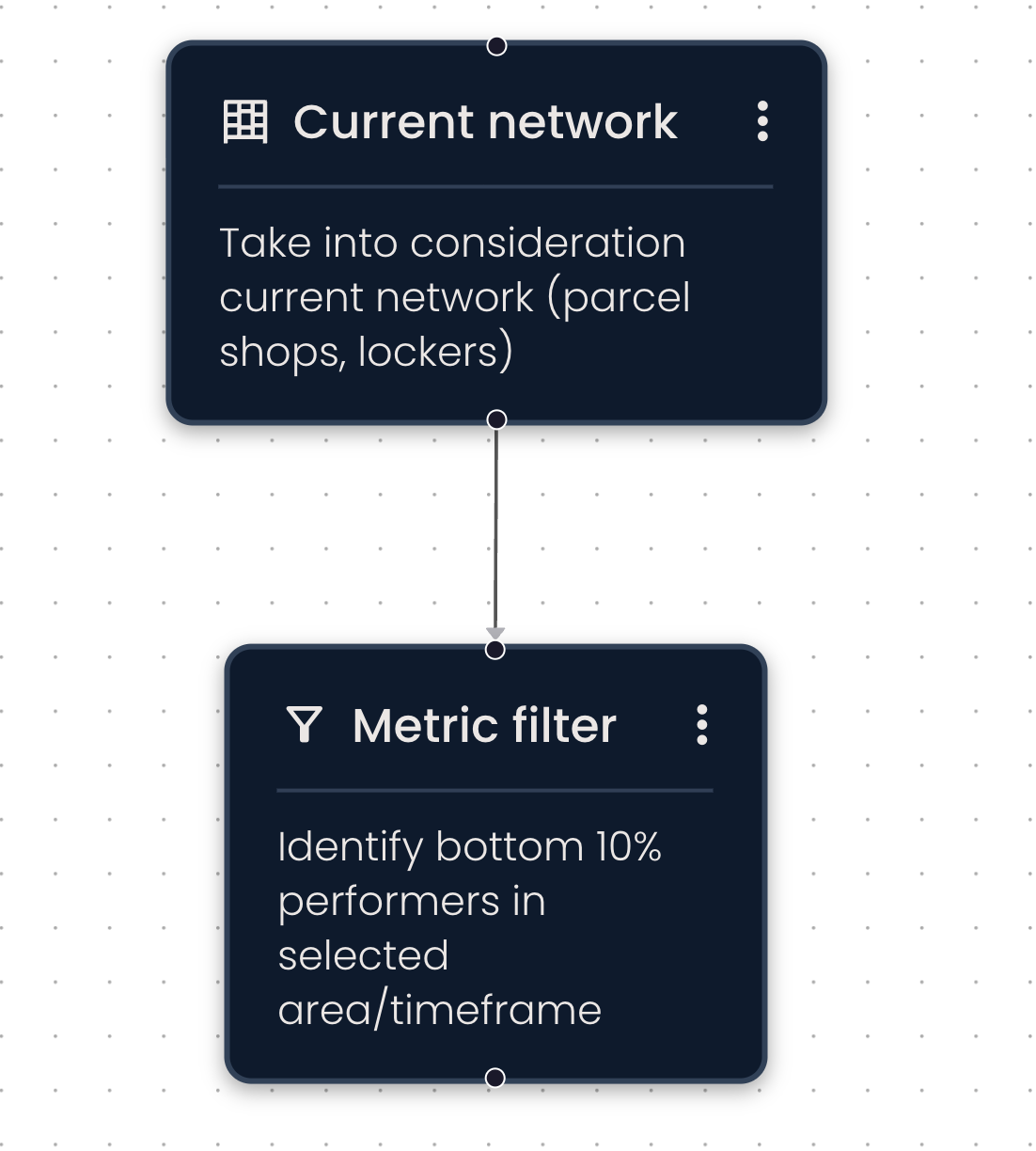
Poveži blokove
Da povežeš blokove, prevuci strelicu iz jednog bloka ka drugom bloku. Smer strelice pokazuje tok podataka kroz automatizaciju (početak → kraj).
Obriši vezu
Klikni strelicu između dva bloka, zatim pritisni Delete (Backspace) na tastaturi.
Promeni raspored blokova na platnu
Klikni i prevuci blokove da ih pomeriš po platnu. (Ovo menja raspored, ne logiku. Logika zavisi od veza.)
Obriši blok
Klikni na tri tačke (⋮) na bloku > Obriši, ili izaberi blok i pritisni Delete (Backspace) na tastaturi.
Kopiraj blok
Klikni na tri tačke (⋮) na bloku > Napravi kopiju.
Kada završiš dizajn automatizacije:
Klikni Sačuvaj
Unesi naziv automatizacije
Dodaj opis automatizacije koji objašnjava šta se automatizuje od početka do kraja
Izaberi da li želiš da Objaviš automatizaciju ili da je zadržiš kao Nacrt
Ne možeš da sačuvaš automatizaciju dok svi blokovi nisu popunjeni i povezani.
Objavljene automatizacije su vidljive svim članovima tima koji imaju pristup Analizi oblasti i Upravljaj automatizacijama (koji mogu da ih uređuju).
Automatizacije u nacrtu se ne prikazuju na Analizi oblasti.
Nakon čuvanja, status automatizacije se prikazuje u gornjem desnom uglu kao Nacrt ili Objavljeno.
Idi na stranicu Geoprostorna analiza
Započni novu analizu klikom na Dodaj novu analizu i zatim izaberi Analiza oblasti
Klikni Automatizacije
Izaberi automatizaciju koju želiš da pokreneš
Klikni Pokreni
Rezultati se prikazuju na mapi i u obaveštenju na vrhu ekrana.
