Ukoliko naiđeš na grešku ili problem prilikom korišćenja platforme, molimo te da pratiš sledeće korake.
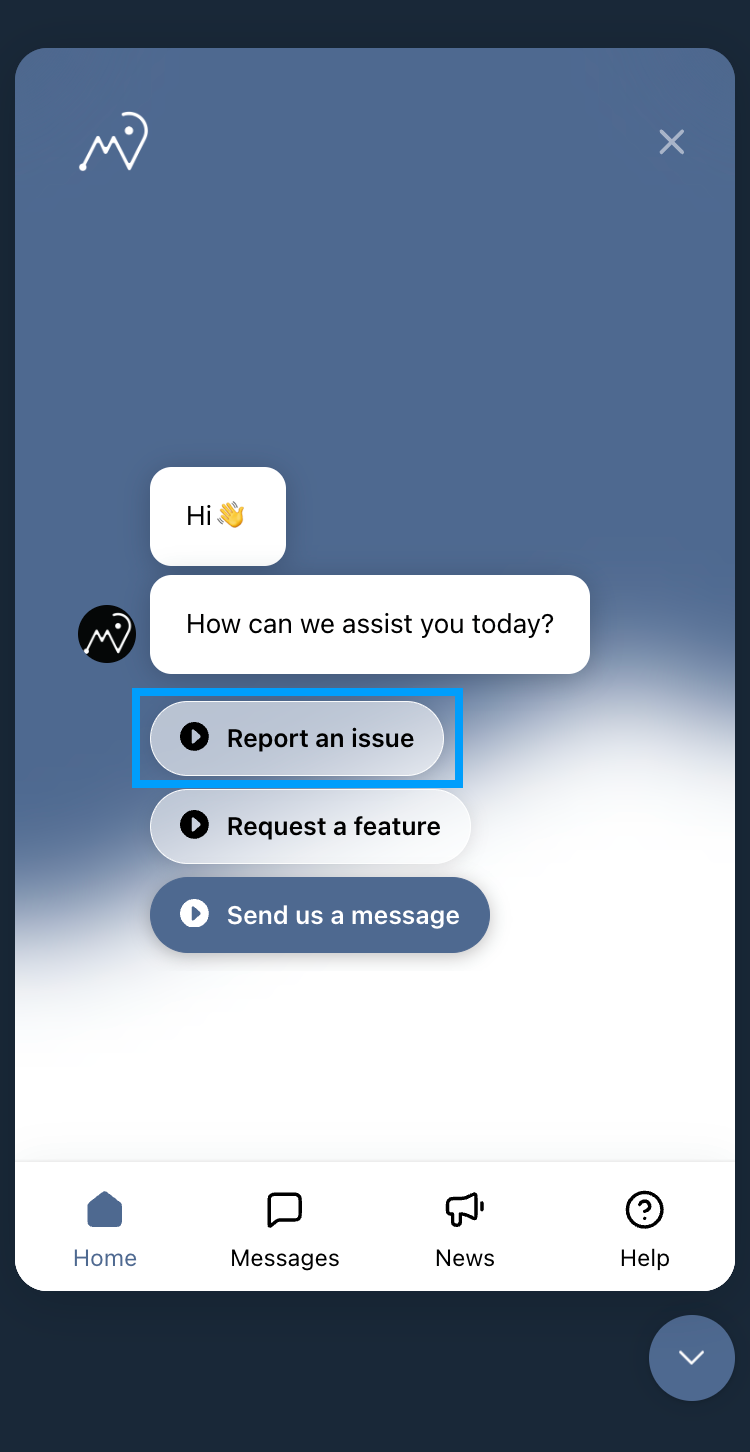
Klikni na vidžet za Podršku u donjem desnom uglu platforme i izaberi opciju Prijavi problem.
Pruži detaljno objašnjenje problema i priloži relevantne slike ili snimke ekrana kako bismo bolje razumeli problem. Što više informacija možeš da pružiš, to ćemo biti bolje opremljeni da odgovorimo i rešimo problem.
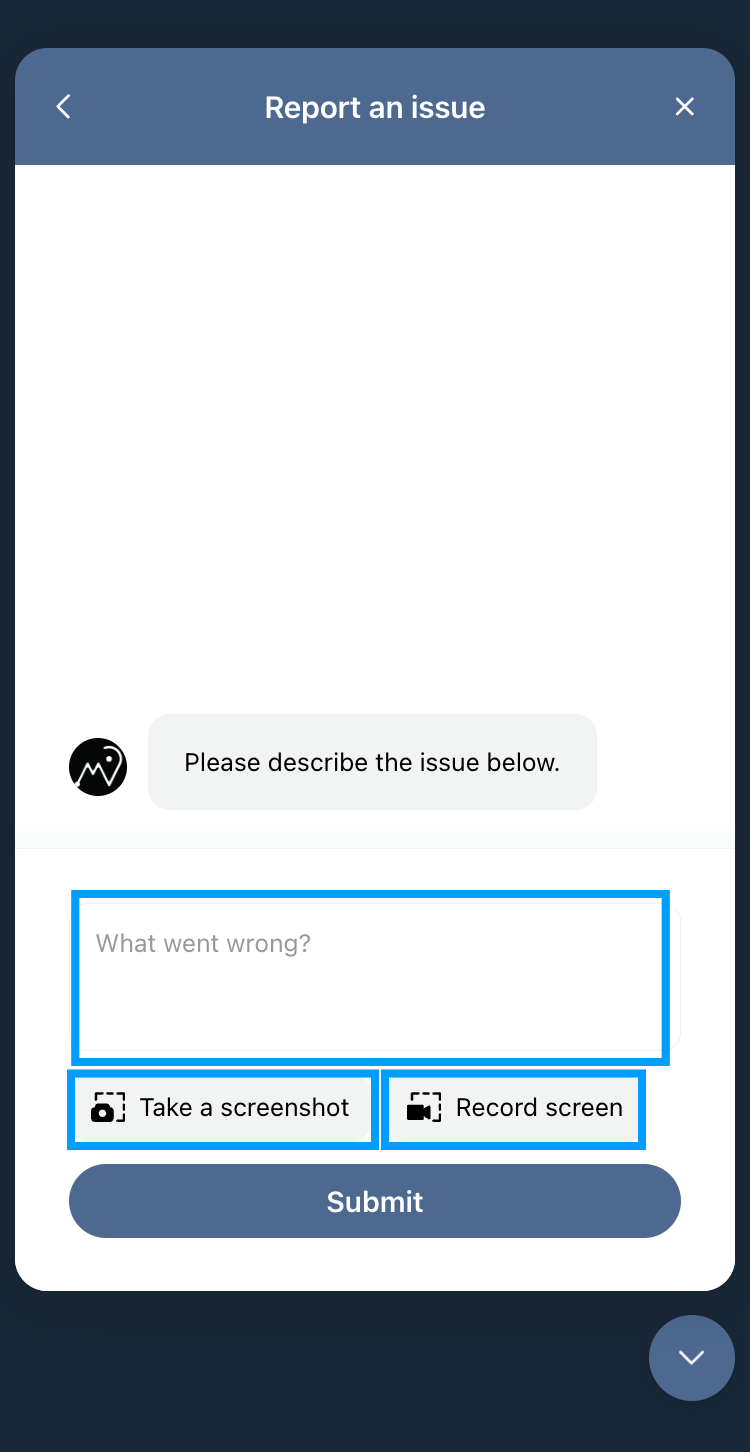
Sledeći tekst objašnjava kako koristiti opcije za slanje slike i snimka ekrana.

Vidžet će nestati i moći ćeš da vidiš ceo ekran. Možeš označiti grešku tako što ćeš je uokviriti pravougaonikom ili opcrtati. Takođe, možeš promeniti boju pravougaonika i olovke.
Ukoliko želiš da ukloniš prethodni rad i ponovo označiš grešku, klikni na Opozovi. Takođe, možeš izaći iz ove opcije klikom na X u gornjem desnom uglu.
U suprotnom, klikni Dalje da nastaviš sa prijavom problema.

Snimanje ekrana je slično prethodnoj opciji. Nakon što zapošneš snimanje ekrana, klikni na dugme Započni snimanje. Kada se pojavi meni, izaberi da li želiš da snimaš određeni prozor, karticu (tab) ili ceo ekran.

Možeš snimiti video u trajanju od maksimalno 2 minuta. Tokom snimanja, možeš označiti delove ekrana koristeći pravougaoni oblik ili crtati po ekranu u različitim bojama.
U svakom trenutku možeš izaći iz ove opcije klikom na X u gornjem desnom uglu.
Završi snimak klikom na Zaustavi snimanje. Moći ćeš da pregledaš snimak, a ukoliko želiš da ponoviš snimanj, klikni na opciju Pokušaj ponovo.
Kada završiš sa snimanjem, klikni Dalje da nastaviš sa prijavom.
Slika ili snimak ekrana će biti dodata tvojoj poruci kao prilog. Klikni na dugme Pošalji da završiš prijavu greške.

Zatim možeš pratiti status prijave i, ukoliko je potrebno, poslati dodatne materijake putem četa.

Sve dok se ne reši problem, moći ćeš da šalješ dodatan materijal i odgovaraš na poruke tima za podršku. Za pristup ovoj konverzaciji, otvori vidžet i idi na sekciju Poruke.

