Poteki dela avtomatizirajo ročne korake prostorske analize. Še posebej so uporabni, ko moraš isto analizo ponoviti na več dostavnih območjih.
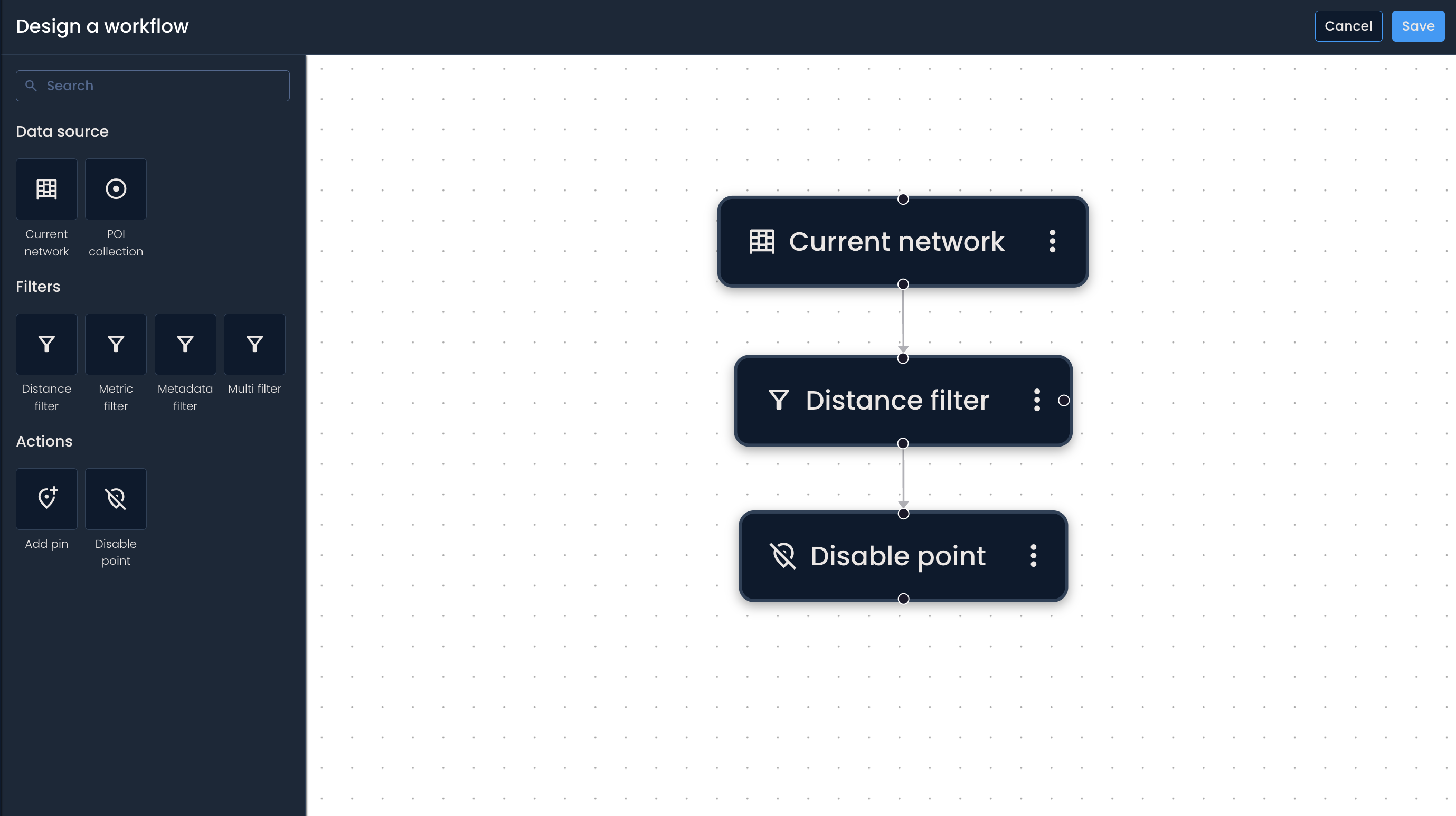
Poteke dela lahko ustvariš na strani Upravljaj poteke dela. V načinu urejanja delaš v dveh glavnih območjih:
Plošča z bloki (levo): kjer izbereš bloke, ki jih dodaš v potek dela
Platno (desno): kjer bloke postaviš, povežeš in organiziraš
Platno poteka dela je prostor, kjer gradiš potek dela.
Za premikanje klikni, drži in povleci
Zum lahko prilagodiš, da bloke na platnu povečaš ali pomanjšaš
Poteki dela so sestavljeni iz treh vrst blokov:
Viri podatkov: začetna točka poteka dela (nabor podatkov)
Filtri: zožijo točke glede na pogoje
Dejanja: določijo, kaj se zgodi s končnim naborom točk

Pojdi na Upravljaj poteke dela
Klikni Dodaj nov potek dela
Vsak potek dela se začne z virom podatkov.
Na plošči z bloki klikni vir podatkov, s katerim želiš začeti (npr. Trenutno omrežje ali Zbirka POI)
Blok se prikaže na platnu. Klikni ga, da odpreš nastavitve
Nastavi vhode — ti določajo, kateri nabor podatkov bo potek dela uporabil
Primer: Če izbereš Trenutno omrežje, lahko vključiš paketomate, paketne trgovine ali oboje
Na plošči z bloki klikni filter, ki ga želiš uporabiti
Klikni filter na platnu, da nastaviš njegove vhode
Ponovi po potrebi
Na plošči z bloki klikni dejanje, ki ga želiš uporabiti
Klikni blok dejanja na platnu, da ga nastaviš (in po želji dodaš opis)
Poveži bloke
Povleci povezovalno puščico iz povezovalne točke enega bloka na povezovalno točko drugega (krog). Smer puščice prikazuje tok podatkov (začetek → konec).
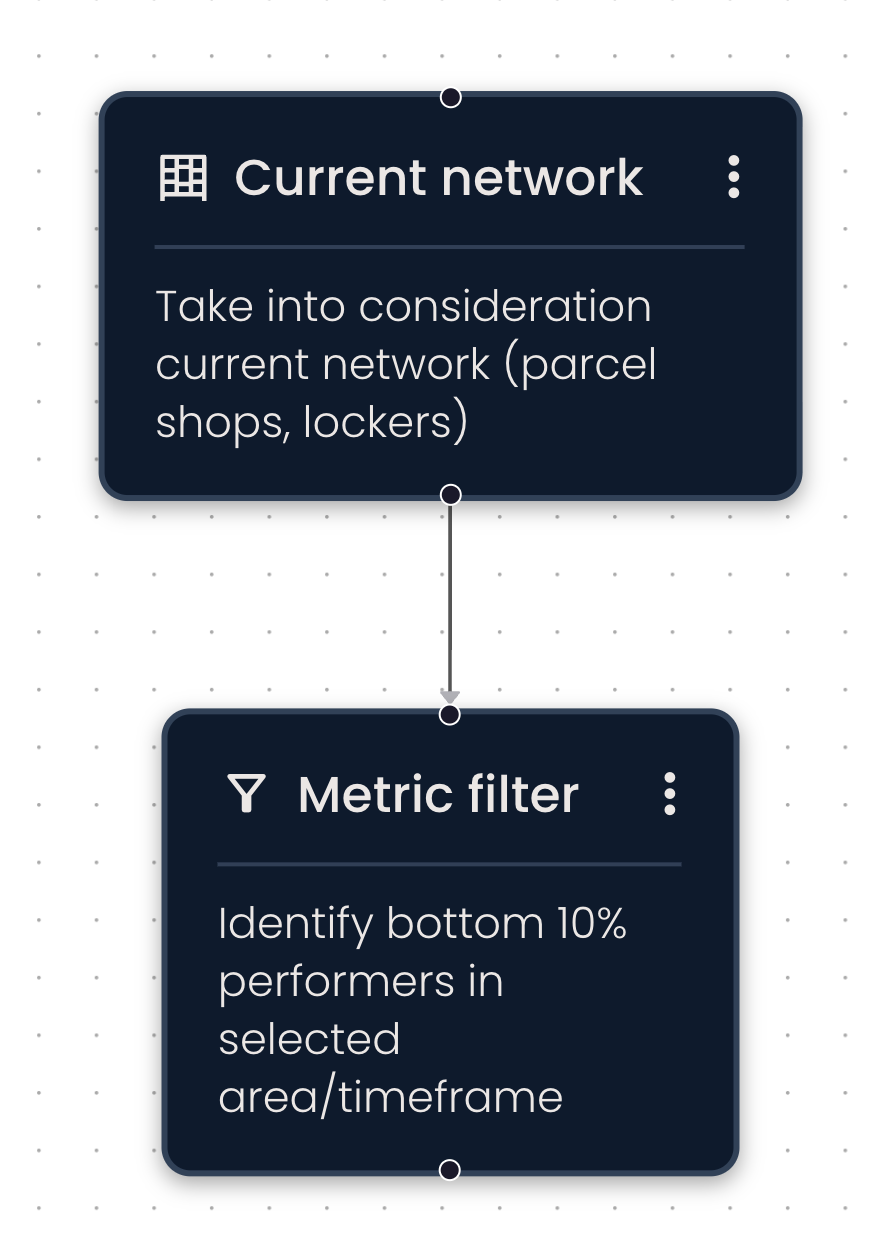
Izbriši povezavo
Klikni puščico med blokoma in pritisni Delete (Backspace).
Preuredi bloke
Klikni in povleci bloke po platnu (spremeni postavitev, ne logike).
Izbriši blok
Tri pike (⋮) > Izbriši, ali izberi blok in pritisni Delete (Backspace).
Kopiraj blok
Tri pike (⋮) > Naredi kopijo (kopija ohrani iste vhode).
Ko končaš z zasnovo poteka dela:
Klikni Shrani
Vnesi ime poteka dela
Dodaj opis poteka dela, ki pojasnjuje, kaj potek dela avtomatizira od začetka do konca
Izberi, ali želiš potek dela Objaviti ali ga ohraniti kot Osnutek
Poteka dela ni mogoče shraniti, dokler vsi bloki niso izpolnjeni in povezani.
Objavljeni poteki dela so vidni vsem članom ekipe z dostopom do Analize območja in Upravljanja s poteki dela (ki jih bodo lahko urejali).
Osnutki se ne prikažejo v Analizi območja.
Po shranjevanju se status poteka dela prikaže v zgornjem desnem kotu kot Osnutek ali Objavljeno.
Pojdi na nadzorno ploščo Geoprostorske analize
Klikni Dodaj novo analizo in nastavi Analizo območja
Klikni Delovni tokovi
Izberi potek dela, ki ga želiš izvesti
Klikni Zaženi
Rezultati se prikažejo na zemljevidu in v obvestilu na vrhu zaslona.
