I workflow automatizzano i passaggi manuali dell’analisi spaziale. Sono particolarmente utili quando devi ripetere la stessa analisi su più aree di consegna.
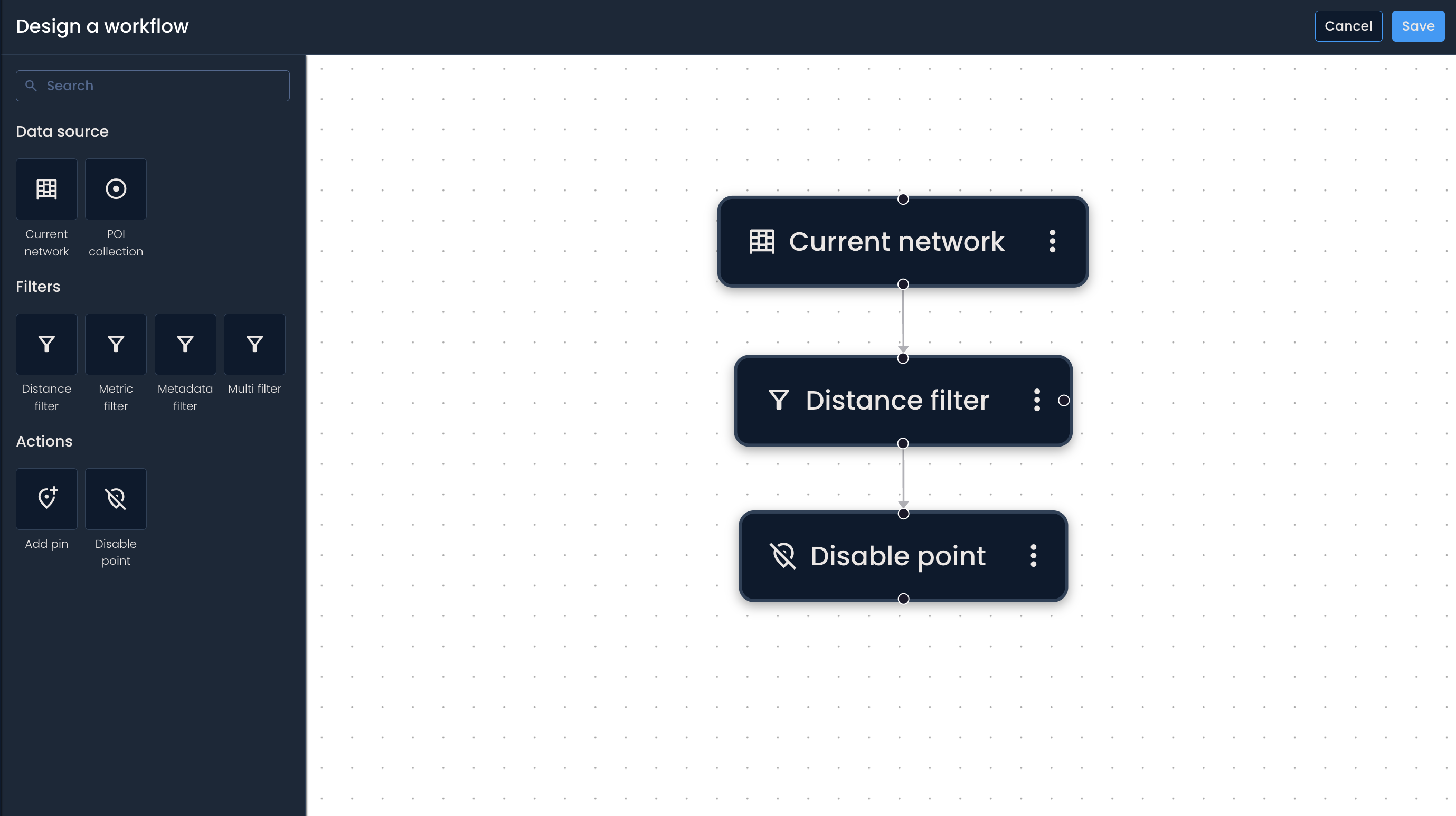
Puoi creare i workflow dalla pagina Gestisci workflow. In modalità di creazione, lavorerai con due aree principali:
Pannello dei blocchi (a sinistra): dove scegli i blocchi da aggiungere al workflow
Canvas (a destra): dove posizioni, colleghi e organizzi i blocchi
Il canvas del workflow è lo spazio in cui crei il tuo workflow.
Per spostarti, fai clic, tieni premuto e trascina
Puoi regolare lo zoom per ingrandire o ridurre i blocchi sul canvas
I workflow sono composti da tre tipi di blocchi:
Origini dati: punto di partenza di un workflow (il dataset)
Filtri: restringono i punti in base a condizioni
Azioni: definiscono cosa succede al set finale di punti

Vai su Gestisci workflow
Fai clic su Aggiungi nuovo workflow
Ogni workflow inizia con un’origine dati.
Nel Pannello dei blocchi, fai clic sull’origine dati con cui vuoi iniziare (ad esempio, Rete attuale o Raccolta POI).
Il blocco appare sul canvas. Fai clic sul blocco per aprire la configurazione.
Imposta gli Input: definiscono quale dataset utilizzerà il workflow.
Esempio: se scegli Rete attuale, puoi includere parcel locker, parcel shop o entrambi.
I filtri restringono il dataset applicando condizioni.
Nel Pannello dei blocchi, fai clic sul filtro che vuoi utilizzare.
Fai clic sul blocco filtro sul canvas per configurare i suoi Input.
Ripeti secondo necessità per creare la logica che desideri.
I blocchi azione definiscono cosa fa il workflow con i risultati filtrati.
Nel Pannello dei blocchi, fai clic sul blocco azione che vuoi utilizzare.
Fai clic sul blocco azione sul canvas per configurarlo (e, facoltativamente, aggiungere una descrizione).
Collegare i blocchi
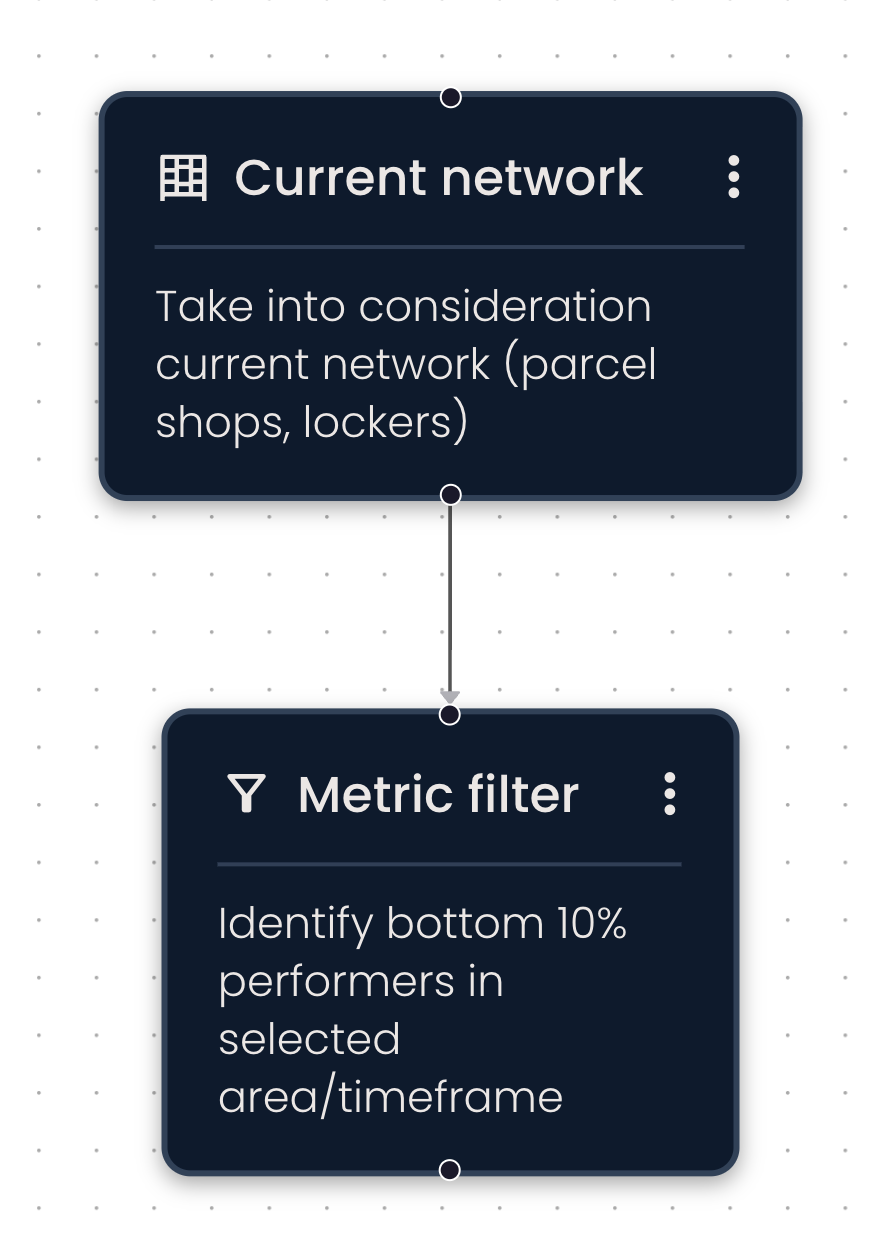
Per collegare i blocchi, trascina una freccia di connessione dal punto di connessione di un blocco al punto di connessione di un altro blocco (cerchio). La direzione della freccia mostra come i dati scorrono nel workflow (inizio → fine).
Eliminare una connessione
Fai clic sulla freccia tra i due blocchi, quindi premi Elimina (Backspace) sulla tastiera.
Riordinare i blocchi sul canvas
Fai clic e trascina i blocchi per riposizionarli sul canvas. (Questo cambia il layout, non la logica. La logica dipende dalle connessioni.)
Eliminare un blocco
Fai clic sui puntini di sospensione (⋮) del blocco > Elimina, oppure seleziona il blocco e premi Elimina (Backspace) sulla tastiera.
Copiare un blocco
Fai clic sui puntini di sospensione (⋮) del blocco > Crea una copia. Il blocco copiato include gli stessi input.
Quando hai finito di progettare il workflow:
Fai clic su Salva
Inserisci un nome per il workflow
Aggiungi una descrizione del workflow che spieghi cosa automatizza dall’inizio alla fine
Scegli se Pubblica il workflow o mantenerlo come Bozza
Non puoi salvare un workflow finché tutti i blocchi non sono completi e collegati.
I workflow pubblicati sono visibili a tutti i membri del team con accesso all'analisi dell'area e alla gestione dei workflow (che potranno modificarli).
Le bozze non vengono visualizzate nell'analisi dell'area.
Dopo il salvataggio, lo stato del workflow appare nell'angolo in alto a destra come Bozza o Pubblicato.
Vai alla dashboard dell'analisi geospaziale
Clicca su Aggiungi nuova analisi e configura un'analisi dell'area
Fai clic su Workflow
Seleziona il workflow che vuoi eseguire
Fai clic su Esegui
I risultati compaiono sulla mappa e in una notifica nella parte superiore dello schermo.
