Per impostazione predefinita, tutti i livelli di dati selezionati vengono trattati allo stesso modo quando si generano i suggerimenti. Il punteggio ponderato ti permette di specificare quali livelli contano di più, attribuendo loro un'influenza maggiore sui risultati finali.
Nella dashboard di analisi geospaziale, clicca su Aggiungi nuova analisi e scegli Analisi area.
Seleziona l’area di consegna che vuoi analizzare e clicca su Avvia.
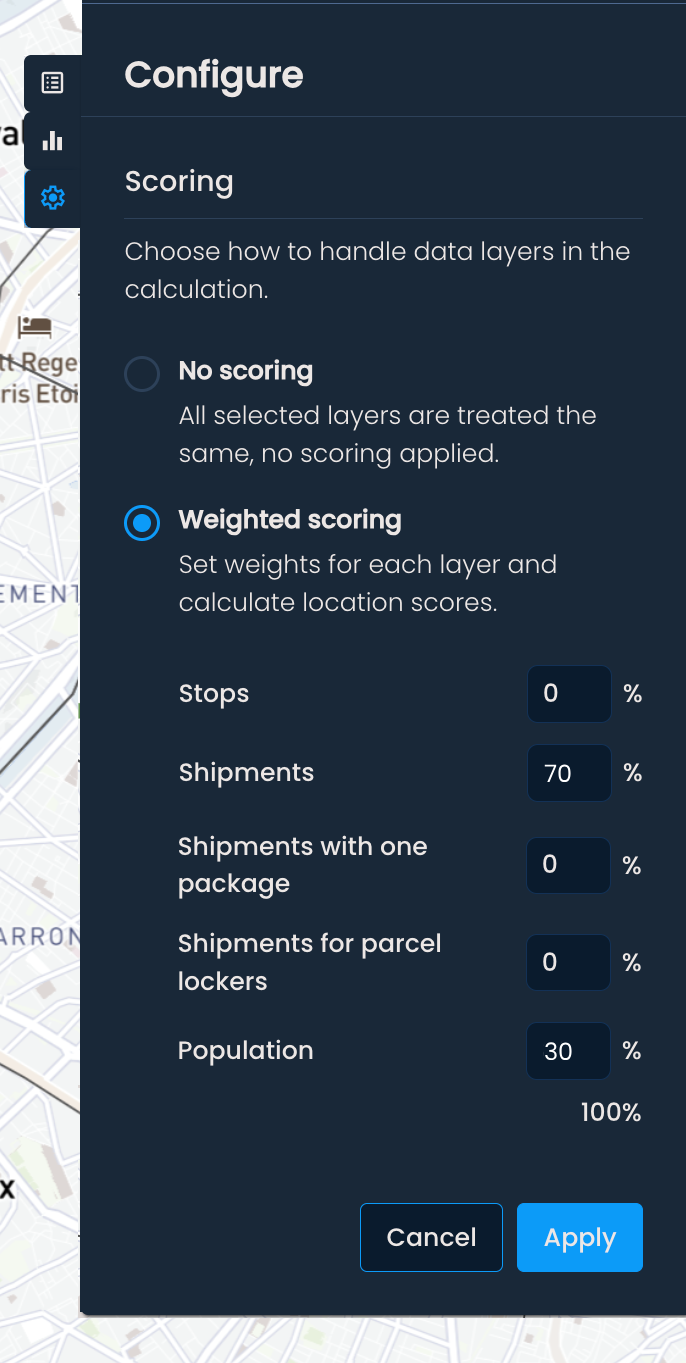
Apri il pannello Configura e trova la sezione Punteggio.
Seleziona Punteggio ponderato e assegna un peso (0–100%) a ciascun livello dei dati disponibili. Solo i livelli con un peso diverso da zero influenzeranno i suggerimenti.
Clicca Applica per salvare.
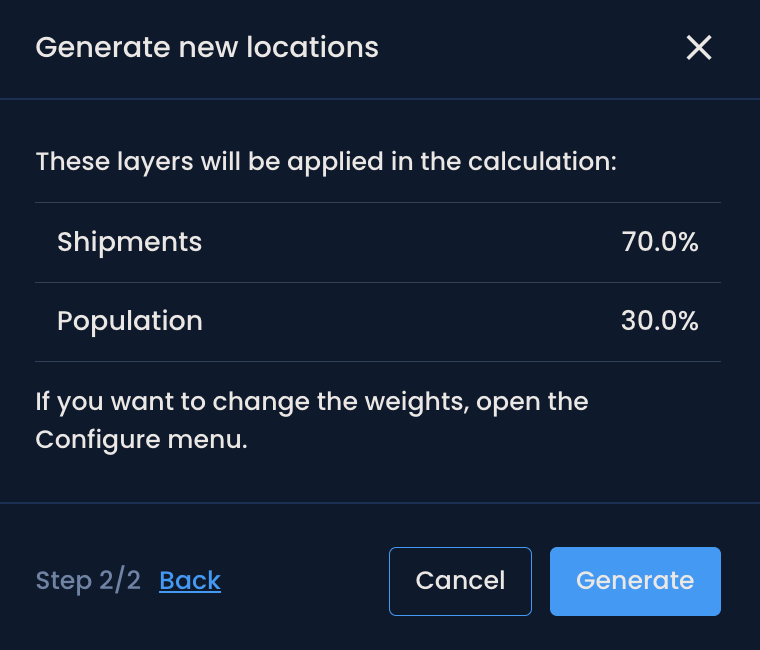
Quando esegui qualsiasi funzionalità di modellazione (ad es. Genera posizioni), i pesi configurati verranno applicati ai suggerimenti. Puoi rivedere i livelli attivi e i relativi pesi nel passaggio 2 del processo di generazione. Per modificarli, apri il menu Configura e aggiorna ciò che ti serve.
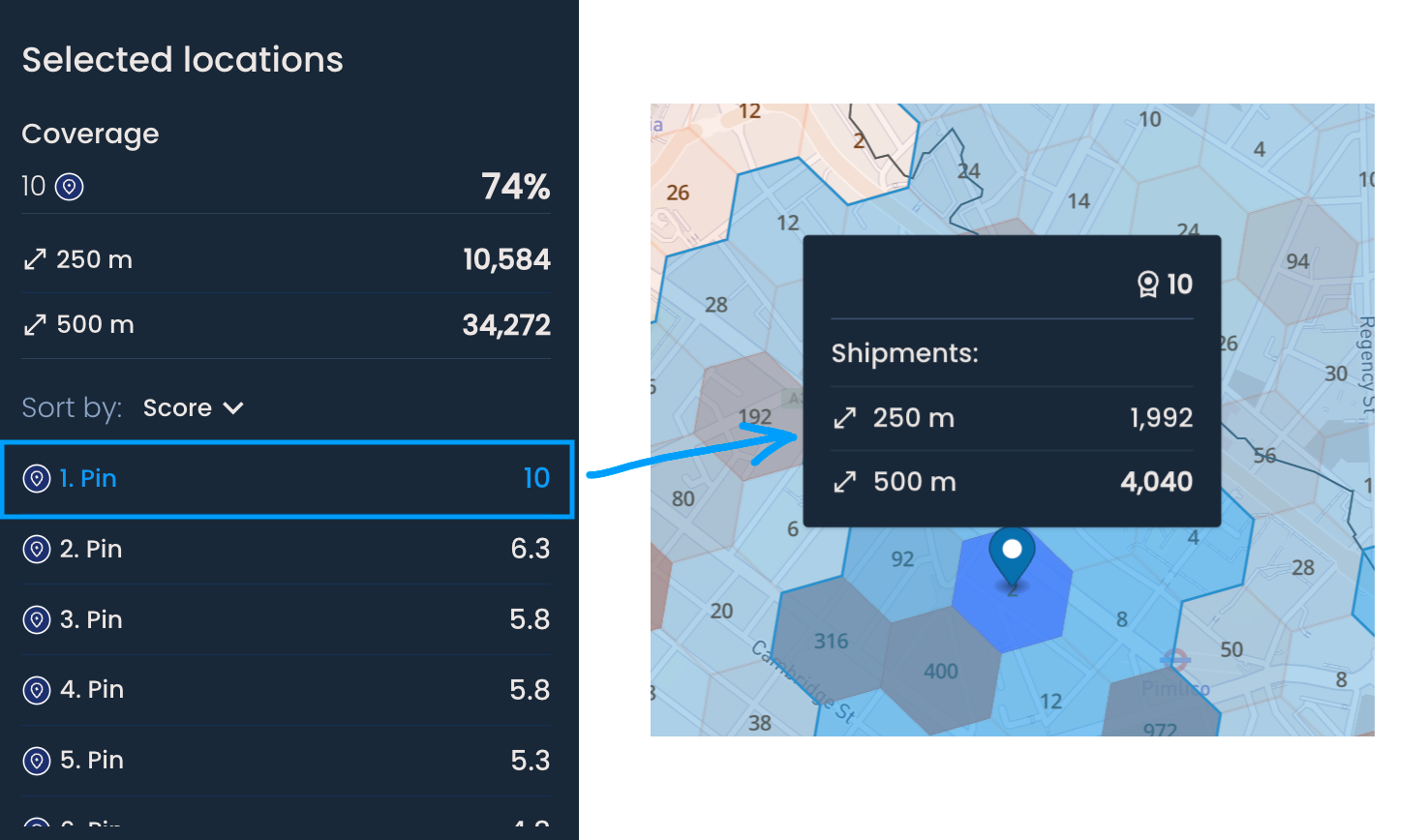
Se hai usato il punteggio ponderato per generare nuove sedi, il pannello Sedi selezionate mostrerà un elenco ordinato delle sedi generate in base al punteggio, su una scala da 1 a 10, con i punteggi più alti in cima.
Fai clic su una sede nell'elenco per zoomare sul suo pin sulla mappa.
Fai clic su un pin sulla mappa per vedere la sua copertura e il suo punteggio.

Dare priorità alle aree ad alto volume
Se il volume delle spedizioni è la tua principale preoccupazione, assegna un peso più alto ai dati di spedizione così che le raccomandazioni si concentrino sulle aree con la maggiore attività di consegna.
Confrontare strategie diverse
Esegui la stessa generazione con configurazioni di pesi diverse per vedere come cambiano le raccomandazioni. Ad esempio, confronta un modello ponderato per popolazione con uno ponderato per spedizioni per capire quale approccio si adatta meglio agli obiettivi della tua rete.
