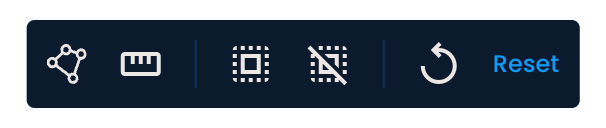
Durante un'analisi per area o per posizioni potenziali, puoi utilizzare diversi strumenti per migliorare l'analisi. Questi strumenti si trovano nella barra degli strumenti, in basso dello schermo.
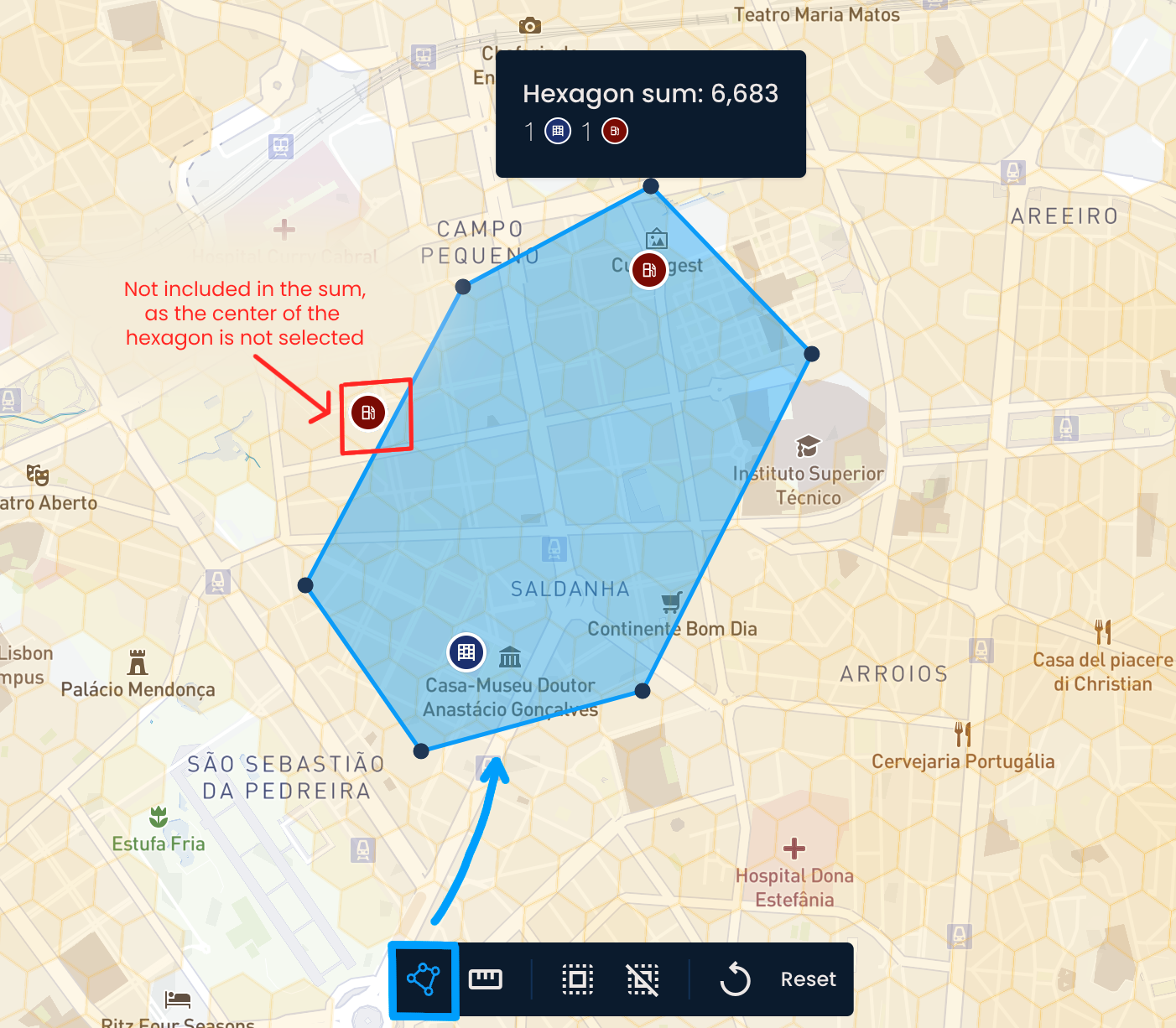
Questo strumento ti consente di sommare i dati all'interno di un'area selezionata.
Clicca sul pulsante Somma per area.
Per segnare un'area specifica, clicca sulla mappa per impostare un punto di partenza. Continua ad aggiungere punti per tracciare la forma desiderata. Chiudi la forma collegando il primo e l'ultimo punto.
Lo strumento sommerà i dati visualizzati nei esagoni all'interno di quell'area, inclusi i pacchetti, i negozi di pacchetti, i punti di interesse e le posizioni generate.
Per rimuovere l'area selezionata, clicca in qualsiasi punto al di fuori di essa.

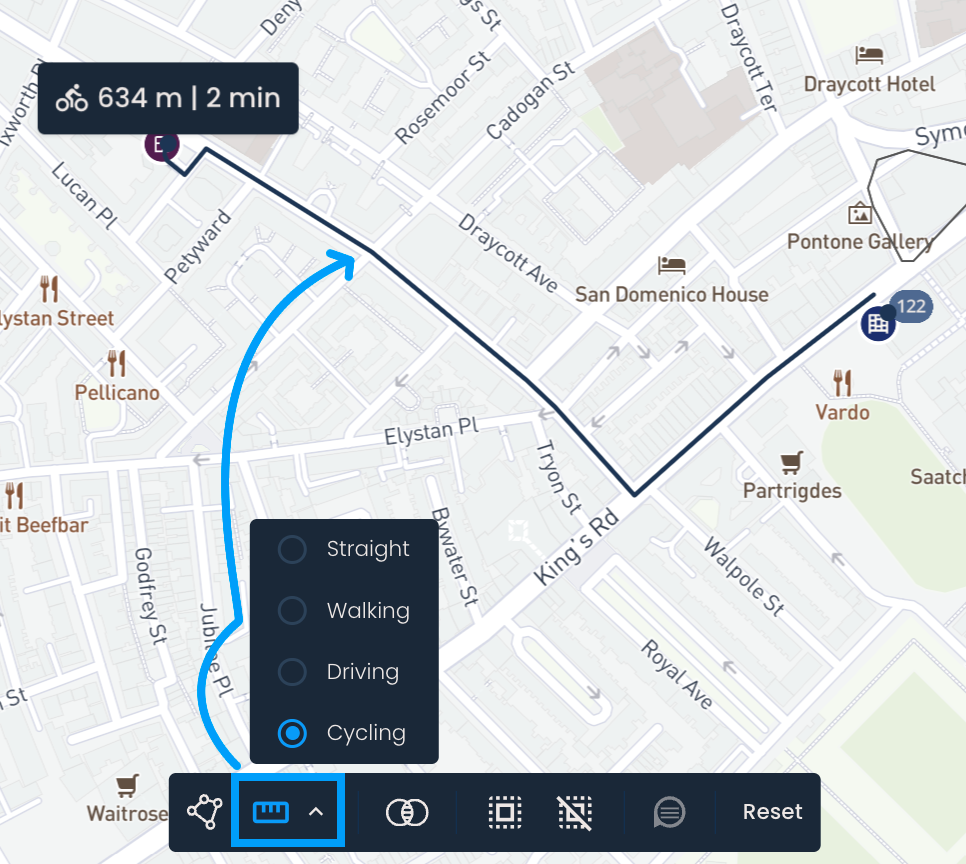
Con questo strumento puoi misurare facilmente la distanza tra due o più punti, scegliendo fra diversi tipi di distanza (o modalità di spostamento):
Retta - Misura la distanza diretta, punto a punto.
A piedi - Calcola il percorso pedonale ottimale sfruttando marciapiedi e sentieri.
Guida - Trova il percorso più veloce per i veicoli, privilegiando autostrade e altre strade veloci.
Bicicletta - Sceglie un tragitto più breve e adatto alle bici, evitando le autostrade e preferendo le piste ciclabili.
Come si usa:
Clicca la freccia accanto al pulsante Misura distanza e scegli il tipo di distanza (Retta, A piedi, Guida o Bicicletta).
Clicca sul pulsante Misura Distanza.
Sulla mappa, seleziona il punto di partenza e poi aggiungi uno o più punti. Clicca di nuovo sull’ultimo punto per chiudere la linea o il percorso.
La distanza totale apparirà sullo schermo.
Per A piedi, Guida e Bicicletta verrà mostrato anche il tempo di percorrenza stimato.
Per rimuovere la distanza misurata, clicca in qualsiasi punto dello schermo.
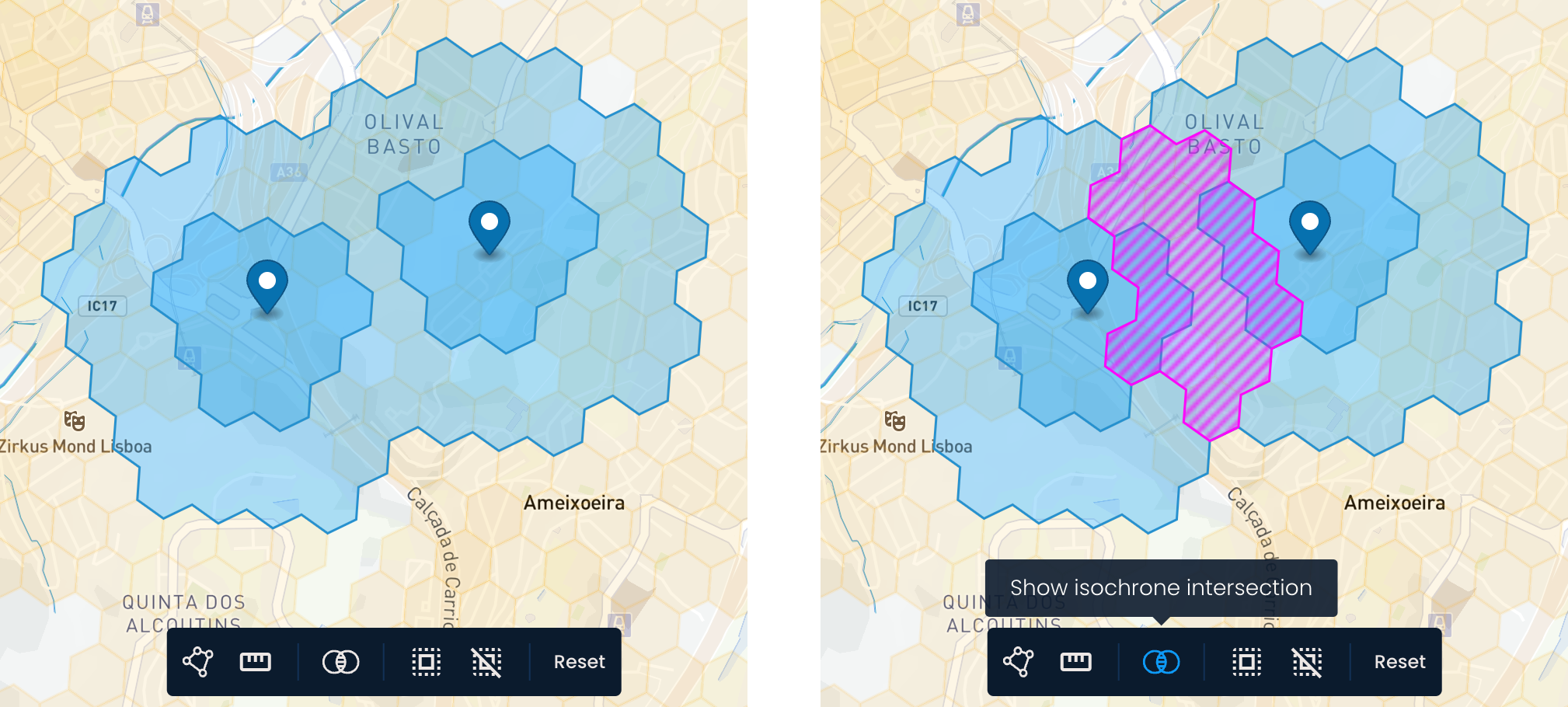
Questo strumento evidenzia le aree in cui due isocrone si sovrappongono.
Clicca sul pulsante Mostra intersezione isocrone.
Se due pin sono posizionati abbastanza vicini da far sì che le loro isocrone si sovrappongano, l'area di sovrapposizione apparirà come esagoni tratteggiati in un colore diverso, rendendo facile identificare le aree comuni entro la distanza specificata da ciascun pin.
Per disattivare la visualizzazione della sovrapposizione, clicca di nuovo sul pulsante Mostra intersezione isocrone.
Clicca su Seleziona tutto per evidenziare tutte le posizioni mostrate sulla mappa, comprese le posizioni esistenti (pacchetti e negozi di pacchetti) e i punti di interesse. Il menu Località selezionate si attiverà automaticamente, mostrando la copertura totale e individuale di tutte le posizioni.
Clicca sul pulsante accanto per deselezionare.
Questo pulsante si attiva dopo aver salvato l'analisi per area. Usalo per riportare la mappa allo stato salvato più recente, annullando tutte le modifiche apportate dopo il salvataggio.
Cliccando sul pulsante Reimposta, verrà rimossa dalla mappa qualsiasi cosa sia stata aggiunta finora e tornerà allo stato predefinito. Questa opzione è disponibile solo durante l'analisi per area.