Se trovate un bug o riscontrate altri problemi durante l'utilizzo della piattaforma, seguite la procedura descritta di seguito per segnalarlo.
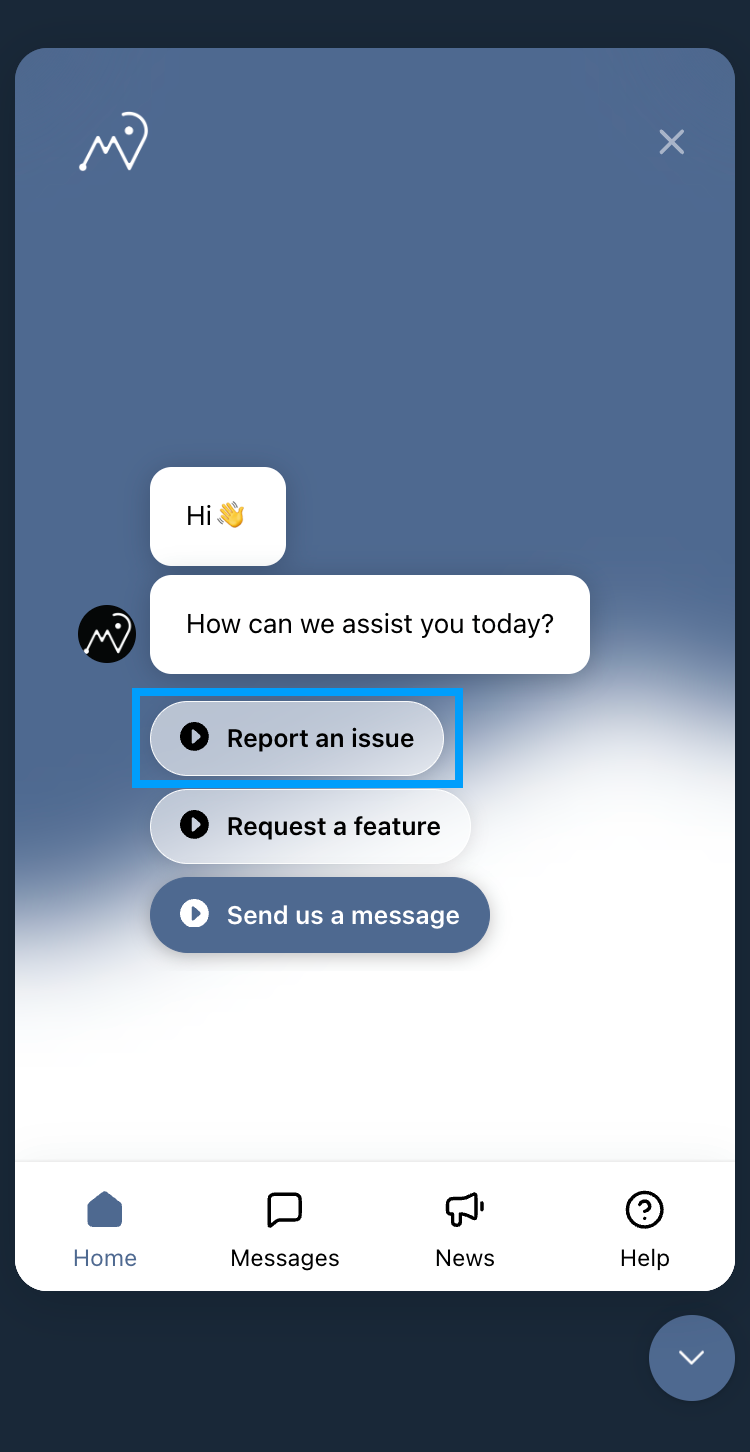
Cliccare sul Widget di supporto nell'angolo inferiore destro della piattaforma e scegliere l'opzione Segnala un problema.
Fornite una spiegazione dettagliata ed eventuali screenshot o registrazioni dello schermo per aiutarci a identificare il problema. Più informazioni potete fornire, meglio saremo in grado di rispondere e risolvere il problema.
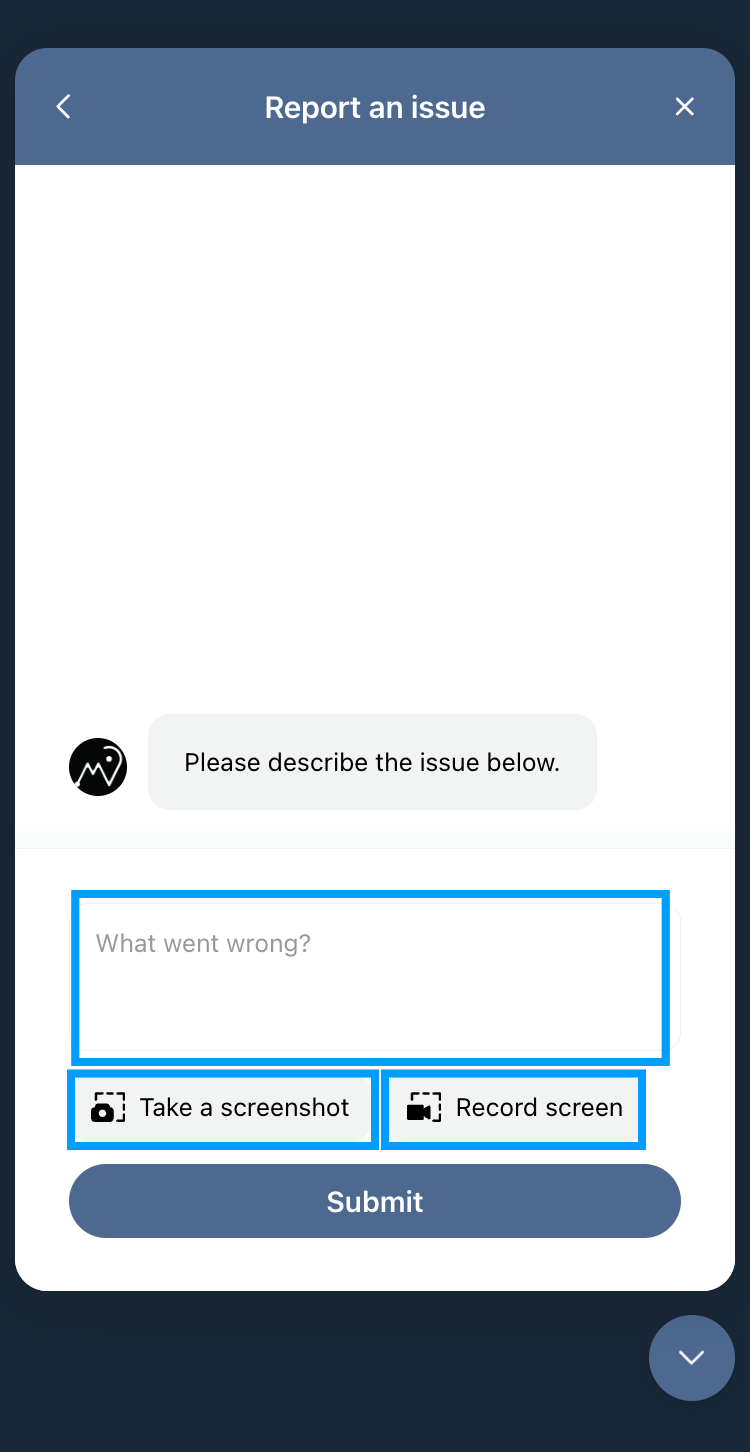
Il testo seguente spiega come utilizzare le opzioni di screenshot e di registrazione dello schermo.

Il widget di supporto scomparirà e sarà possibile vedere l'intero schermo. È possibile contrassegnare il bug selezionando l'area desiderata con una forma rettangolare o disegnando sullo schermo. È anche possibile cambiare il colore delle forme e dei disegni.
Se non si è soddisfatti del modo in cui si è contrassegnato il bug, è possibile ripetere la procedura facendo clic su Annulla.
È possibile annullare lo screenshot in qualsiasi momento facendo clic sulla X nell'angolo superiore destro della pagina.
Una volta pronti, cliccare su Avanti per procedere con il report.

La registrazione dello schermo è simile al processo di screenshot spiegato sopra. Dopo aver scelto l'opzione Registra schermo, cliccare sul pulsante Avvia registrazione. Viene visualizzato un menu che permette di scegliere se registrare una finestra specifica, una scheda o l'intera schermata.

È possibile registrare un video per un massimo di 2 minuti. Durante la registrazione, è possibile selezionare parti dello schermo utilizzando una forma rettangolare o disegnare sullo schermo con colori diversi.
È possibile annullare la registrazione in qualsiasi momento cliccando sulla X nell'angolo superiore destro della pagina.
Cliccare Interrompi registrazione per terminare la registrazione. Sarà possibile visualizzare l'anteprima del video e, se non si è soddisfatti, si può scegliere l'opzione Riprova.
Una volta effettuata la registrazione finale della schermata, cliccare su Avanti per procedere con il report.
Dopo aver fatto uno screenshot o registrato un video e aver cliccato su Avanti, l'allegato verrà aggiunto al report. Una volta fornita una spiegazione scritta, è possibile cliccare sul pulsante Invia.

Dopo aver inviato la richiesta, è possibile seguirne lo stato di avanzamento e fornire ulteriori materiali, se necessario, all'interno della chat aperta.

È possibile accedere a tutte le conversazioni aperte aprendo il Widget Supporto e selezionando il pulsante Messaggi.

