Un utente è un account unico sulla piattaforma Mily Tech.
Quando aggiungi un nuovo utente, imposti contemporaneamente i permessi per il suo account. I permessi controllano a quali funzionalità e dati un utente ha accesso. Nella piattaforma, sono definiti dai ruoli, che sono un insieme di:
Zone: gruppi di aree di consegna, team e hub;
Policy: gruppi di funzionalità.

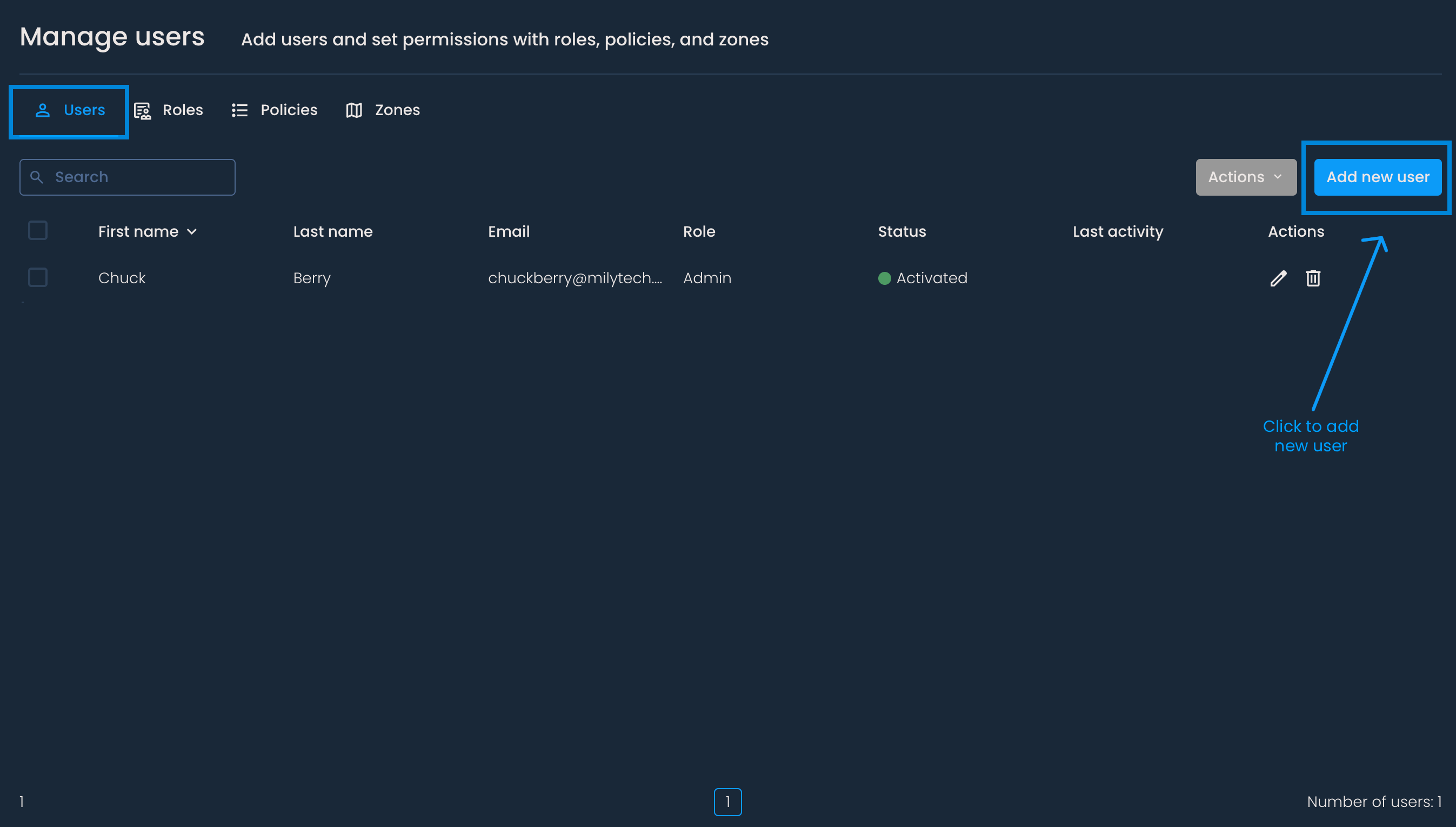
Per invitare un nuovo utente, vai alla pagina Gestione utenti. Mentre sei nella scheda Utenti, clicca sul pulsante Aggiungi nuovo utente nell'angolo a destra.
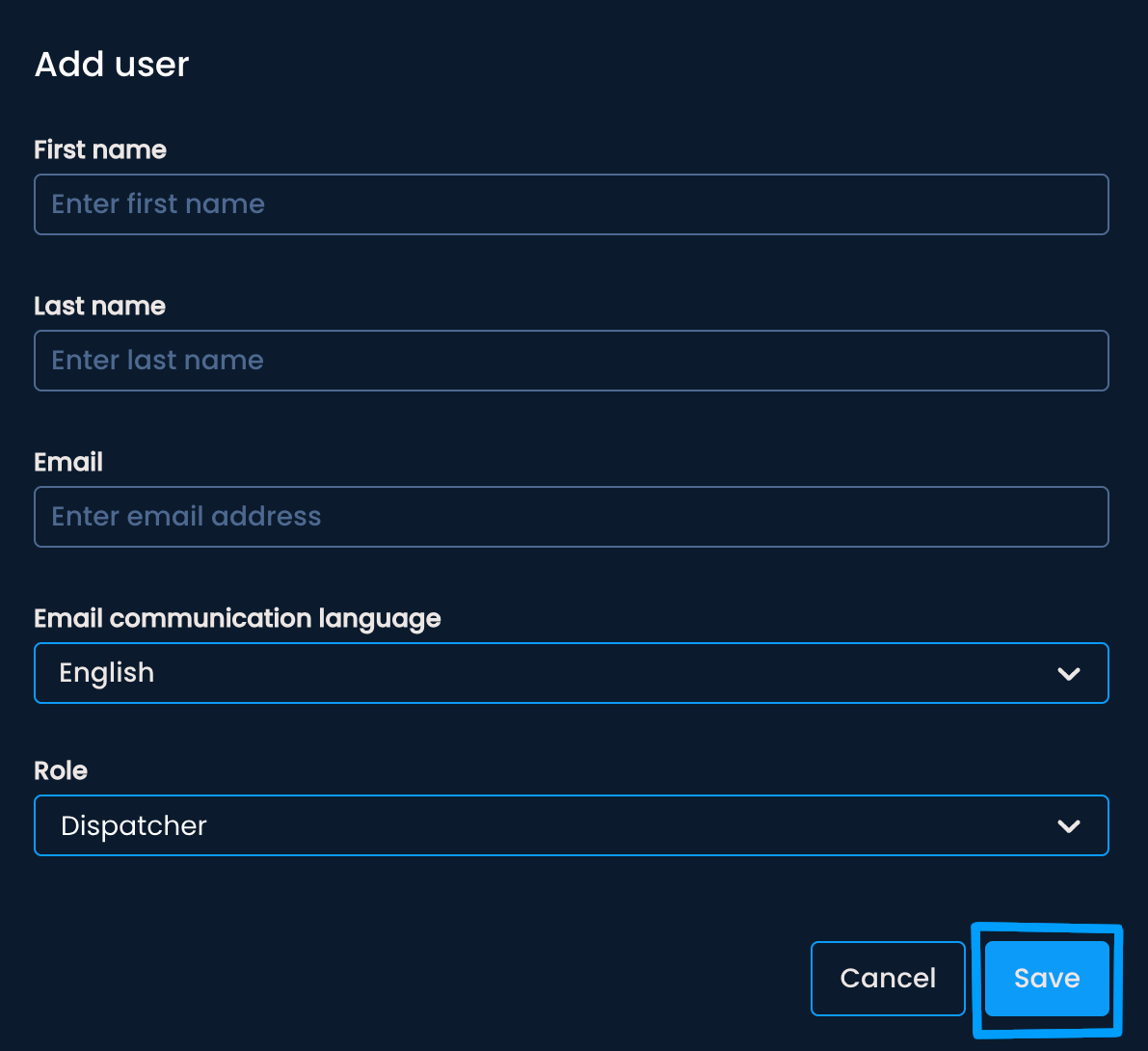
Apparirà un menu. Nei campi di input, inserisci il nome e il cognome della persona per cui stai creando l'account e il suo indirizzo email di lavoro. Sotto, scegli una lingua nella quale saranno inviate all'utente le credenziali e le email di verifica (lingua di comunicazione email). Infine, seleziona un ruolo per l'utente. Per completare l'aggiunta dell'utente, clicca su Salva.
Un'email con ulteriori istruzioni verrà automaticamente inviata all'indirizzo fornito nel passaggio precedente.
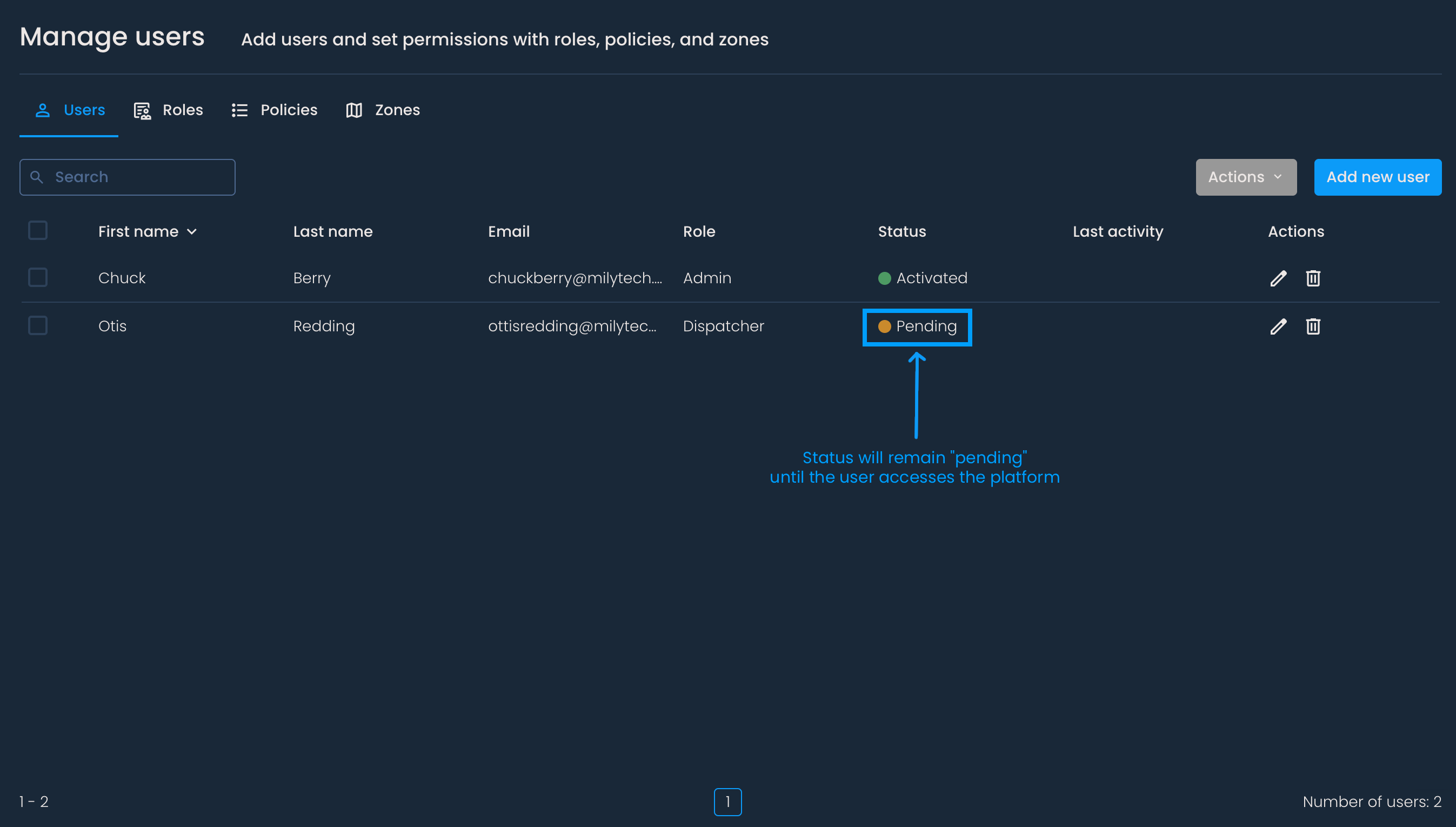
Vedrai l'utente appena aggiunto nell'elenco. La colonna Stato indica se l'account dell'utente è stato attivato o se l'invito è ancora in sospeso.

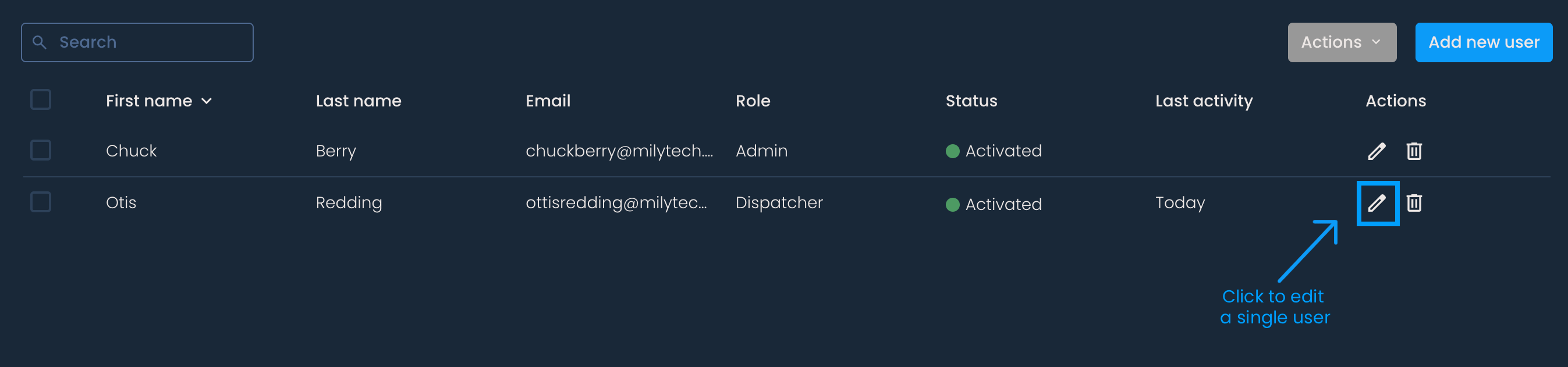
Per cambiare il ruolo di un utente o modificare altre informazioni, clicca sull'icona della matita nella colonna Azioni.
Puoi modificare tutto tranne l'indirizzo email utilizzato per creare l'account.
Premi Salva per mantenere le modifiche o Annulla per scartarle.
Puoi modificare i permessi di più utenti o di tutti gli utenti contemporaneamente.
Per selezionare tutti gli utenti, spunta la casella accanto all'etichetta Nome. Per selezionare solo alcuni utenti, spunta le caselle individuali accanto ai loro nomi.
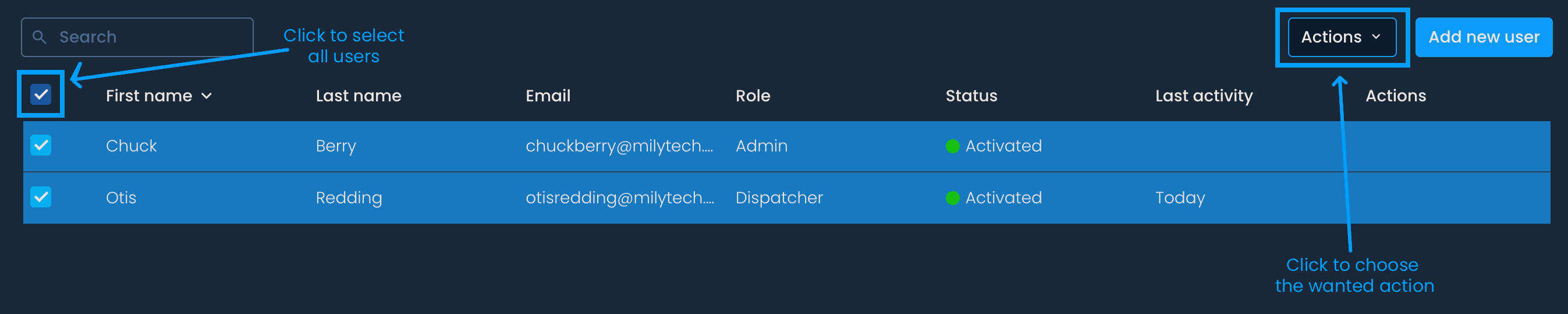
Clicca sul pulsante Azioni e scegli Modifica.
Quando esegui una modifica in blocco, potrai solo cambiare i ruoli degli utenti. Cliccando su Salva assegnerai il nuovo ruolo agli utenti selezionati.
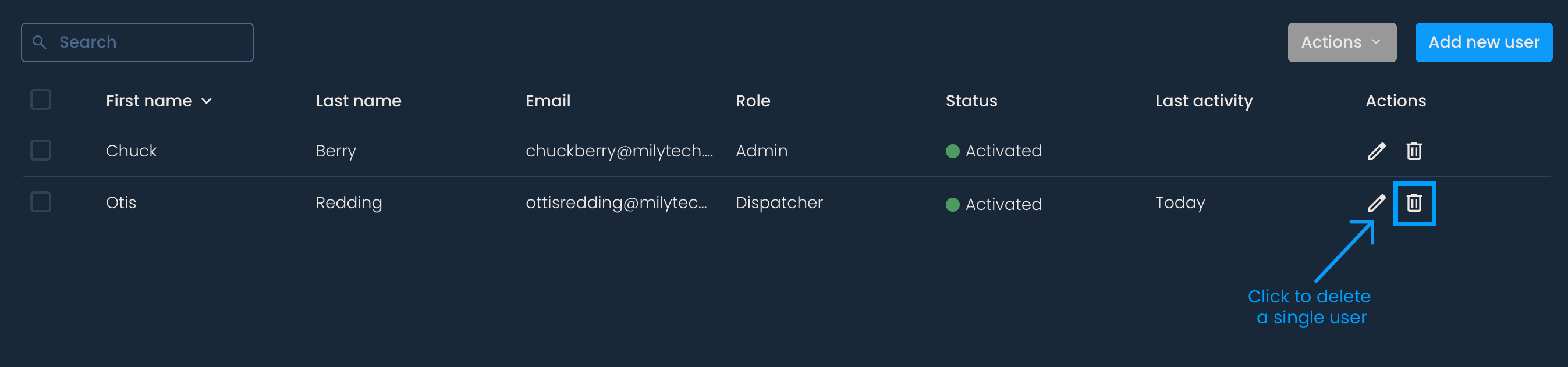
Per eliminare un utente, clicca sull'icona del cestino nella colonna Azioni e poi su Elimina.
Seleziona gli utenti che desideri eliminare spuntando la casella accanto ai loro nomi.
Clicca sul pulsante Azioni e scegli Elimina.
