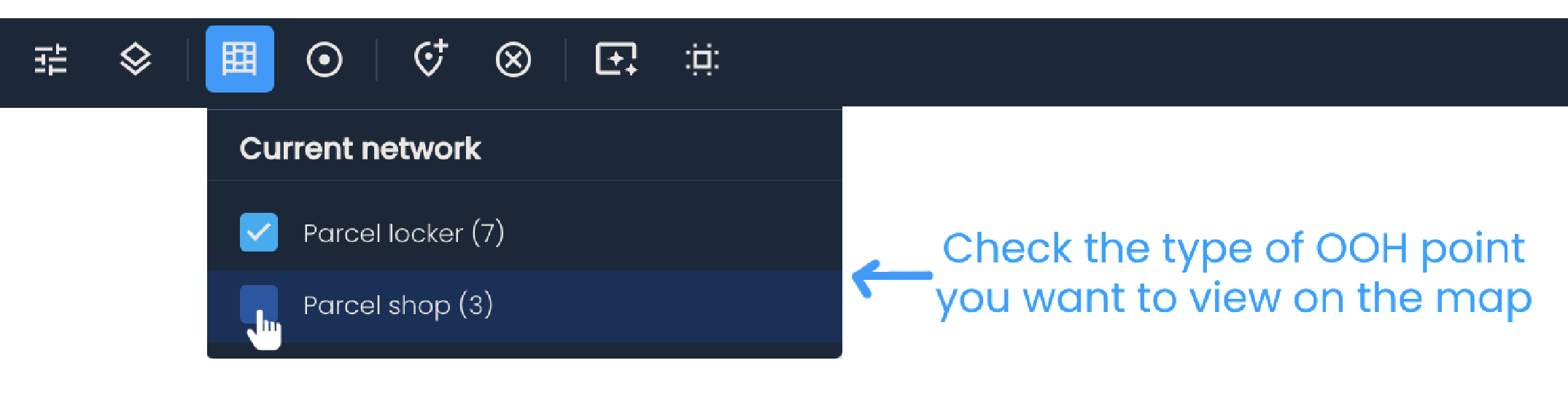
In Analisi delle aree, è possibile visualizzare la rete esistente di locker e punti di ritiro e mostrare informazioni aggiuntive sulle posizioni. Di solito si tratta di uno dei primi passi nella configurazione dell'analisi: capire come si presenta la rete attuale prima di valutare la copertura o simulare modifiche.
Clicca sul pulsante Mostra la rete attuale per selezionare il tipo di punti OOH da visualizzare sulla mappa. Se l'area di consegna include locker e PUDO, entrambe le opzioni saranno disponibili.

Una volta che le posizioni appaiono sulla mappa, è possibile:
Passare il cursore su qualsiasi posizione per visualizzarne la copertura in base al tipo di distanza configurato.
Fare clic su una posizione per attivare l'isocrona, ovvero la rappresentazione visiva della copertura della posizione.
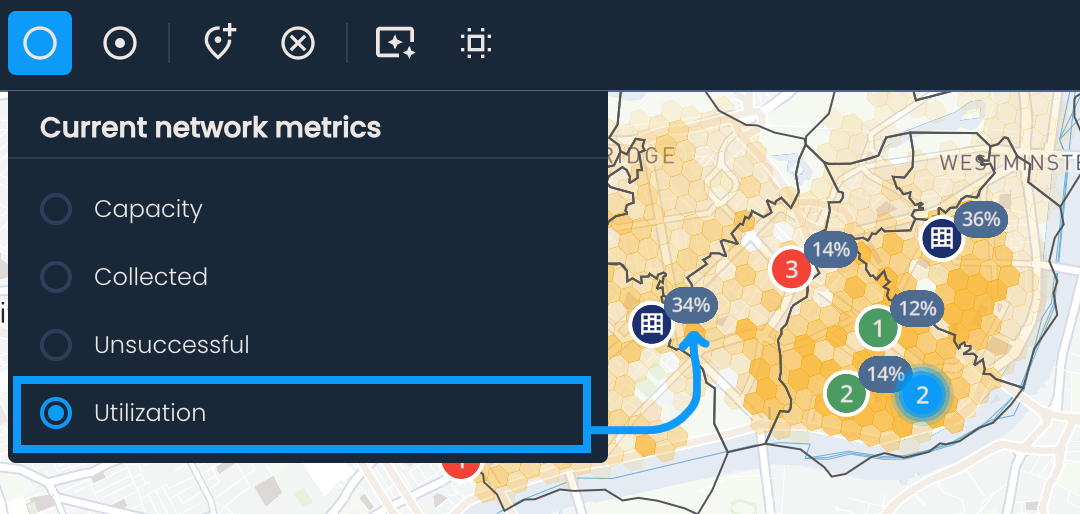
Quando la rete attuale viene attivata, sopra ogni posizione apparirà un cerchio blu con una metrica specifica. Per modificare questa metrica:
Nella barra degli strumenti nella parte superiore dello schermo, clicca sul pulsante Scegliere una metrica per la rete attuale.
Seleziona una metrica tra le opzioni disponibili:
Capacità: Capacità massima della posizione.
Raccolta: Numero di spedizioni ritirate.
Non riuscito: Numero di spedizioni non ritirate durante il periodo di stoccaggio.
Utilizzo: Rapporto tra le spedizioni consegnate e la capacità totale della posizione.
La metrica selezionata verrà aggiornata immediatamente per tutte le posizioni nella rete.
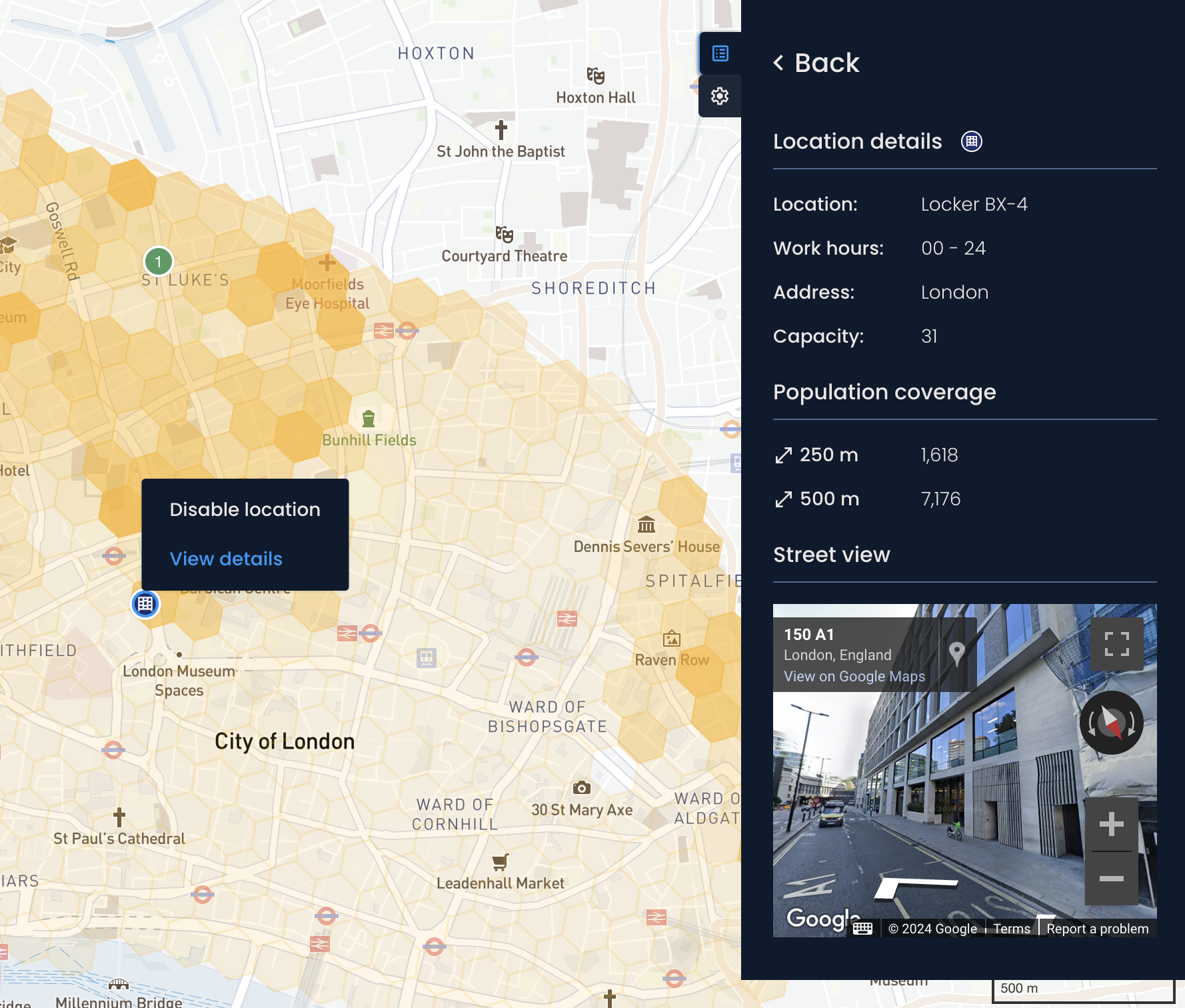
Clicca con il tasto destro su un punto OOH (locker o PUDO) e seleziona Visualizza dettagli per accedere a informazioni aggiuntive, come orari di apertura, capacità, Street View della posizione selezionata.
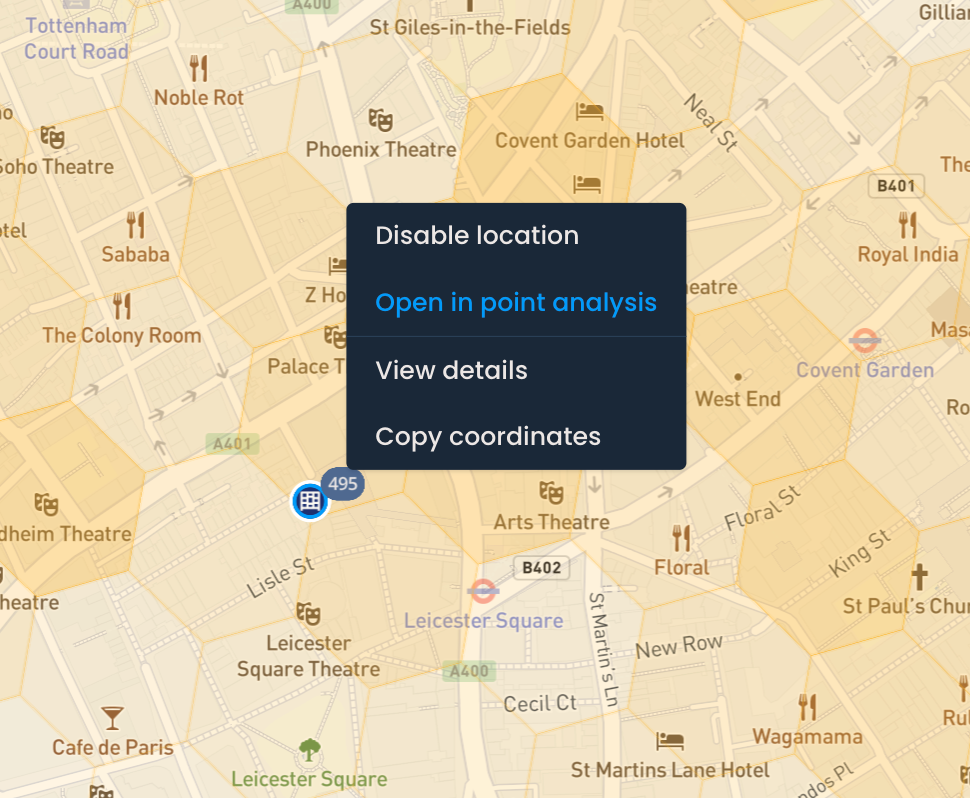
Invece di cercare la località per nome in Analisi dei punti OOH, puoi accedervi rapidamente:
Fai clic con il tasto destro su un punto OOH (locker o negozio) e seleziona “Apri nell’analisi dei punti”.
La pagina Analisi dei punti OOH si aprirà in una nuova scheda e potrai esaminare nel dettaglio le prestazioni settimanali della località.