Les workflows automatisent les étapes manuelles de l’analyse spatiale. Ils sont particulièrement utiles lorsque vous devez répéter la même analyse sur plusieurs zones de livraison.
Vous pouvez créer des workflows depuis la page « Gérer les workflows ». En mode création, vous travaillerez avec deux zones principales :
Panneau des blocs (gauche) : permet de choisir les blocs à ajouter à votre workflow.
Canevas (droite) : permet de placer, connecter et organiser vos blocs.
Le canevas de workflow est l’espace où vous créez votre workflow.
Pour vous déplacer, cliquez, maintenez et faites glisser.
Vous pouvez ajuster le zoom pour agrandir ou réduire les blocs sur le canevas.
Les workflows sont constitués de trois types de blocs :
Sources de données : point de départ d’un workflow (le jeu de données).
Filtres : permettent d’affiner les points en fonction de conditions.
Actions : définissent ce qui se passe avec l’ensemble final de points.
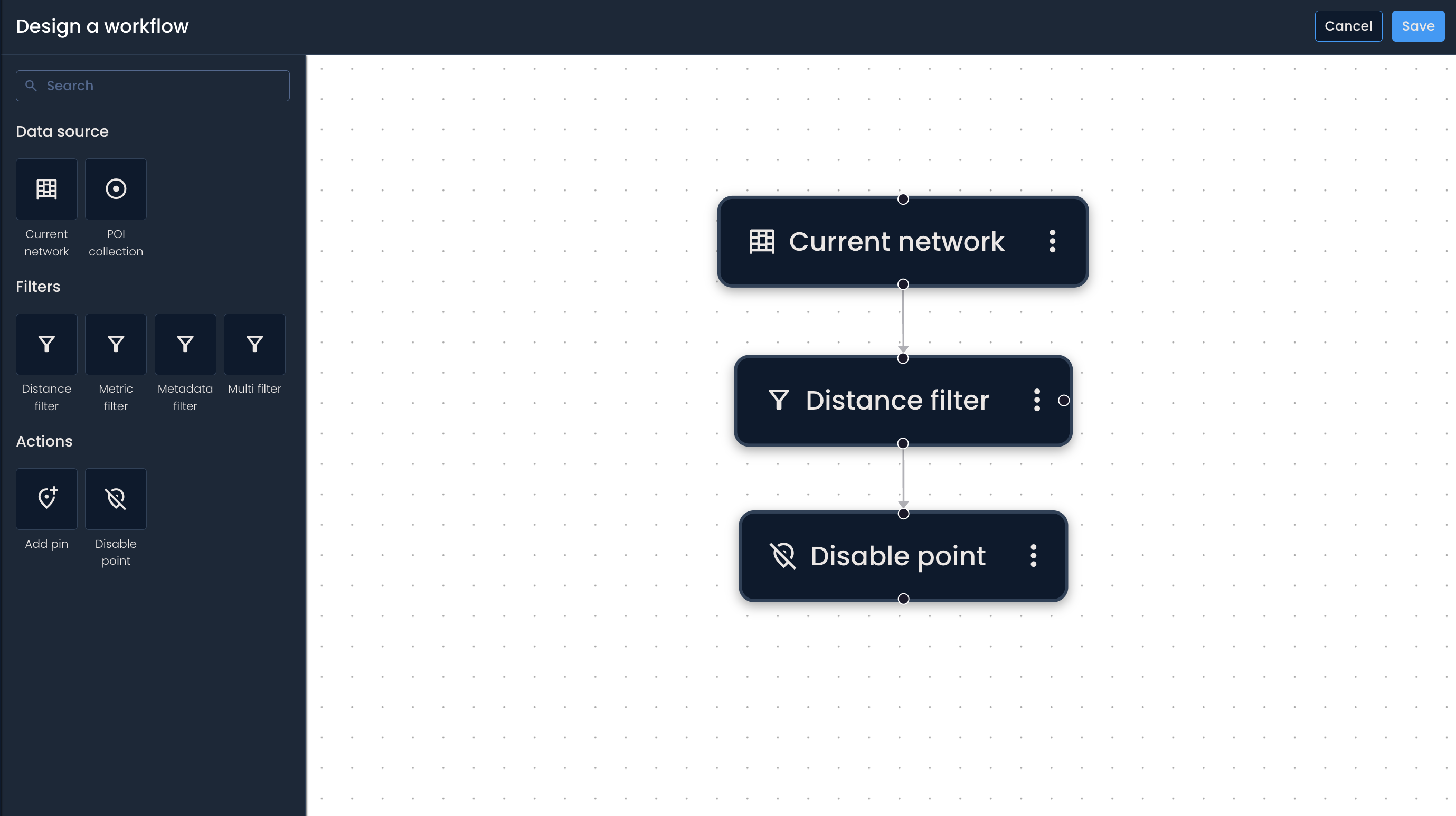

Accédez à « Gérer les workflows ».
Cliquez sur « Ajouter un nouveau workflow ».
Chaque workflow commence par une source de données.
Dans le panneau des blocs, cliquez sur la source de données avec laquelle vous souhaitez commencer (par exemple, « Réseau actuel » ou « Collection de POI »).
Le bloc apparaît sur le canevas. Cliquez dessus pour ouvrir sa configuration.
Définissez les paramètres d’entrée — ils indiquent quel jeu de données le workflow utilisera.
Exemple : Si vous choisissez Réseau actuel, vous pouvez inclure des consignes automatiques, des boutiques, ou les deux
Les filtres permettent d’affiner votre jeu de données en appliquant des conditions.
Dans le panneau des blocs, cliquez sur le filtre que vous souhaitez utiliser.
Cliquez sur le bloc de filtres dans le canevas pour configurer ses paramètres d’entrée.
Répétez l’opération si nécessaire pour construire la logique souhaitée.
Les blocs d’actions définissent ce que le workflow fait avec les résultats filtrés.
Dans le panneau des blocs, cliquez sur le bloc d’actions que vous souhaitez utiliser.
Cliquez sur le bloc d’actions dans le canevas pour le configurer (et ajouter éventuellement une description).
Connecter les blocs
Pour connecter des blocs, faites glisser une flèche de connexion depuis le point de connexion d’un bloc vers le point de connexion (cercle) d’un autre bloc. Le sens de la flèche indique le flux de données dans le workflow (début → fin).
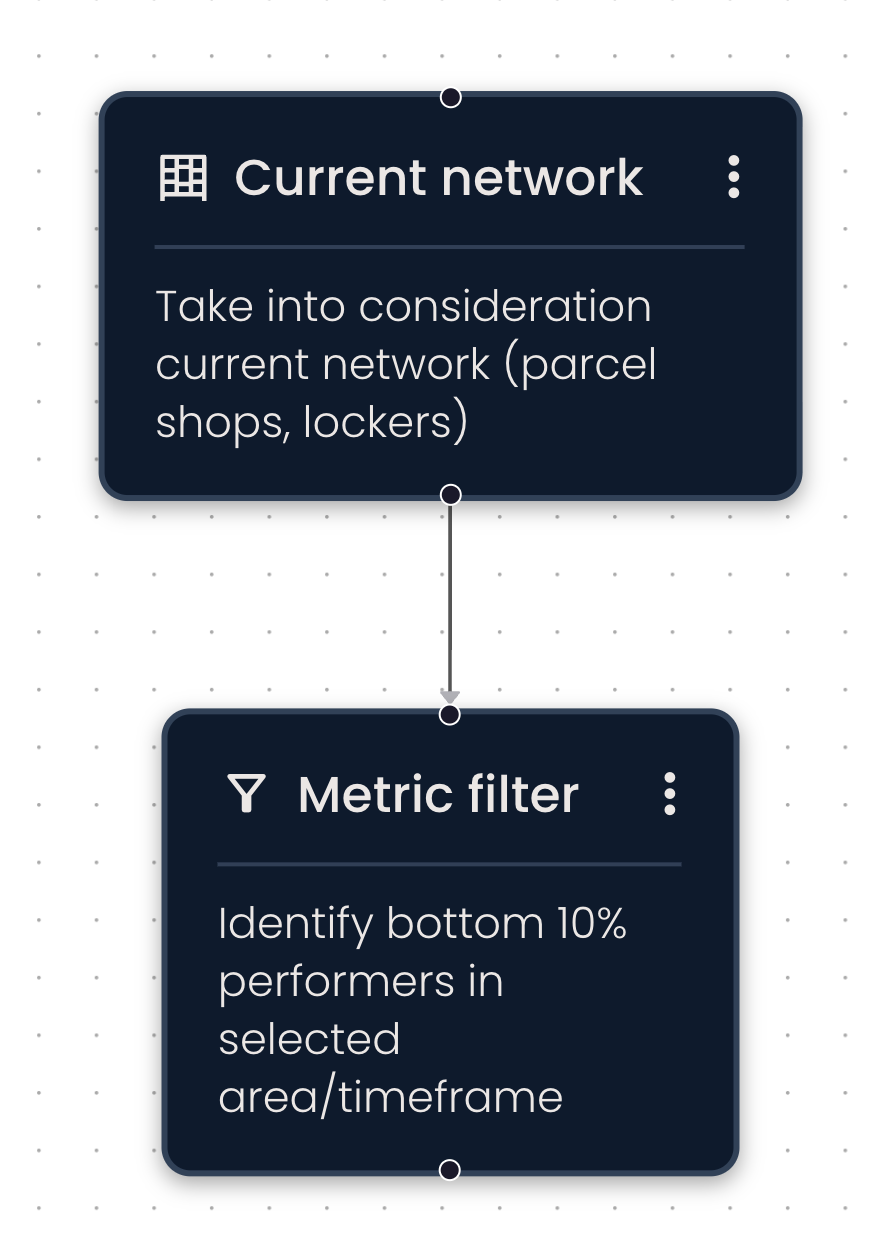
Supprimer une connexion
Cliquez sur la flèche entre les deux blocs, puis appuyez sur la touche Supprimer (rétro-arrière) de votre clavier.
Réorganiser les blocs sur le canevas
Cliquez sur un bloc et faites-le glisser pour le repositionner sur le canevas. (Cela modifie la disposition, non la logique. La logique dépend des connexions.)
Supprimer un bloc
Cliquez sur les trois points (⋮) du bloc → « Supprimer », ou sélectionnez le bloc et appuyez sur la touche Supprimer (rétro-arrière) de votre clavier.
Copier un bloc
Cliquez sur les trois points (⋮) du bloc → « Faire une copie ». Le bloc copié conserve les mêmes paramètres d’entrée.
Une fois la conception de votre workflow terminée :
Cliquez sur « Enregistrer ».
Saisissez un nom pour le workflow.
Ajoutez une description expliquant ce que le workflow automatise de bout en bout.
Choisissez de « Publier » le workflow ou de le conserver comme « Brouillon ».
Vous ne pouvez pas enregistrer un workflow tant que tous les blocs ne sont pas complets et connectés.
Les workflows publiés sont visibles par tous les membres de l’équipe ayant accès à l’Analyse de zone et à la Gestion des workflows (qui pourront les modifier).
Les workflows en brouillon n’apparaissent pas dans l’Analyse de zone.
Après l’enregistrement, le statut du workflow apparaît dans le coin supérieur droit sous la forme « Brouillon » ou « Publié ».
Accédez au tableau de bord « Analyse géospatiale ».
Cliquez sur « Ajouter une nouvelle analyse » et configurez une analyse de zone.
Cliquez sur « Workflows ».
Sélectionnez le workflow que vous souhaitez exécuter.
Cliquez sur « Exécuter ».
Les résultats s’affichent sur la carte et dans une notification en haut de l’écran.
