Utilisez le bouton Paramètres de la carte dans le coin inférieur gauche de la carte pour personnaliser le style de la carte et l’affichage des données.
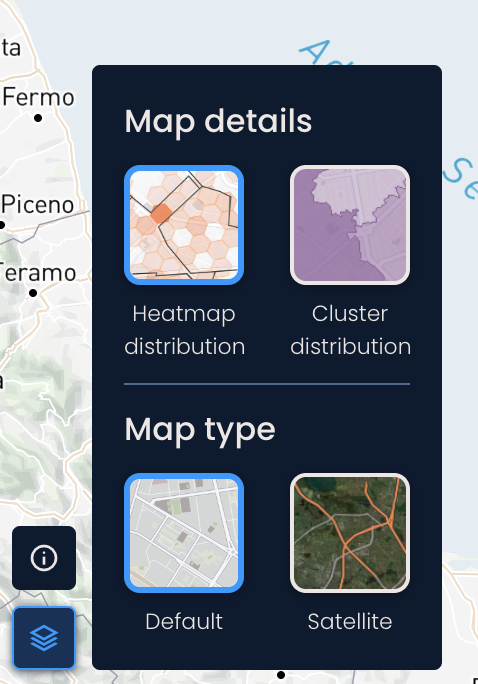
Dans la section Détails de la carte, vous pouvez choisir entre différents styles de visualisation des données :
Distribution en carte thermique : Divise la zone de livraison en hexagones. Les teintes plus foncées indiquent un volume plus élevé des données sélectionnées.
Exemple : Si vous sélectionnez la population comme couche de données, les zones à plus forte densité de population seront affichées avec des teintes plus foncées.
Distribution par clusters : Agrège les données dans des régions plus petites prédéfinies de la zone de livraison. Chaque région est colorée en fonction du volume de données qu’elle contient, les teintes plus foncées indiquant des volumes plus élevés.
Exemple : Imaginons que vous disposiez des retours comme couche de données. En choisissant les retours et en passant à la distribution par clusters, vous pouvez rapidement identifier les régions présentant des volumes de retours élevés.
Dans la section Type de carte, vous pouvez basculer entre :
Type de carte par défaut : Une vue axée sur le terrain et les rues, avec les routes, les points de repère et les étiquettes.
Satellite : Affiche des images satellite des emplacements réels.
