L’Explorateur de données vous permet de filtrer des données et d’effectuer des calculs pour obtenir rapidement des informations sur les performances et générer des rapports.
Voici comment commencer à explorer.
Commencez par choisir entre deux ensembles de métriques : les métriques liées aux livreurs ou aux points OOH (emplacements de dépôt et de retrait).
Choisissez une date parmi les options prédéfinies — Hier, 7 derniers jours ou 30 derniers jours. Vous pouvez également choisir une période personnalisée en cliquant sur le calendrier et en sélectionnant les dates de début et de fin.
Un intervalle détermine comment les données sont regroupées dans le temps :
Jour — Les données sont agrégées par jour.
Semaine — Les données sont agrégées par semaine.
Mois — Les données sont agrégées par mois.
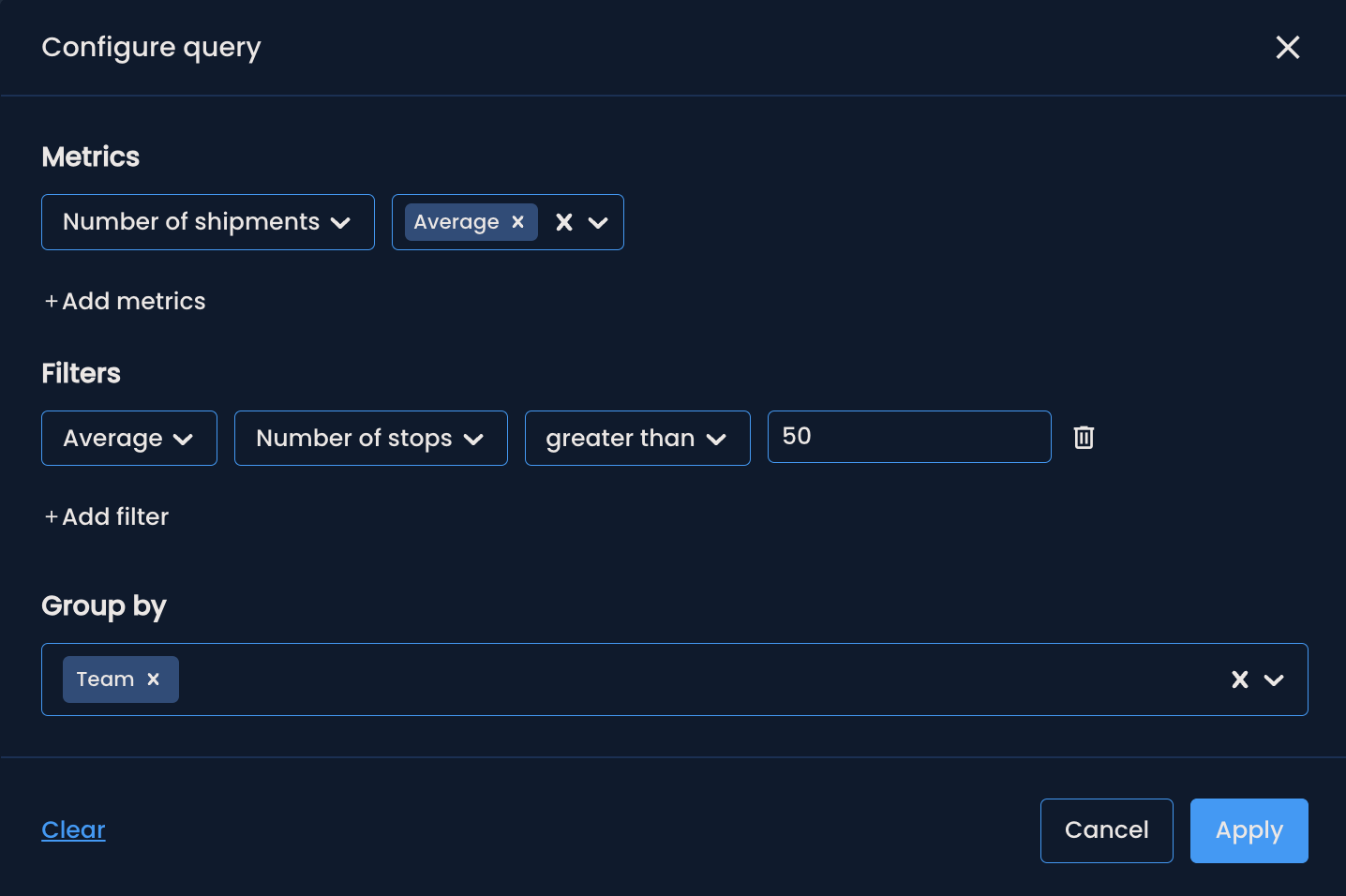
Cliquez sur Filtres pour personnaliser votre requête.
Les métriques constituent la base de votre analyse.
Pour sélectionner les métriques souhaitées, cliquez sur le bouton + Ajouter des métriques et choisissez-en une dans la liste déroulante.
Métriques disponibles liées aux livreurs :
Envois — Nombre total d’envois.
Envois collectés — Nombre total d’envois collectés.
Envois livrés — Nombre total d’envois déposés.
Total des livraisons en 24/48/72 h — Nombre d’envois livrés dans le délai spécifié.
Arrêts — Nombre total de fois où un livreur s’est arrêté pour une collecte ou une livraison.
Arrêts de collecte — Nombre total d’arrêts effectués pour une collecte.
Arrêts de livraison — Nombre total d’arrêts effectués pour un dépôt.
Temps hors zone — Temps total passé en dehors de la zone de livraison.
Pauses — Nombre total de fois où un écart de plus de 20 minutes a été observé entre deux arrêts.
Durée totale des pauses — Durée totale de tous les écarts supérieurs à 20 minutes entre deux arrêts.
Pause la plus longue — Écart individuel le plus long supérieur à 20 minutes entre deux arrêts.
Kilométrage total — Distance totale parcourue.
Distance de transfert — Distance parcourue depuis le hub jusqu’au premier arrêt et depuis le dernier arrêt jusqu’au retour.
Taux de réussite des livraisons — Proportion de livraisons réussies parmi tous les envois assignés (Livraisons réussies / Total des envois assignés).
Taux de réussite des collectes — Proportion de collectes réussies parmi toutes les collectes assignées (Collectes réussies / Total des collectes assignées).
Taux de livraison dans les délais — Proportion de livraisons effectuées dans les délais parmi tous les envois assignés (Envois livrés dans un délai spécifique / Total des envois assignés).
Taux de collecte dans les délais — Proportion de collectes effectuées dans les délais parmi toutes les collectes assignées (Collectes dans les délais / Total des collectes assignées).
Tentatives échouées — Nombre total de tentatives de livraison ou de collecte n’ayant pas abouti (ex. : absent, aucune tentative).
Métriques disponibles liées aux points OOH :
Envois déposés — Nombre d’envois placés avec succès dans une consigne automatique ou remis à une boutique et disponibles pour la collecte (non encore retirés par le destinataire).
Envois livrés — Nombre d’envois retirés des consignes automatiques ou des boutiques.
Envois collectés — Nombre d’envois placés dans des consignes ou remis à une boutique pour traitement ultérieur (retours, envois sortants).
Livraisons échouées — Nombre d’envois non retirés pendant la période de stockage.
Colis refusés — Nombre de colis destinés à une consigne automatique qui n’ont pas pu y être déposés car la consigne était pleine.
Taux de refus — Part des colis refusés car la consigne était pleine, parmi toutes les tentatives de livraison à cette consigne (colis refusés et colis livrés avec succès — dépôts). (Colis refusés / (Colis refusés + Dépôts)).
Colis en attente — Nombre de colis assignés à un point OOH mais encore en attente de livraison.
Temps d’attente — Nombre de jours entre le moment où un livreur prend en charge un envoi et le moment où il est disponible à un point OOH pour collecte ou traitement.
Délai de séjour — Temps en minutes qu’un envoi passe dans un point OOH, depuis son dépôt jusqu’à sa collecte ou son marquage comme échoué.
Taux d’utilisation — Ratio entre le nombre de colis livrés à une consigne automatique et la capacité totale de celle-ci. (Envois livrés à la consigne / Capacité de la consigne).
Volume de la consigne automatique — Volume intérieur total d’une consigne automatique en mètres cubes, représentant l’espace physique disponible pour les envois.
Distance depuis le point OOH — Distance entre l’adresse du destinataire et le point OOH sélectionné, en kilomètres.
Après avoir choisi vos métriques, vous pouvez sélectionner la fonction à leur appliquer. Choisissez une ou plusieurs fonctions dans la liste : total, moyenne, minimum et maximum.
Si vous souhaitez ajouter d’autres métriques, répétez l’opération.
Pour supprimer une métrique, cliquez sur l’icône corbeille. Pour supprimer une fonction, cliquez sur le x en regard de celle-ci.

Les filtres permettent d’exclure les données non souhaitées en cliquant sur + Ajouter des filtres.
Équipes, livreurs et points OOH comme filtres
Affichez les résultats uniquement pour une certaine équipe ou un certain livreur en sélectionnant l’une des options suivantes :
Équipe — Ces informations sont importées depuis vos systèmes internes et ne peuvent pas être modifiées manuellement sur la plateforme Mily Tech.
Équipe virtuelle — Équipes fictives créées par les utilisateurs pour organiser des livreurs ou des points OOH et améliorer le suivi des performances et l’analyse.
Livreur — Ces informations sont importées depuis vos systèmes internes et ne peuvent pas être modifiées manuellement sur la plateforme Mily Tech.
ID du point OOH — Identifiant unique assigné à chaque consigne ou boutique dans votre système interne.
Vous ne pouvez choisir qu’une seule équipe, équipe virtuelle ou livreur à la fois. Sélectionnez ensuite le nom de l’équipe ou du livreur dans le menu déroulant.
Filtres de métriques
Vous pouvez filtrer les résultats pour n’afficher que ceux répondant à certains critères basés sur les métriques sélectionnées. Par exemple, vous pouvez n’afficher les résultats que pour les livreurs qui ont, en moyenne, moins de 50 arrêts.
Pour ce faire, choisissez une métrique dans la liste et sa fonction. Utilisez des conditions telles que égal à, supérieur à, inférieur à, supérieur ou égal à, et inférieur ou égal à, puis saisissez la valeur correspondante.
Si vous souhaitez ajouter d’autres filtres, répétez l’opération.
Pour supprimer un filtre, cliquez sur l’icône corbeille dans le menu contextuel ou sur le X dans la barre de filtres qui apparaît après avoir cliqué sur Appliquer.
Vous pouvez regrouper les résultats par équipes, équipes virtuelles ou livreurs.
Par exemple, si vous souhaitez analyser les performances de plusieurs hubs simultanément, sélectionnez Équipe dans le menu déroulant. Les métriques choisies seront agrégées pour chaque hub.
Cliquez sur le bouton Effacer pour recommencer et supprimer toutes les métriques, filtres et autres paramètres de la requête.
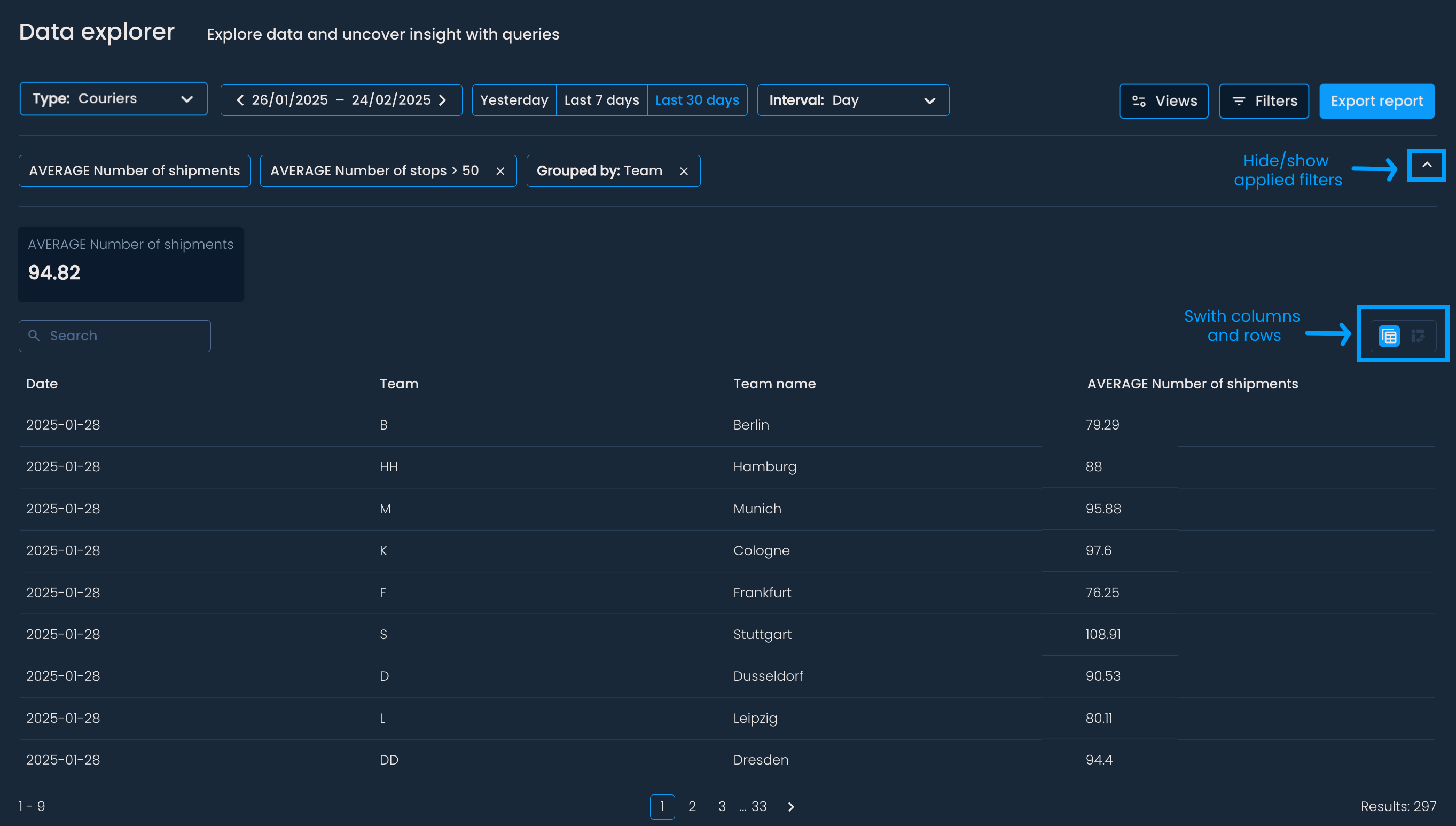
Une fois que vous avez cliqué sur Appliquer, vous pouvez analyser les résultats en détail.
En haut, vous verrez les métriques agrégées pour tous les livreurs ou points OOH correspondant à vos filtres. Ces métriques vous donnent une vue d’ensemble sur les données sélectionnées. Par exemple, si vous filtrez pour les livreurs de l’équipe Berlin, vous verrez le nombre moyen d’envois pour tous les livreurs de cette équipe.
En dessous, vous trouverez les résultats sous forme de tableau. Ce tableau détaille les données pour chaque livreur, point OOH, équipe ou équipe virtuelle. Vous pouvez utiliser le bouton dans le coin supérieur droit du tableau pour modifier l’affichage des données en transformant les colonnes en lignes.
Ce format vous offre à la fois une vue synthétique et une ventilation plus détaillée de vos données.
Enregistrez des vues pour conserver la configuration exacte (filtres, métriques et regroupement) de votre rapport, afin de pouvoir y revenir plus tard ou la partager avec des collègues.
Une fois vos filtres définis, cliquez sur Vues → Enregistrer la vue actuelle.
Nommez la vue, puis cliquez sur Enregistrer.
Lorsqu’une vue est chargée, le bouton « Vues » est mis à jour pour inclure son nom (ex. : Vues → Vues : Arrêts de la semaine dernière).
Pour passer à une autre vue enregistrée, cliquez à nouveau sur Vues et sélectionnez-en une dans la liste déroulante.
Vous pouvez renommer et supprimer toute vue enregistrée.
Si vous souhaitez créer un nouveau rapport (quitter une vue), cliquez sur Filtres, effacez les paramètres appliqués, puis appliquez de nouveaux filtres, métriques et regroupements.
Les vues enregistrées sont privées par défaut, ce qui signifie qu’elles ne sont visibles que par leur créateur. Pour partager une vue :
Copiez l’URL de la page et envoyez-la à un collègue disposant d’un compte Mily Tech et de la permission de voir les entités (livreurs / points OOH concernés) référencées dans le rapport.
Les destinataires verront la configuration, mais ils devront enregistrer la vue eux-mêmes si elle doit apparaître dans leur propre liste de vues.
