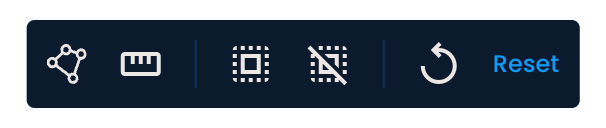
Lors d’une analyse de zone ou de prospects, vous pouvez utiliser plusieurs outils pour enrichir l’analyse. Ces outils sont situés dans la barre d’outils en bas de l’écran. Voici un aperçu de chacun :
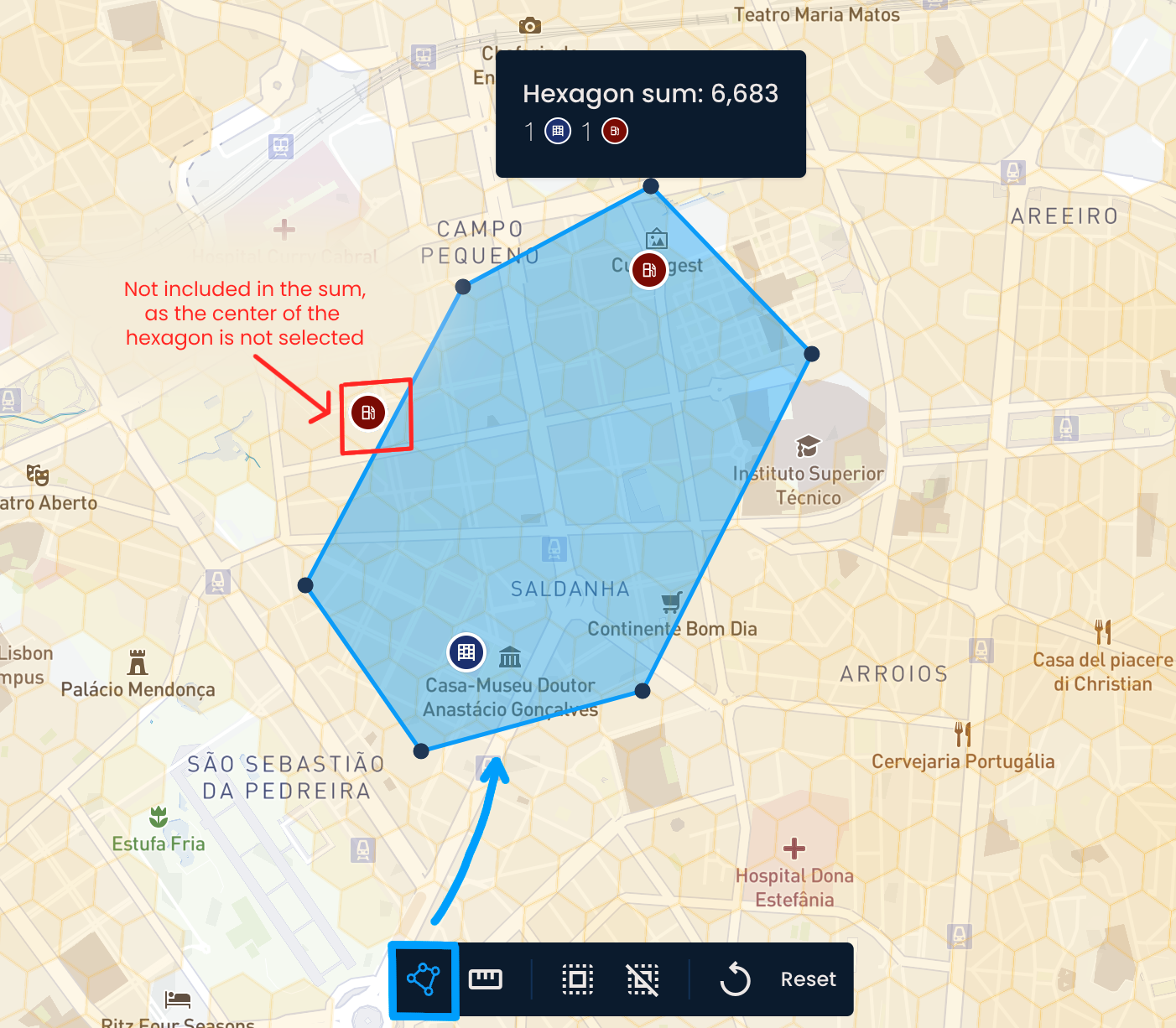
Cet outil vous permet de totaliser les points de données dans une zone sélectionnée.
Cliquez sur le bouton Somme par zone.
Pour sélectionner une zone spécifique, cliquez sur la carte pour créer un point de départ. Ajoutez ensuite d’autres points pour former la forme souhaitée. Fermez la forme en connectant le dernier et le premier points.
L’outil comptera les points de données affichés dans les hexagones de la zone, y compris les consignes automatiques, les boutiques, les points d’intérêt, les épingles de distance et les emplacements générés.
Pour supprimer la zone sélectionnée, cliquez n’importe où en dehors de celle-ci.

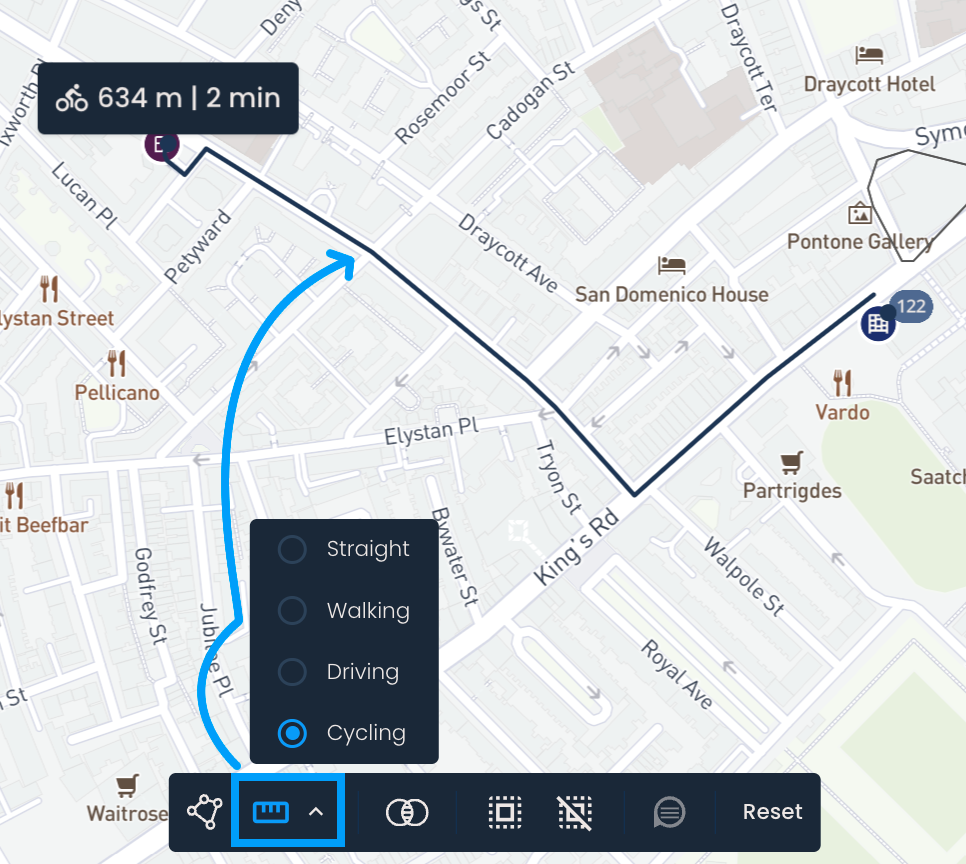
Cet outil vous permet de mesurer facilement la distance entre deux points ou plus, avec plusieurs types de distance (ou modes de transport) au choix :
À vol d’oiseau — Mesure la distance directe, de point à point.
À pied — Utilise les trottoirs et les sentiers pour trouver l’itinéraire piéton optimal.
En voiture — Calcule l’itinéraire le plus rapide en voiture, en privilégiant les routes à grande vitesse comme les autoroutes.
À vélo — Sélectionne des itinéraires plus courts et adaptés aux cyclistes en évitant les autoroutes et en privilégiant les rues avec des pistes cyclables.
Pour l’utiliser :
Cliquez sur la flèche en regard de « Mesurer la distance » pour choisir un type de distance (À vol d’oiseau, En voiture, À pied ou À vélo).
Cliquez ensuite sur le bouton Mesurer la distance.
Cliquez sur la carte pour marquer votre point de départ, puis ajoutez un ou plusieurs points supplémentaires. Cliquez à nouveau sur le point final pour terminer la ligne ou l’itinéraire.
La distance totale s’affichera à l’écran.
Pour les modes À pied, En voiture et À vélo, le temps de trajet estimé est également indiqué.
Pour effacer la mesure, cliquez n’importe où en dehors de la ligne tracée.
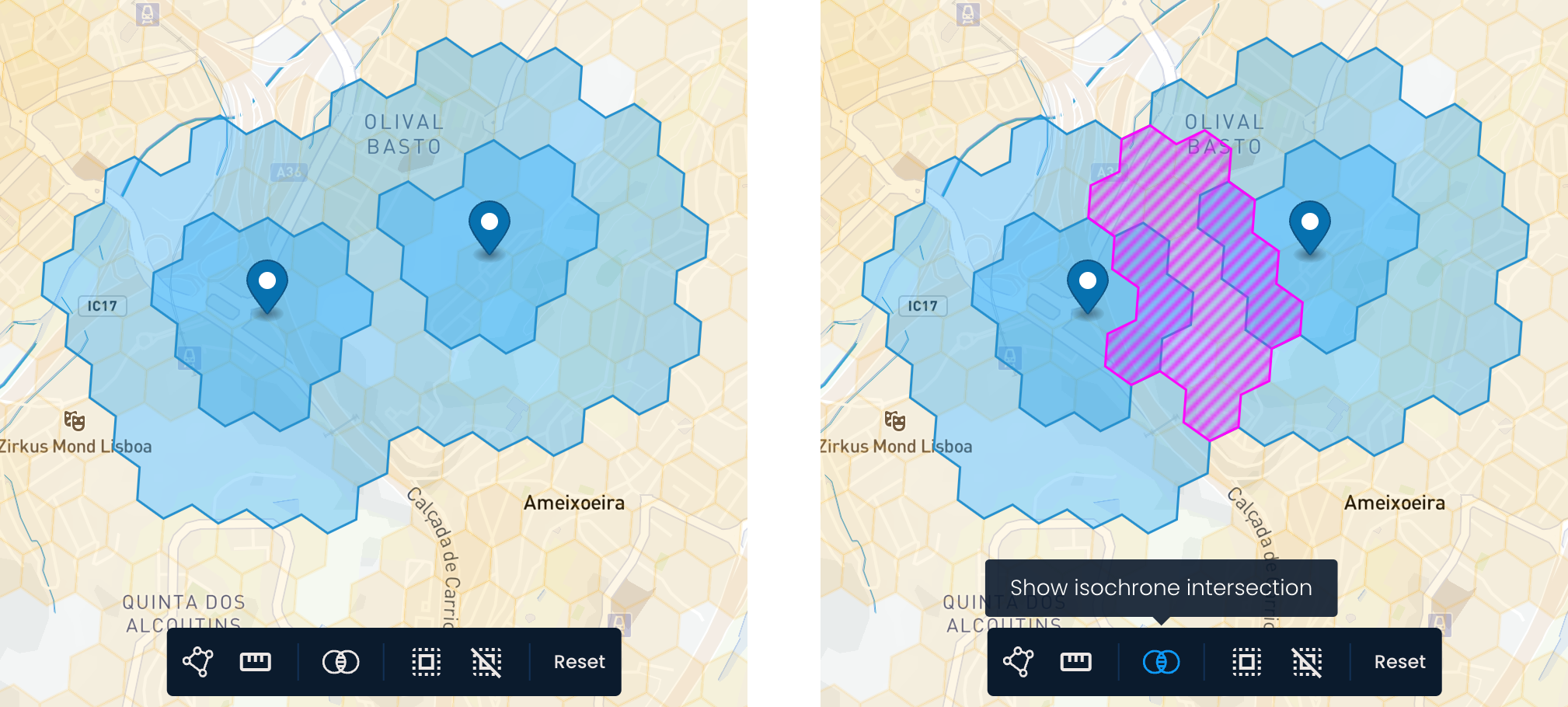
Cet outil met en évidence les zones où deux isochrones se chevauchent.
Cliquez sur le bouton Afficher l’intersection des isochrones.
Si deux épingles sont suffisamment proches pour que leurs isochrones se chevauchent, la zone de chevauchement apparaîtra sous forme d’hexagones hachurés d’une couleur différente, facilitant l’identification des zones partagées.
Pour désactiver l’affichage du chevauchement, cliquez à nouveau sur le bouton Afficher l’intersection des isochrones.
Cliquez sur Sélectionner tout pour sélectionner tous les emplacements affichés sur la carte, y compris les emplacements du réseau existant (consignes automatiques et boutiques) et les points d’intérêt. Le menu Emplacements sélectionnés s’activera automatiquement, affichant la couverture totale et individuelle de tous les emplacements.
Pour les désélectionner, cliquez sur le bouton Désélectionner tout.
Ce bouton sera actif après avoir enregistré votre analyse de zone. Utilisez-le pour revenir au dernier état enregistré de la carte, en annulant toutes les modifications apportées depuis.
Cliquer sur le bouton Réinitialiser efface complètement la carte, la ramenant à un état vide. Cette option est uniquement disponible pendant l’Analyse de zone.