La page Analyse des zones de livraison donne des infos sur les performances historiques de chaque centre de distribution.
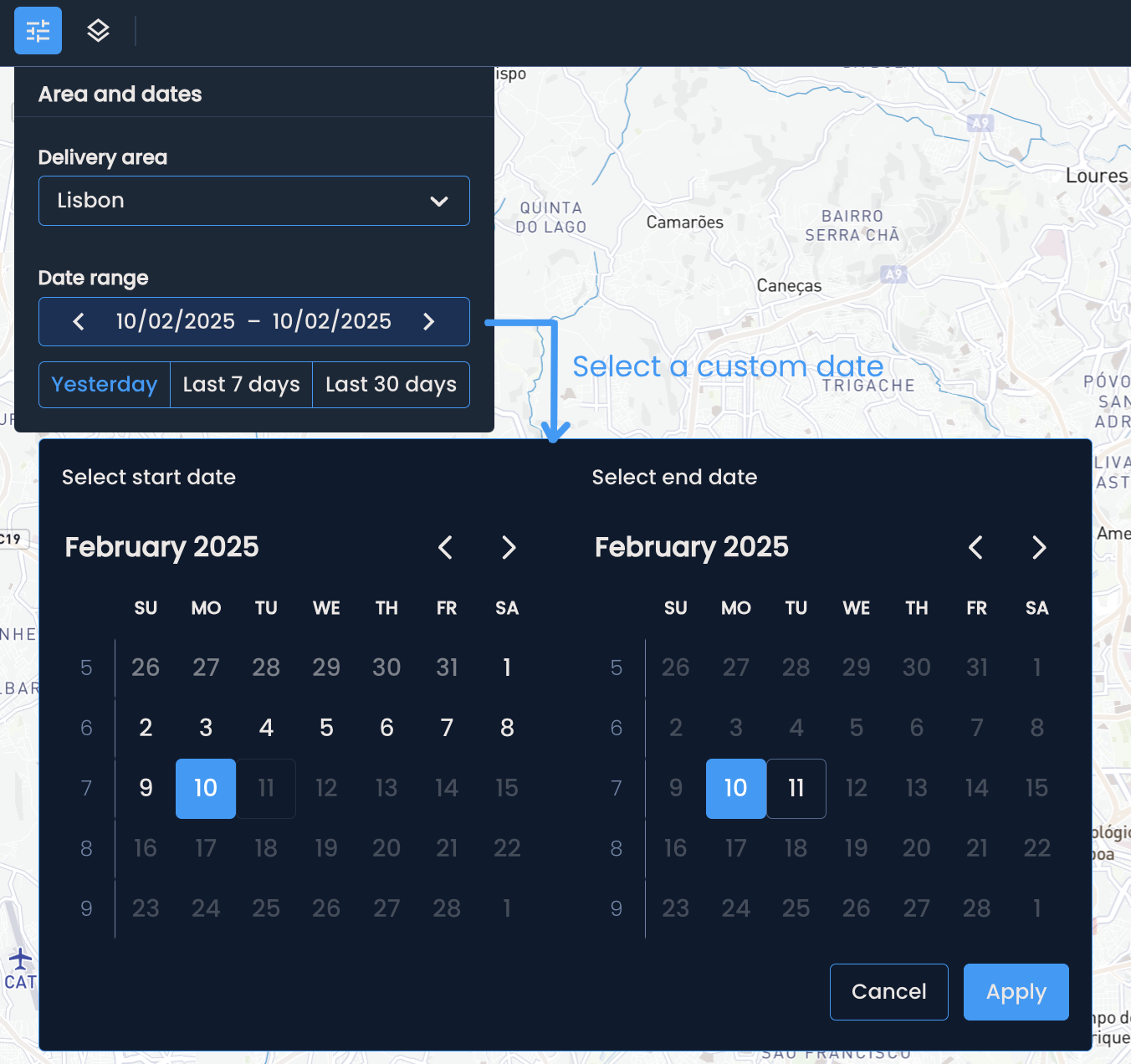
Choisis la zone de livraison dans laquelle tu veux commencer l’analyse.
Choisis la période en cliquant sur l’une des options proposées - hier, les 7 derniers jours ou les 30 derniers jours, ou tu peux choisir la période librement en cliquant sur le calendrier.
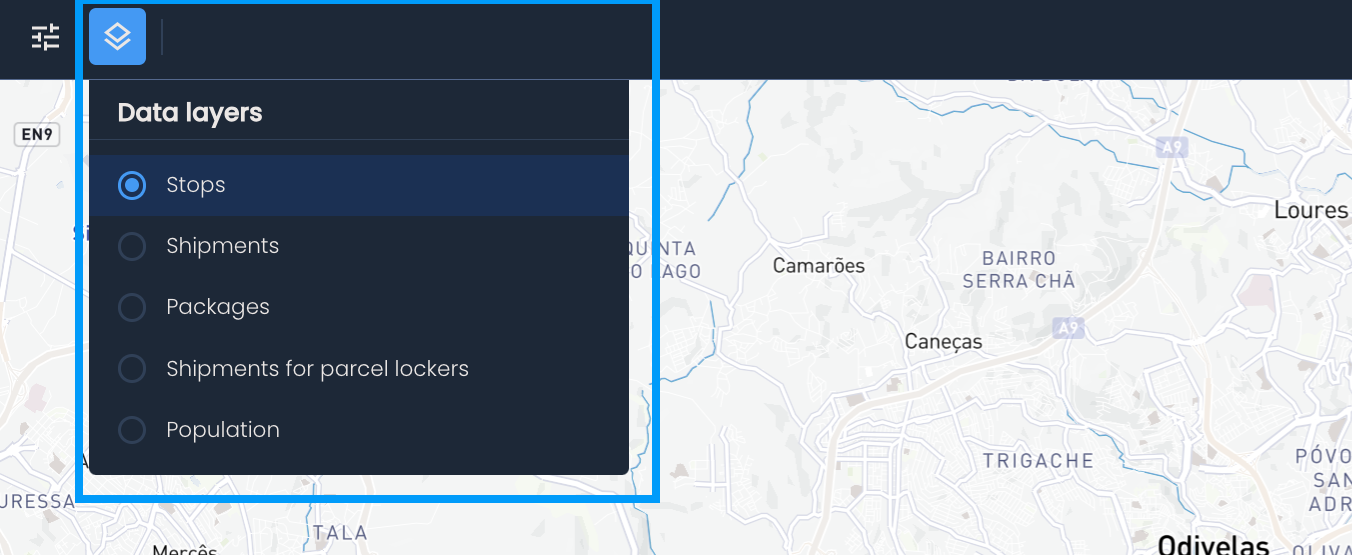
Tu peux maintenant changer le type de données qui sera affiché dans les hexagones. Clique sur Choisir le type de données à afficher et choisis le type de données dans la liste.

Il existe deux façons de visualiser les données sur la carte :
Carte thermique de distribution : Quand tu choisis cet affichage, la zone de livraison est divisée en hexagones. Plus la teinte de l’hexagone est foncée, plus la concentration du type de données choisi est élevée.
Exemple : si tu choisis les stops comme type de données, leur distribution dans la zone de livraison peut t’aider à voir où se trouvent les plus fortes charges. Dans ces zones, augmenter le nombre de coursiers ou ajouter des consignes automatiques et des points relais peut s’avérer être une bonne tactique.
Distribution par clusters : Cet affichage agrège les données à l’intérieur de petits sous-secteurs prédéfinis au sein de la zone de livraison. Les nuances de violet plus foncées indiquent un volume plus important de stops, d’envois ou d’autres types de données dans le sous-secteur.
Exemple : si tu choisis les retours comme type de données et la distribution par clusters comme affichage, tu pourras facilement repérer les sous-secteurs avec un volume élevé de retours. Tu peux ensuite creuser plus loin : est-ce que les retours viennent d’un grand nombre de tentatives de livraison échouées ou ont-ils été créés par les destinataires ?
Clique sur le bouton Paramètres de la carte en bas à gauche pour changer le type de visualisation de la carte thermique à la distribution en grappes.
La distribution en grappes peut être utilisée avec la Vue d’ensemble de la distribution pour une analyse plus rapide.
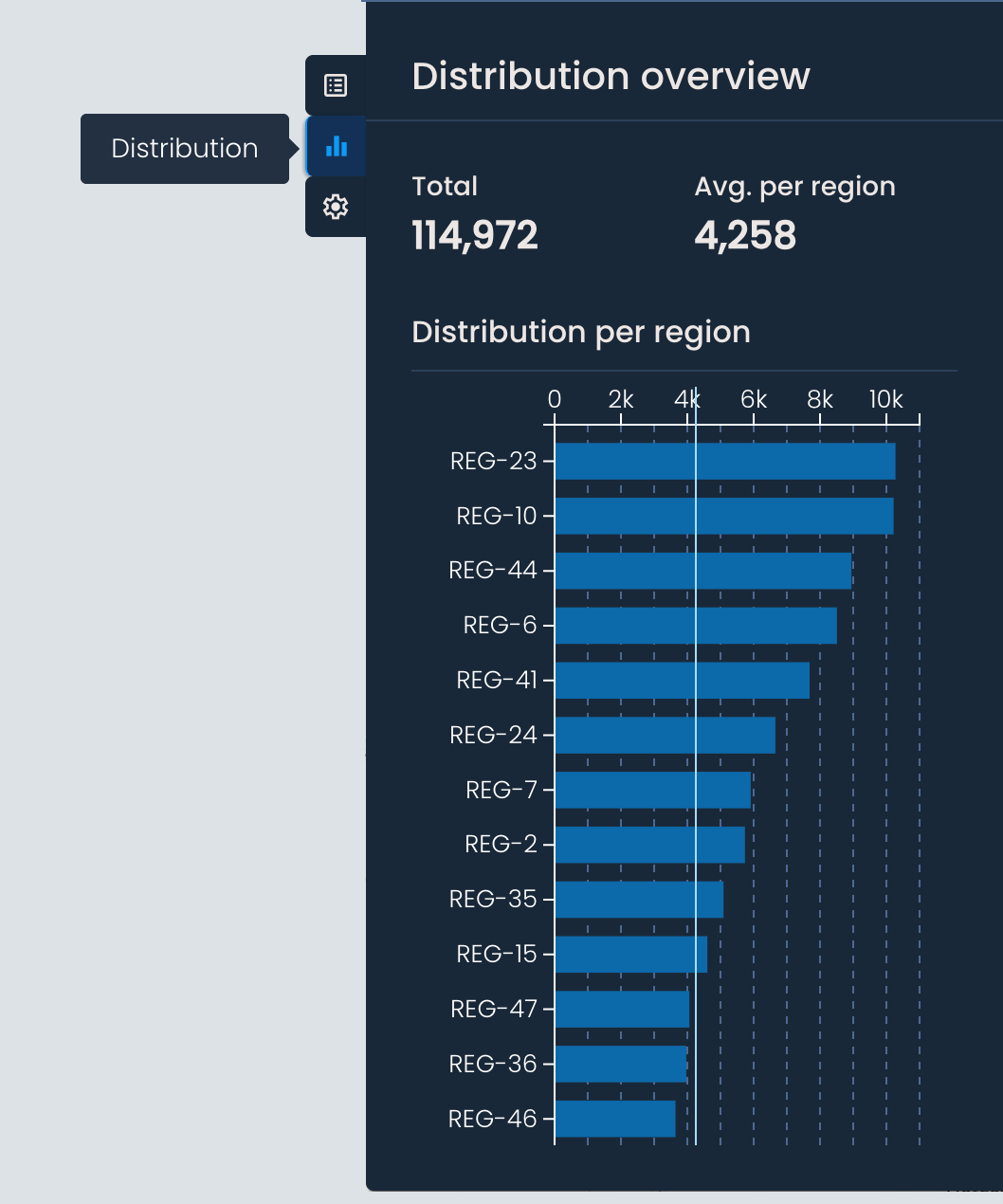
Le panneau Vue d’ensemble de la distribution s’ouvre automatiquement quand tu choisis l’affichage en grappes et contient les informations suivantes :
Total - Nombre total de données sélectionnées dans la zone de livraison. Par exemple, s’il s’agit des arrêts, ici tu peux voir le nombre total d’arrêts dans la zone de livraison pendant la période choisie.
Moyenne par secteur - Valeur moyenne par secteur à l’intérieur de la zone de livraison.
Distribution par secteur (graphique) - Graphique qui montre le nombre total d’arrêts, d’envois ou d’autres types de données pour chaque secteur.
En passant la souris sur une barre (une partie du graphique), les limites du secteur correspondant seront mises en évidence sur la carte.
En cliquant sur une partie du graphique, la carte va zoomer sur le secteur choisi.