Sur la page « Gérer les équipes », vous pouvez consulter la liste des livreurs et des points OOH, vérifier à quelles équipes ils appartiennent et les regrouper en équipes virtuelles.
Il existe deux types d’équipes : les équipes physiques et les équipes virtuelles.
Équipes physiques : votre organisation interne des livreurs et des points OOH, par exemple par hub, ville ou répartition géographique. Les équipes physiques sont importées depuis vos systèmes internes et ne peuvent pas être modifiées manuellement sur la plateforme Mily Tech.
Équipes virtuelles : créées par les utilisateurs de la plateforme. Ce sont des équipes fictives permettant de regrouper des livreurs ou des points OOH pour un suivi des performances et une analyse simplifiés.
Par exemple, si vous avez ajouté 100 nouvelles consignes automatiques dans trois villes différentes, vous pouvez les regrouper dans une équipe virtuelle afin de suivre plus facilement leurs performances en un seul endroit plutôt que de passer d’une équipe physique à l’autre.
Passons en revue les trois sections : Livreurs, Points OOH et Équipes.
La section « Livreurs » liste les livreurs actifs importés depuis vos systèmes internes. Vous n’avez pas besoin d’ajouter manuellement des livreurs ; dès qu’un nouveau livreur est enregistré dans votre système, la liste sera automatiquement mise à jour.
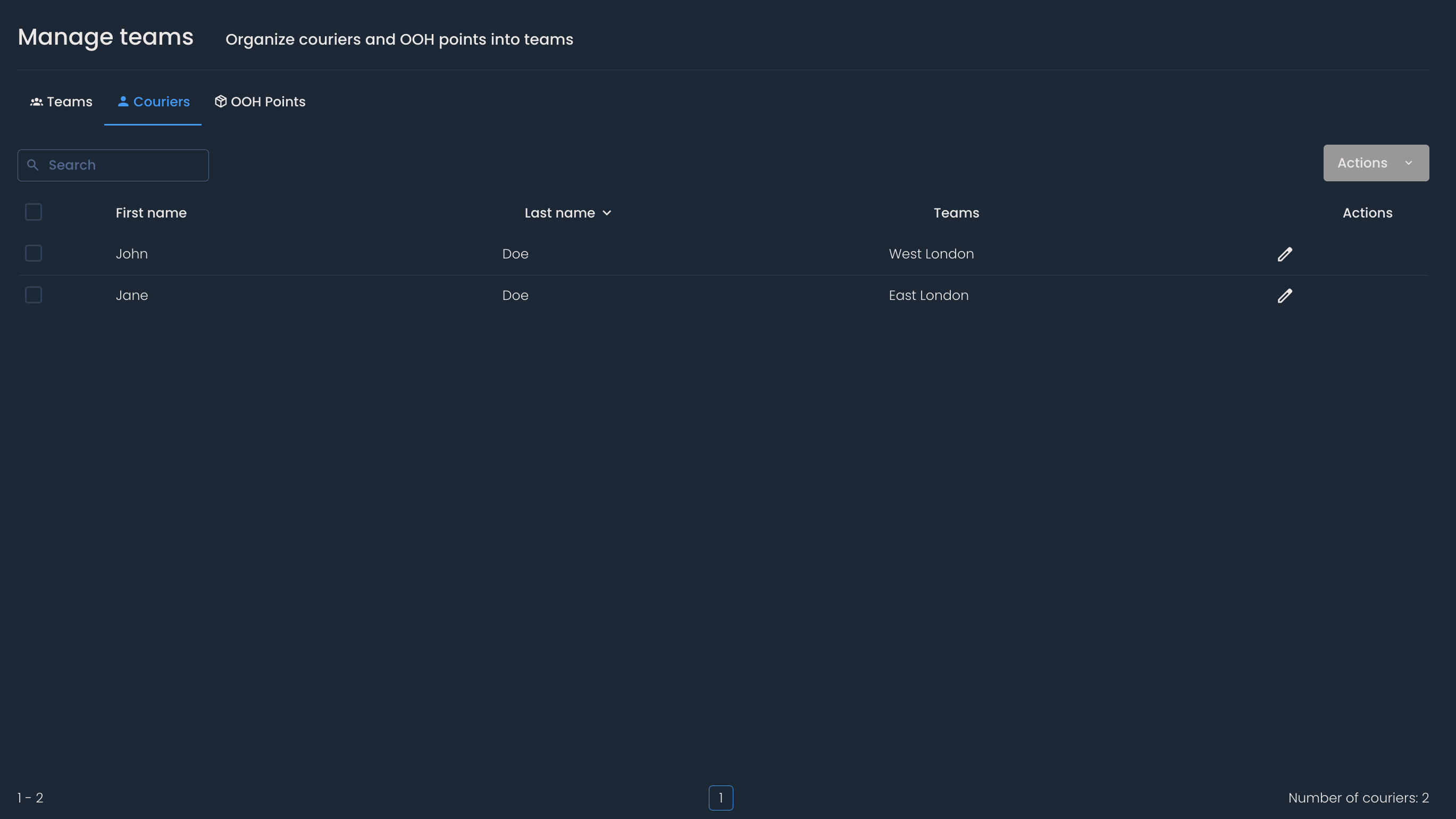
Vous pouvez « filtrer » la liste en cliquant sur le libellé de chaque colonne :
Prénom et nom — Importés depuis les systèmes internes et non modifiables sur la plateforme.
Équipes — Indique à quelle équipe appartient le livreur. Les équipes physiques ne peuvent pas être modifiées sur la plateforme.
Cela sera utile si vous souhaitez trouver des livreurs correspondant à des critères spécifiques, par exemple appartenant tous à une même équipe.
Vous pouvez également utiliser la « barre de recherche » en saisissant le nom ou l’équipe d’un livreur.
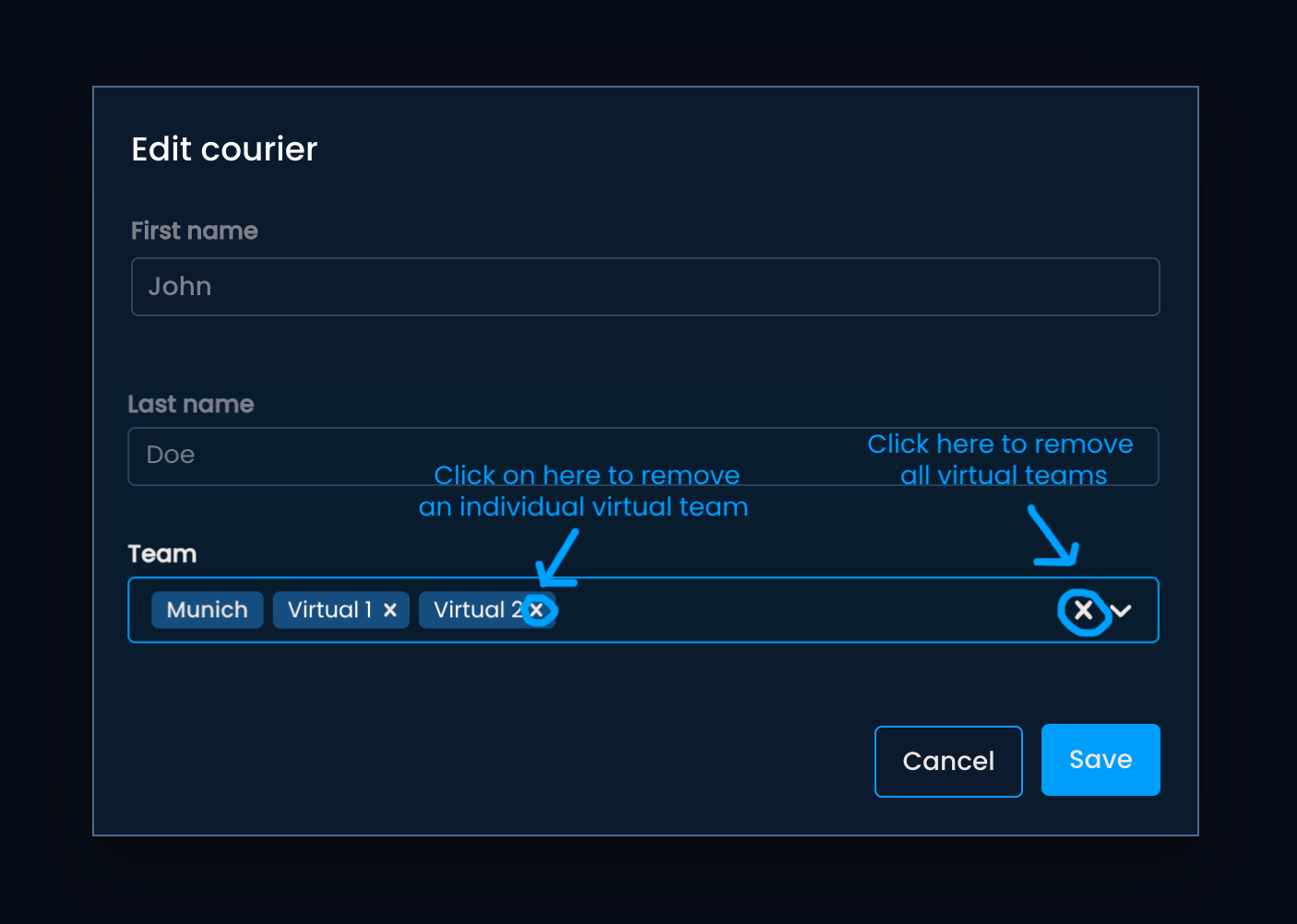
Pour modifier le statut d’un livreur ou les équipes virtuelles auxquelles il appartient, cliquez sur l’icône crayon dans la colonne « Actions ». Une fois le menu « Actions » ouvert, vous pourrez :
Supprimer des équipes virtuelles individuelles en cliquant sur le « x » en regard de leur nom ;
Supprimer toutes les équipes virtuelles en cliquant sur « X » dans le coin droit du champ de saisie ;
Assigner le livreur à une équipe virtuelle en saisissant son nom ou en la sélectionnant dans le menu déroulant.
Pour conserver les modifications, cliquez sur « Enregistrer ».
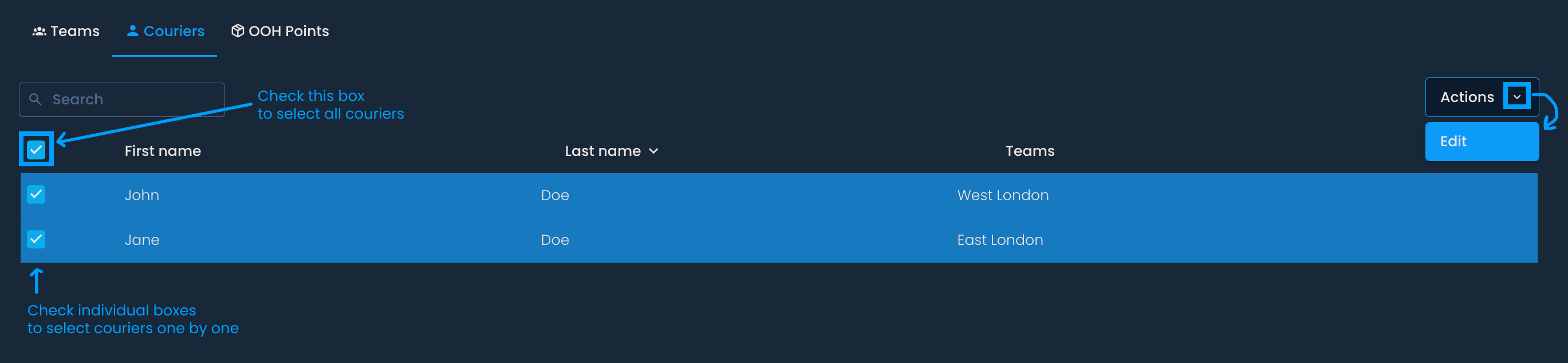
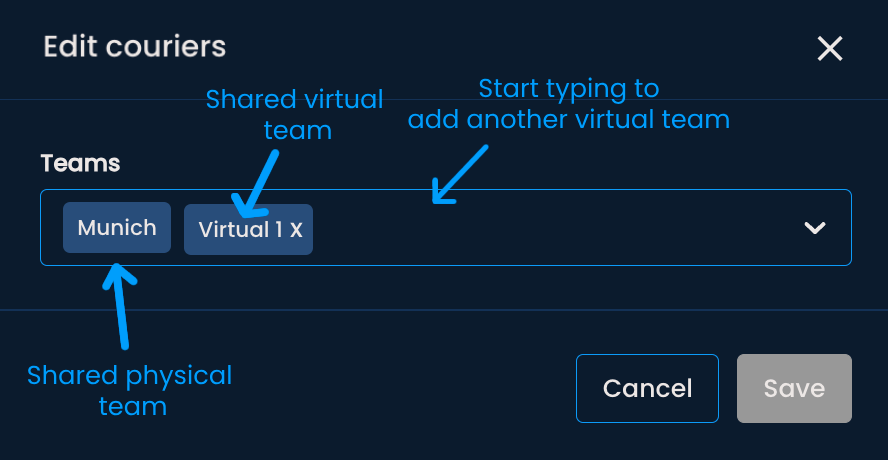
Pour « mettre à jour les équipes virtuelles de plusieurs livreurs » simultanément, cochez la case en regard du nom de chaque livreur, ou sélectionnez tous les livreurs en cochant la case en haut de la colonne. Cliquez ensuite sur le bouton « Actions » et choisissez « Modifier ». De là, sélectionnez l’équipe virtuelle à assigner ou retirez l’équipe virtuelle commune aux livreurs sélectionnés.

La section « Points OOH » contient la liste des consignes automatiques et boutiques importées depuis les systèmes de votre entreprise. La liste sera mise à jour dès qu’un nouveau point OOH sera enregistré.
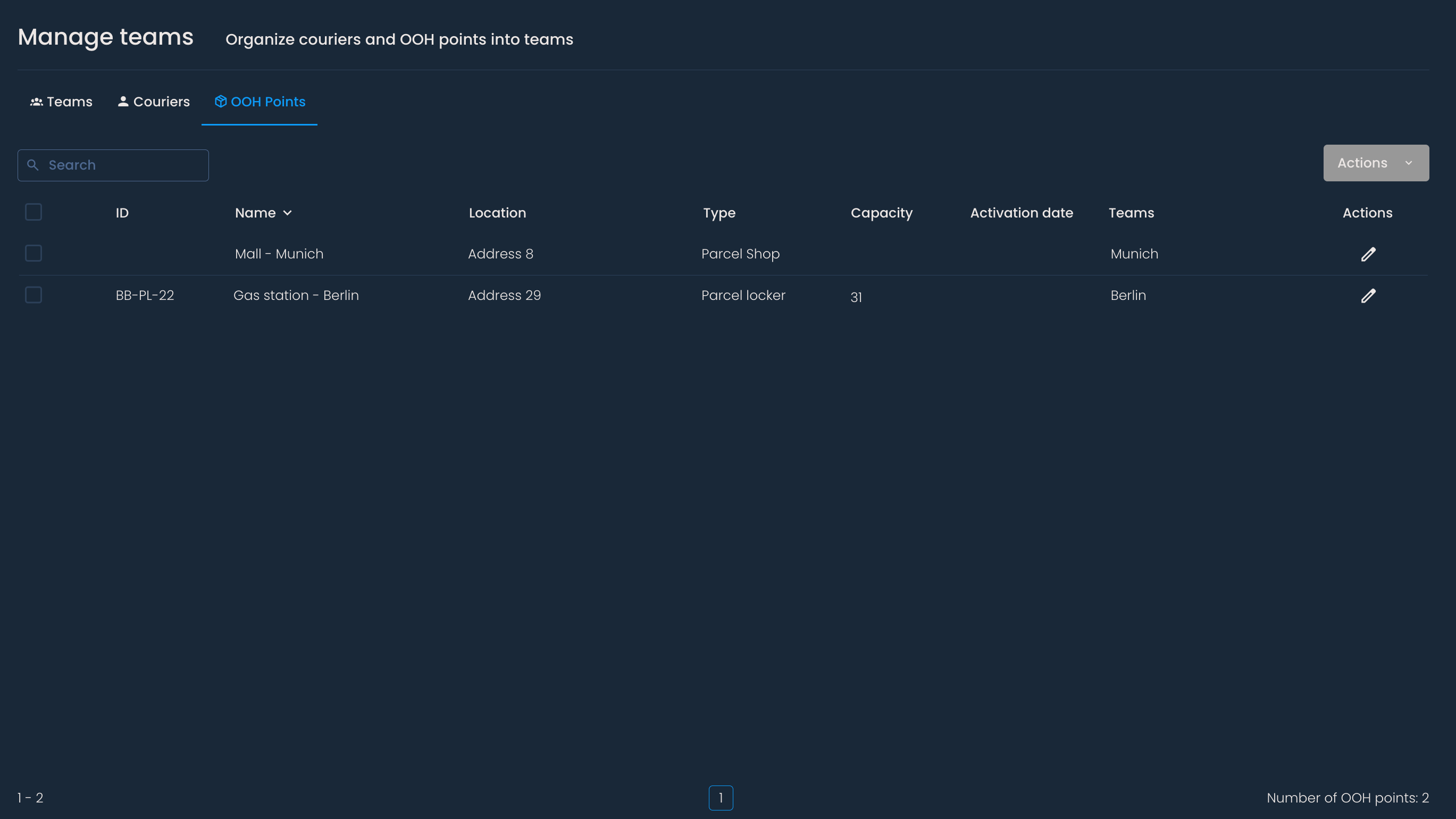
Vous pouvez filtrer la liste en cliquant sur le libellé de chaque colonne :
ID — Identifiant unique assigné aux points OOH dans les systèmes internes.
Nom — Désignation du point OOH dans les systèmes internes.
Emplacement — Adresse où se trouve le point OOH.
Type — Indique le type de point OOH (consigne automatique, boutique, etc.).
Équipes — Indique à quelle équipe appartient le point OOH.
Capacité — Affiche le nombre de compartiments des consignes automatiques.

Vous pouvez utiliser la « barre de recherche » pour trouver un point OOH spécifique en saisissant son ID, nom, emplacement, type ou capacité.
Pour modifier l’équipe virtuelle à laquelle appartient la consigne automatique ou la boutique, cliquez sur l’icône crayon dans la colonne « Actions ». « Supprimez une ou toutes les équipes virtuelles » en cliquant sur « x » en regard de leur nom ou sur « X » dans le coin droit du champ de saisie. Pour « les assigner à une autre équipe virtuelle », commencez à saisir le nom de l’équipe ou choisissez-la dans le menu déroulant.
Pour mettre à jour les équipes virtuelles de plusieurs points OOH simultanément, cochez la case en regard de leur ID ou nom. Cliquez ensuite sur le bouton « Actions », puis sur « Modifier », et supprimez les équipes virtuelles communes ou regroupez les points OOH sélectionnés dans d’autres équipes virtuelles.
La section « Équipes » affiche la liste des équipes physiques et virtuelles.
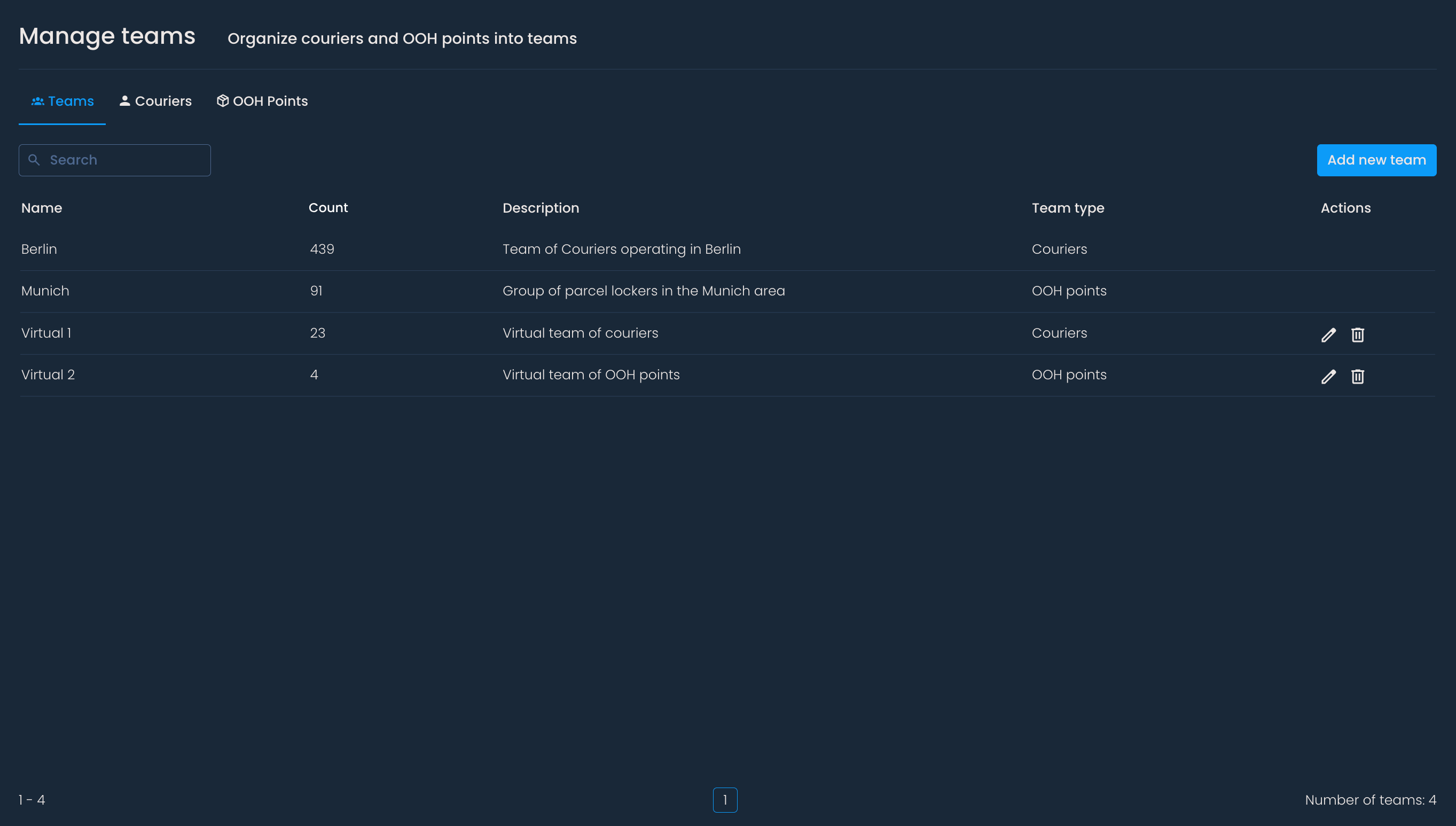
Vous pouvez filtrer la liste en cliquant sur le libellé de chaque colonne :
Nom — Nom que vous avez choisi pour l’équipe ou désignation dans les systèmes internes.
Nombre — Le nombre de livreurs ou de points OOH dans l’équipe.
Description — Courte description permettant d’identifier les entités regroupées.
Type d’équipe — Indique si l’équipe est composée de livreurs ou de points OOH.
Vous pouvez utiliser la barre de recherche pour trouver une équipe spécifique en saisissant son nom, une partie de sa description ou son type.
Ajouter une nouvelle équipe
Pour créer une « équipe virtuelle », cliquez sur le bouton « Ajouter une nouvelle équipe ». Saisissez ensuite le nom et une courte description. Choisissez enfin si l’équipe sera un groupe de livreurs ou de points OOH.
Une fois l’équipe créée, vous ne pourrez plus modifier son type.
Après avoir cliqué sur « Enregistrer », une notification « Équipe ajoutée avec succès ! » devrait apparaître.
Pour regrouper des livreurs ou des points OOH dans la nouvelle équipe, accédez à la section correspondante et modifiez chaque livreur ou point OOH pour leur assigner l’équipe.
Éditer des équipes
Pour modifier une équipe, cliquez sur l’icône crayon dans la colonne « Actions ». Vous pourrez alors changer son nom et sa description. Cliquez sur « Enregistrer » pour conserver les modifications.
Supprimer des équipes
Pour supprimer une équipe, cliquez sur l’icône corbeille dans la colonne « Actions ». Si vous confirmez, toutes les données de l’équipe seront supprimées, mais les membres associés resteront intacts. Cette action est irréversible.
