Si vous découvrez un bug ou rencontrez tout autre problème lors de l’utilisation de la plateforme, veuillez suivre les étapes ci-dessous pour le signaler.
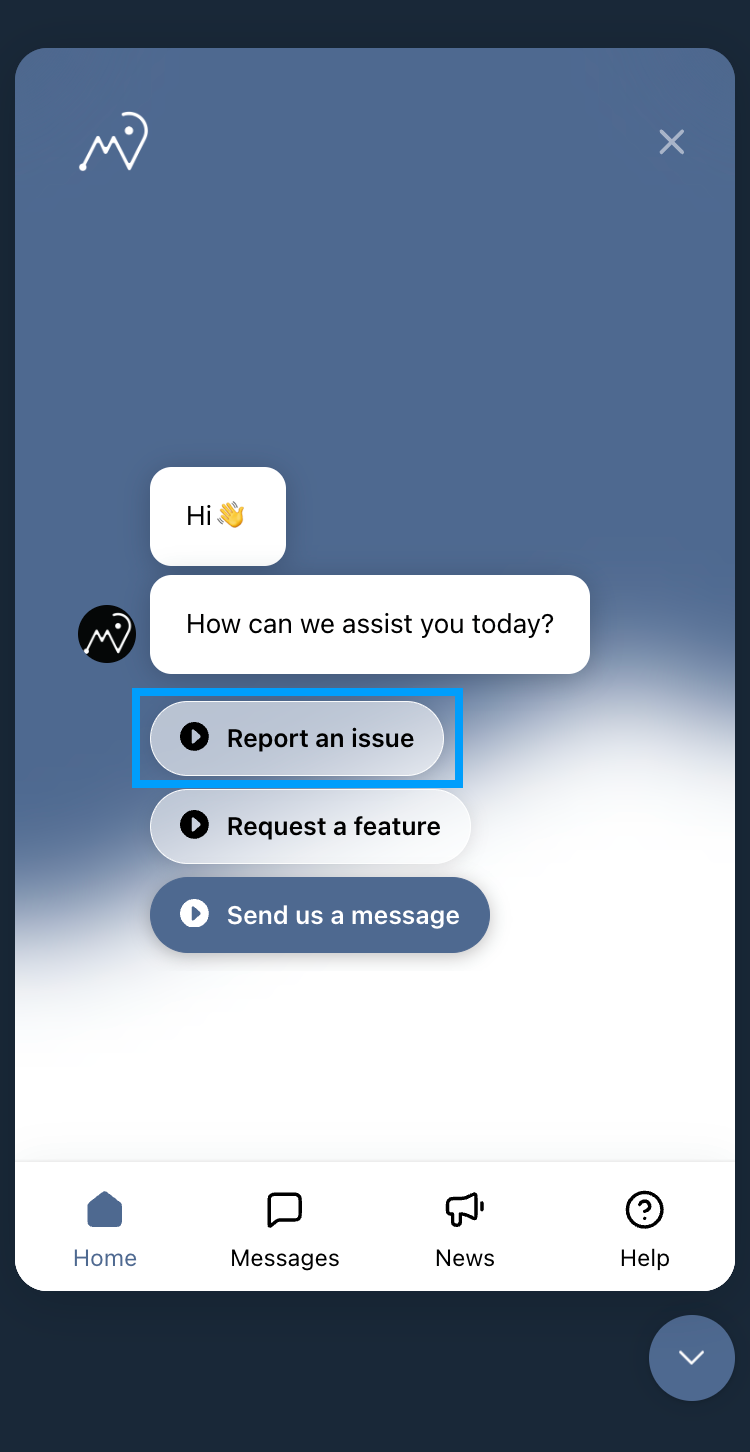
Cliquez sur le widget d’assistance dans le coin inférieur droit de la plateforme et choisissez l’option « Signaler un problème ».
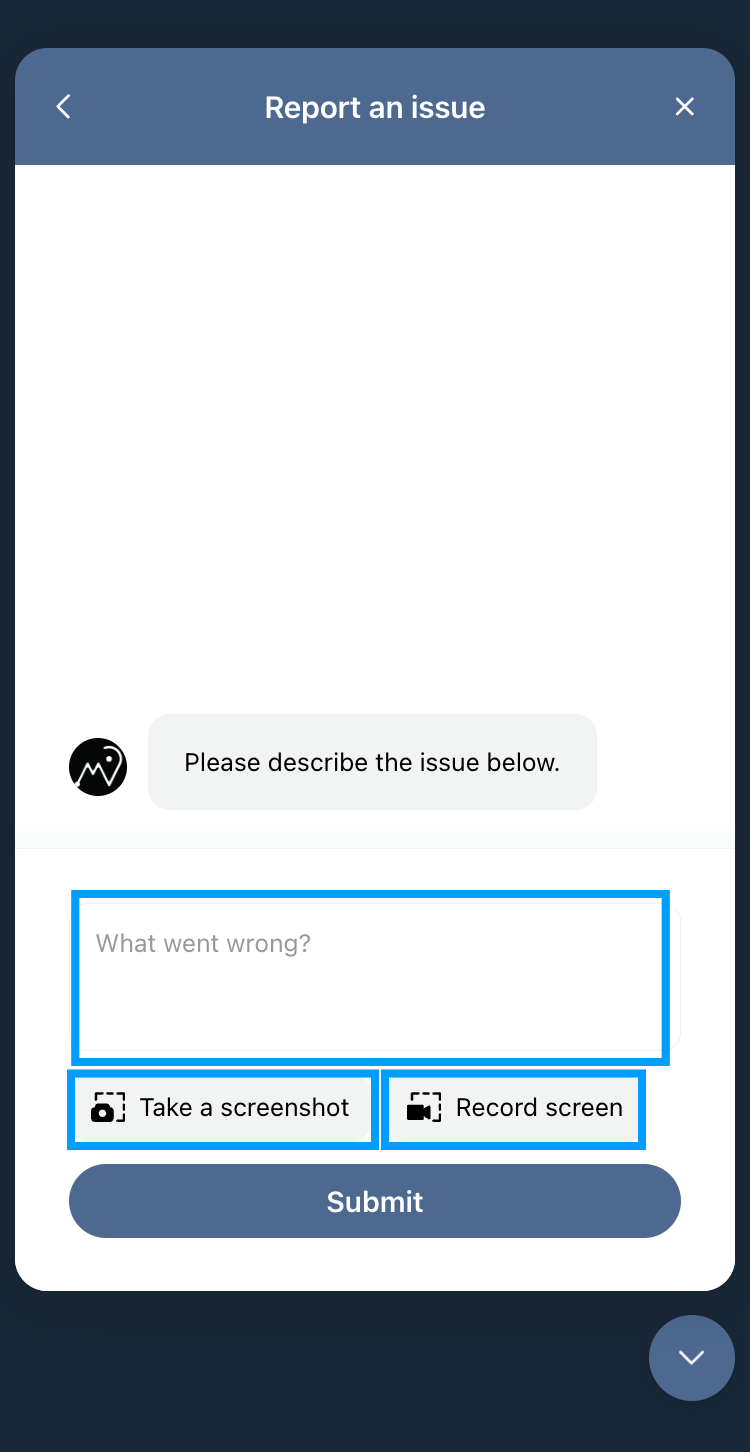
Fournissez une explication détaillée ainsi que toute capture d’écran ou enregistrement d’écran pertinent pour nous aider à identifier le problème. Plus vous nous fournirez d’informations sur le problème, mieux nous serons équipés pour y répondre et le résoudre.

Le widget d’assistance disparaîtra et vous pourrez voir l’écran entier. Vous pouvez marquer le bug en sélectionnant la zone concernée à l’aide d’une forme rectangulaire ou en dessinant sur l’écran. Vous pouvez également changer la couleur des formes et des dessins.
Si vous n’êtes pas satisfait de la manière dont vous avez marqué le bug, vous pouvez recommencer en cliquant sur Annuler.
Vous pouvez annuler la capture d’écran à tout moment en cliquant sur X dans le coin supérieur droit de la page.
Une fois prêt, cliquez sur Suivant pour poursuivre le rapport.

L’enregistrement d’écran fonctionne de manière similaire à la capture d’écran. Après avoir choisi l’option « Enregistrer l’écran », cliquez sur le bouton Démarrer l’enregistrement. Un menu apparaitra vous permettant de choisir d’enregistrer une fenêtre spécifique, un onglet ou l’écran entier.

Vous pouvez enregistrer une vidéo pendant 2 minutes au maximum. Pendant l’enregistrement, vous pouvez sélectionner des parties de l’écran à l’aide d’une forme rectangulaire ou dessiner sur l’écran en différentes couleurs.
Vous pouvez annuler l’enregistrement à tout moment en cliquant sur X dans le coin supérieur droit de la page.
Cliquez sur le bouton Arrêter l’enregistrement pour terminer. Vous aurez la possibilité de prévisualiser la vidéo, et si vous n’êtes pas satisfait, vous pouvez choisir l’option Réessayer.
Une fois l’enregistrement final effectué, cliquez sur Suivant pour poursuivre le rapport.
Après avoir pris une capture d’écran ou enregistré la vidéo et cliqué sur Suivant, la pièce jointe sera ajoutée au rapport. Une fois votre explication rédigée, cliquez sur le bouton Soumettre.

AAprès avoir soumis votre demande, vous pouvez en suivre l’avancée et fournir des matériaux supplémentaires si nécessaire dans le chat ouvert.

Vous pouvez accéder à toutes les conversations ouvertes en ouvrant le widget d’assistance et en sélectionnant le bouton « Messages ».

