Un utilisateur est un compte unique sur la plateforme Mily Tech.
Lors de l’ajout d’un nouvel utilisateur, vous définissez en même temps les permissions de son compte. Les permissions contrôlent les fonctionnalités et les données auxquelles l’utilisateur a accès. Sur la plateforme, elles sont définies par des « rôles », qui comprennent :
Zones — groupes de zones de livraison, d’équipes et de hubs ;
Politiques — groupes de fonctionnalités.

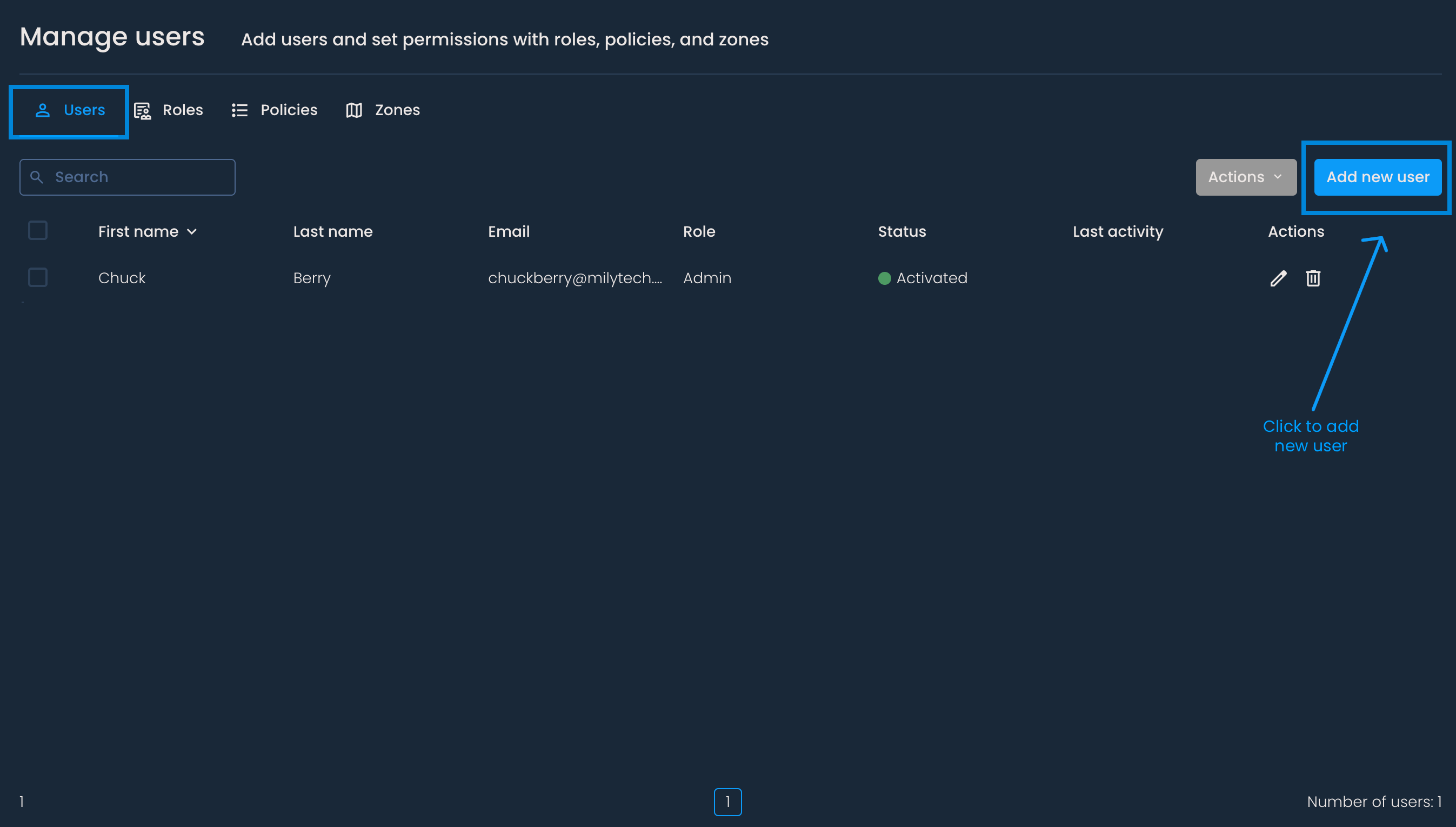
Pour inviter un nouvel utilisateur, accédez à la page « Gérer les utilisateurs ». Depuis l’onglet « Utilisateurs », cliquez sur le bouton « Ajouter un nouvel utilisateur » dans le coin droit.
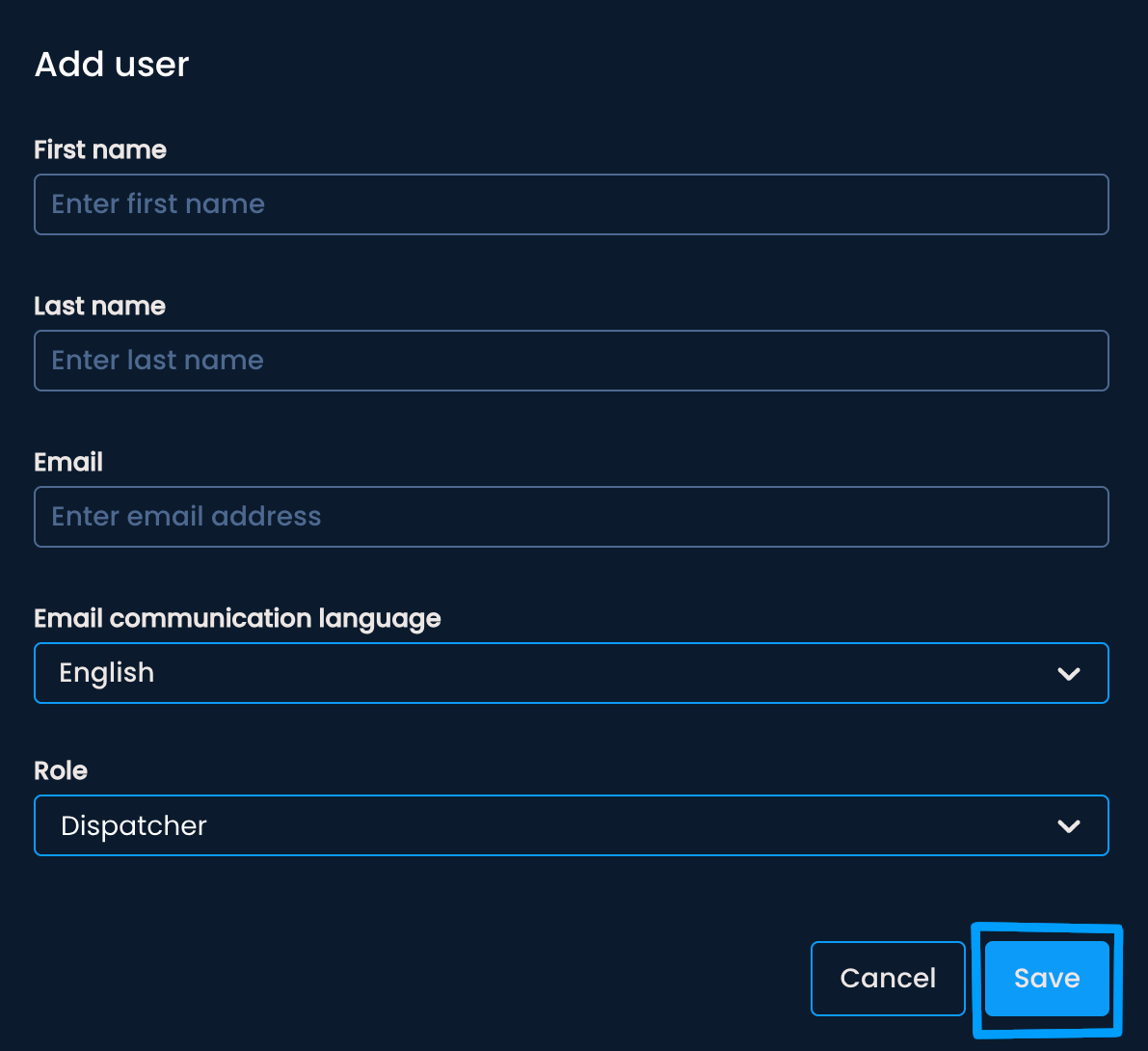
Un menu apparaîtra. Dans les champs de saisie, entrez le « prénom et nom » de la personne pour laquelle vous créez le compte, ainsi que son « adresse e-mail professionnelle ». Ensuite, choisissez la langue dans laquelle les identifiants et les e-mails de vérification seront envoyés (« langue de communication par e-mail »). Enfin, sélectionnez un « rôle » pour l’utilisateur.
Pour finaliser l’ajout de l’utilisateur, cliquez sur « Enregistrer ».
Un e-mail contenant des instructions supplémentaires sera automatiquement envoyé à l’adresse fournie.
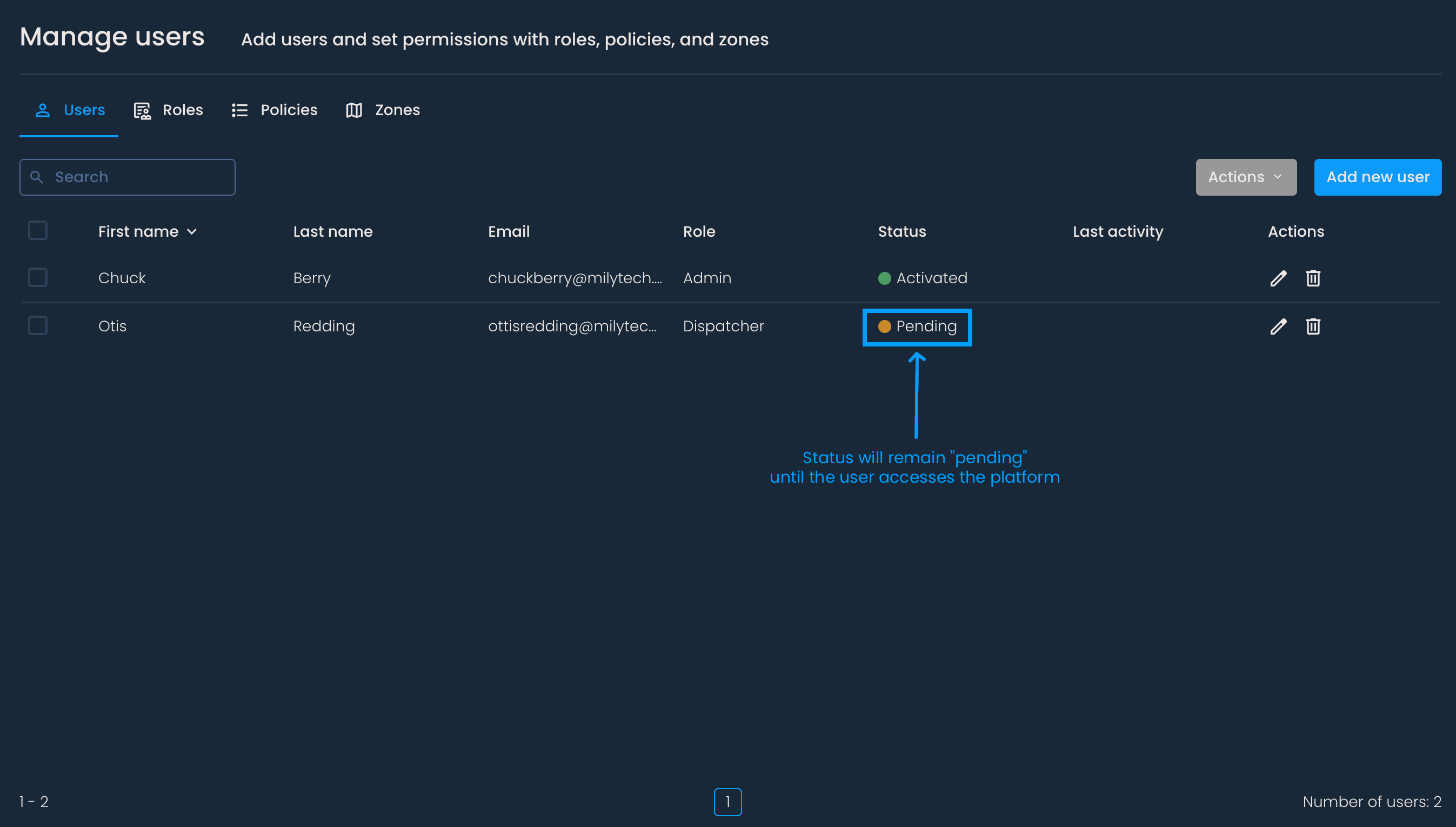
Le nouvel utilisateur apparaîtra dans la liste. La colonne « Statut » indique si le compte de l’utilisateur a été activé ou si l’invitation est toujours en attente.

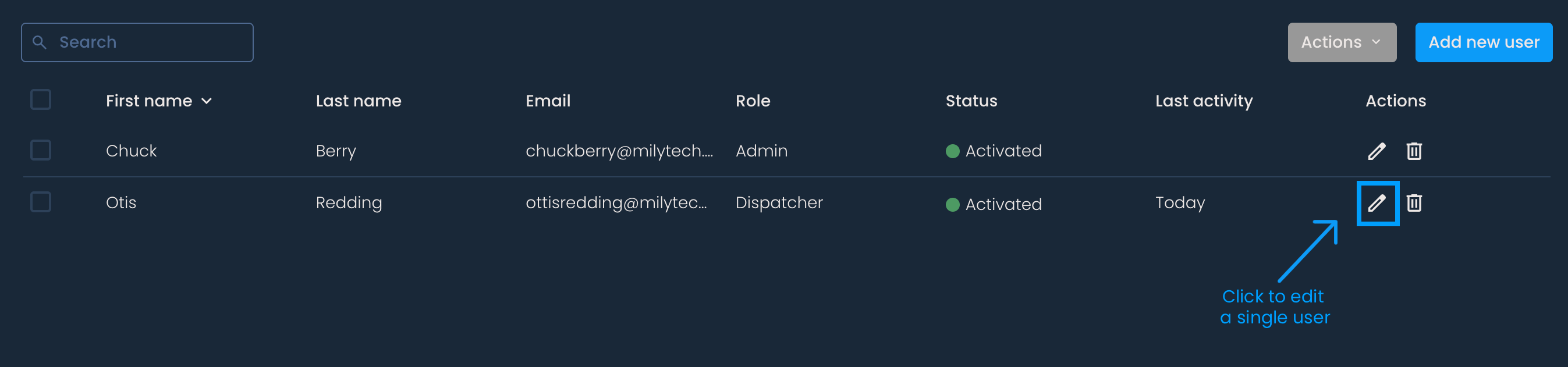
Pour modifier le rôle d’un utilisateur ou d’autres informations, cliquez sur l’icône crayon dans la colonne « Actions ».
Vous pouvez modifier toutes les informations, à l’exception de l’adresse e-mail utilisée pour créer le compte.
Appuyez sur « Enregistrer » pour conserver les modifications ou sur « Annuler » pour les ignorer.
Vous pouvez modifier les permissions de plusieurs ou de tous les utilisateurs en même temps.
Pour sélectionner tous les utilisateurs, cochez la case en regard du libellé « Prénom ». Pour ne sélectionner que certains utilisateurs, cochez les cases individuelles en regard de leurs noms.
Cliquez sur le bouton « Actions » et choisissez « Modifier ».
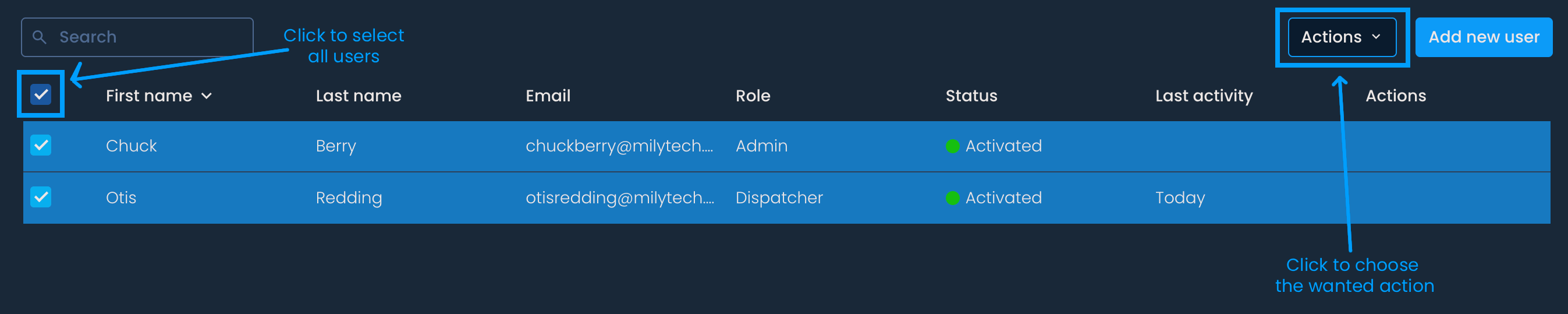
Lors d’une modification groupée, vous ne pourrez modifier que le rôle des utilisateurs.
Cliquer sur « Enregistrer » attribuera le nouveau rôle aux utilisateurs sélectionnés.
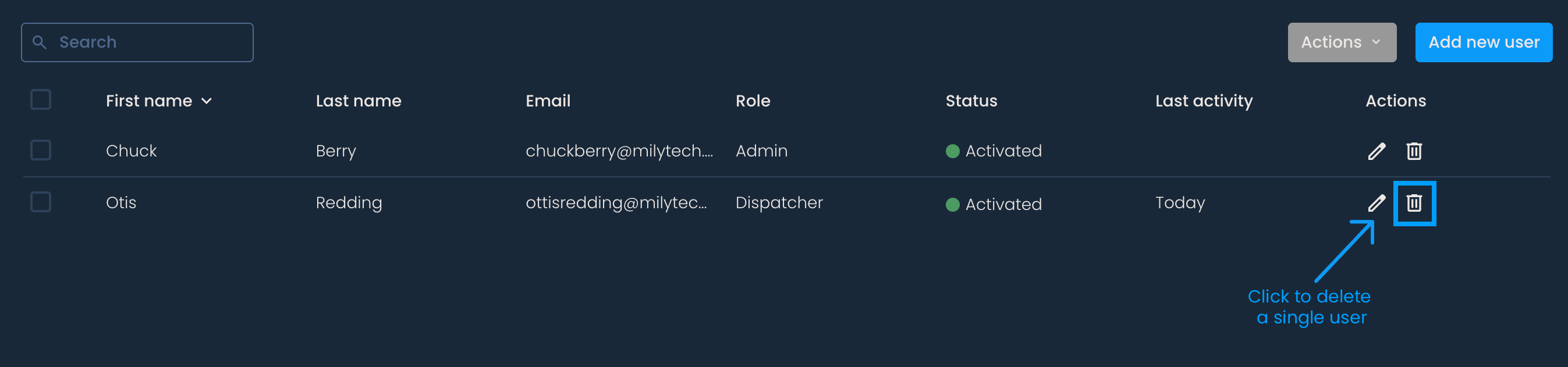
Pour supprimer un utilisateur, cliquez sur l’icône corbeille dans la colonne « Actions », puis sur « Supprimer ».
Sélectionnez les utilisateurs à supprimer en cochant la case en regard de leurs noms.
Cliquez sur le bouton « Actions » et choisissez « Supprimer ».
