La page Analyse des points OOH offre une vue d’ensemble des performances individuelles des consignes automatiques et boutiques pendant une semaine spécifique.
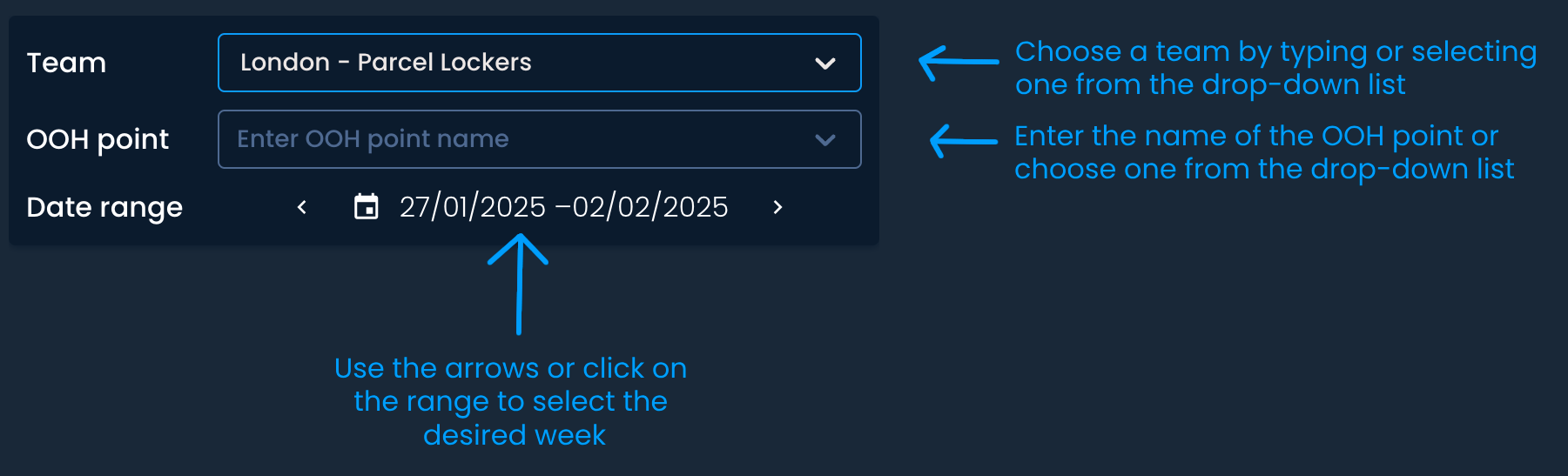
Commencez par choisir l’Équipe, le point OOH et la période que vous souhaitez analyser.

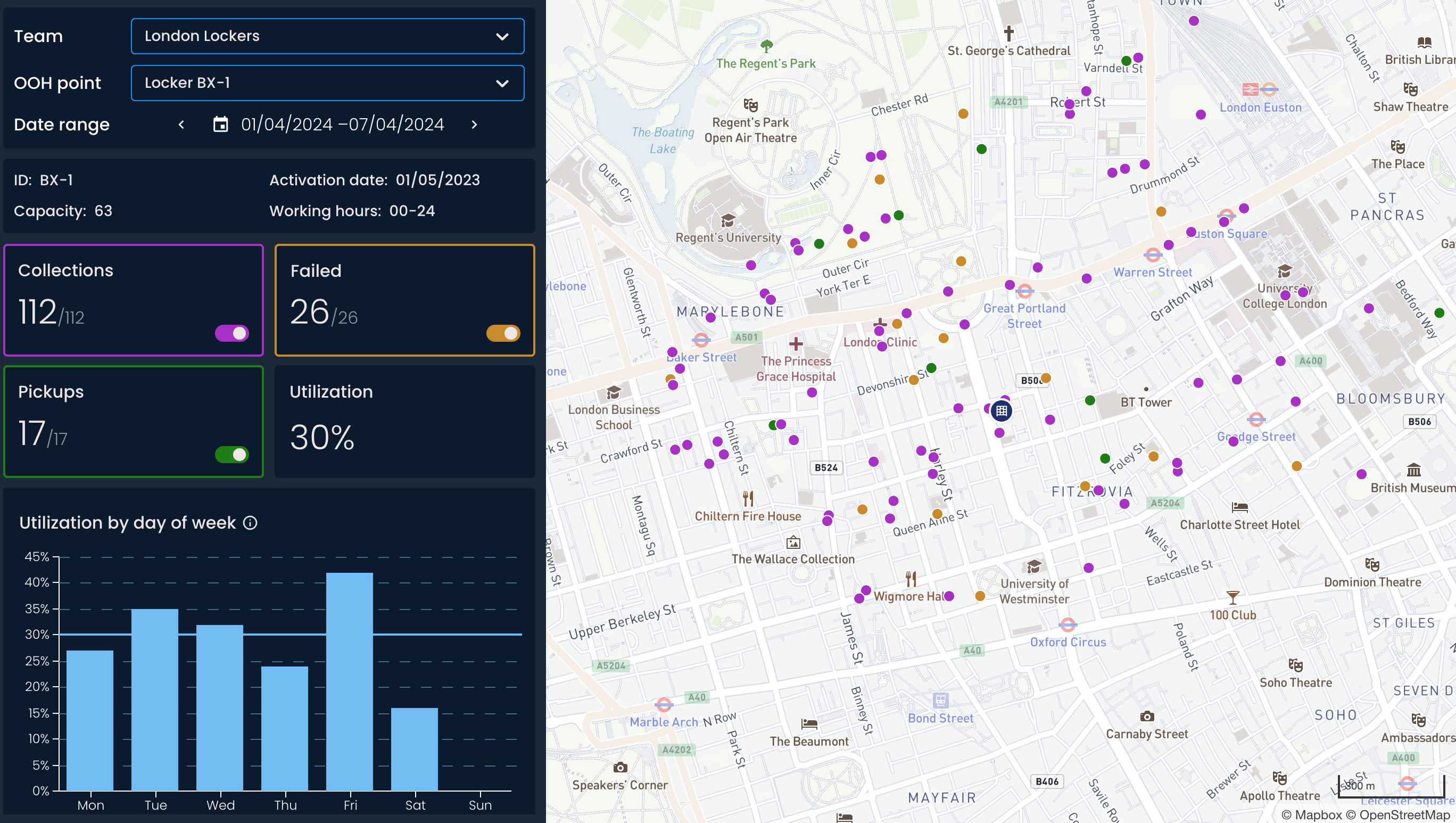
Sur le côté gauche, vous trouverez :
Détails sur le point OOH :
ID — Identifiant unique pour chaque consigne ou boutique dans votre système.
Capacité — La capacité de stockage totale du point OOH.
Date d’activation — La date à laquelle le point OOH a été activé.
Horaires d’ouverture — Les heures d’ouverture du point OOH.
Un aperçu des métriques de performance (collectes, échecs, retraits, taux d’utilisation).
Des graphiques interactifs visualisant les répartitions.

Le nombre d’envois retirés d’une consigne automatique ou d’une boutique par les destinataires.
Le nombre d’envois que les destinataires n’ont pas retirés pendant la période de stockage définie.
Le nombre d’envois « reçus » par la consigne ou la boutique pour traitement ultérieur. Cela peut inclure :
Retours : Envois déposés par les destinataires à la consigne ou en boutique, qui seront renvoyés à l’expéditeur (ex. : retour à un distributeur).
Envois sortants : Envois déposés à la consigne ou en boutique pour être acheminés vers un autre emplacement.
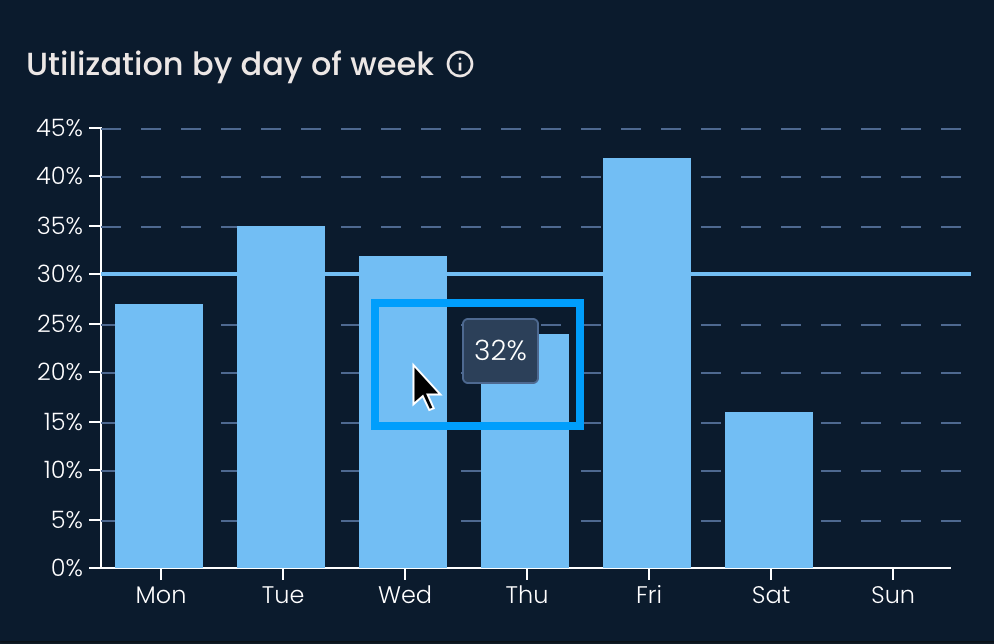
Le ratio entre le nombre de colis livrés à un point hors domicile et sa capacité totale.
Le graphique à barres affiche la distribution du taux d’utilisation journalier du point OOH pour la semaine choisie. Survolez chaque barre pour voir le pourcentage exact.
Les cellules de la carte thermique affichent le nombre d’espaces vides pour un jour et une heure donnés. Les teintes plus foncées indiquent une plus grande vacance. Survolez chaque cellule pour voir le nombre exact.
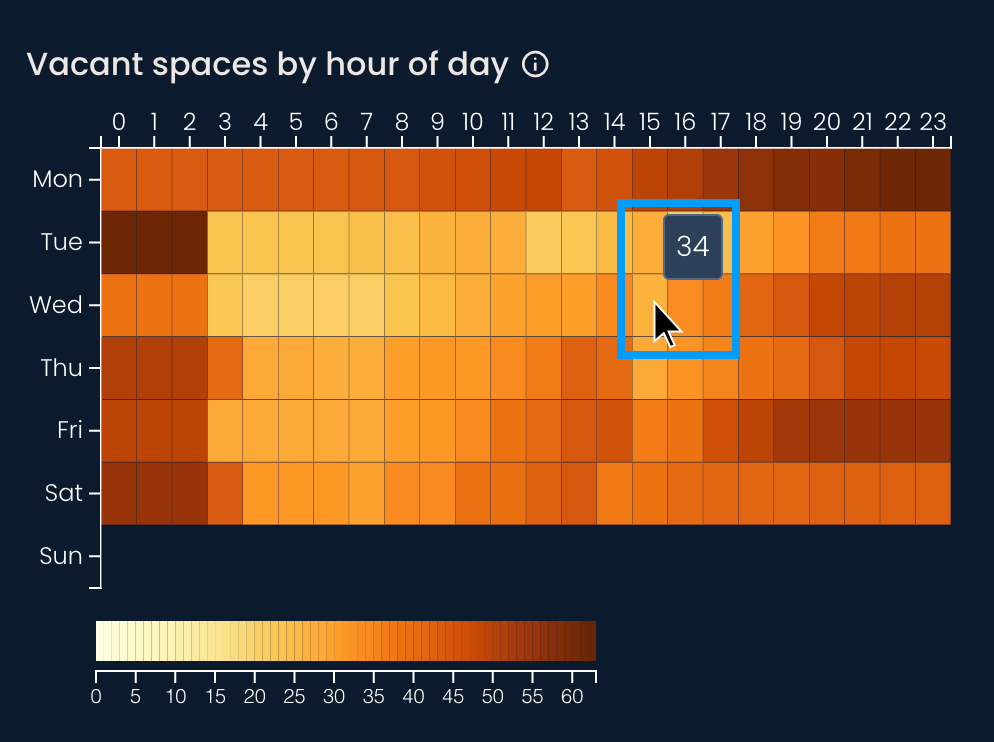
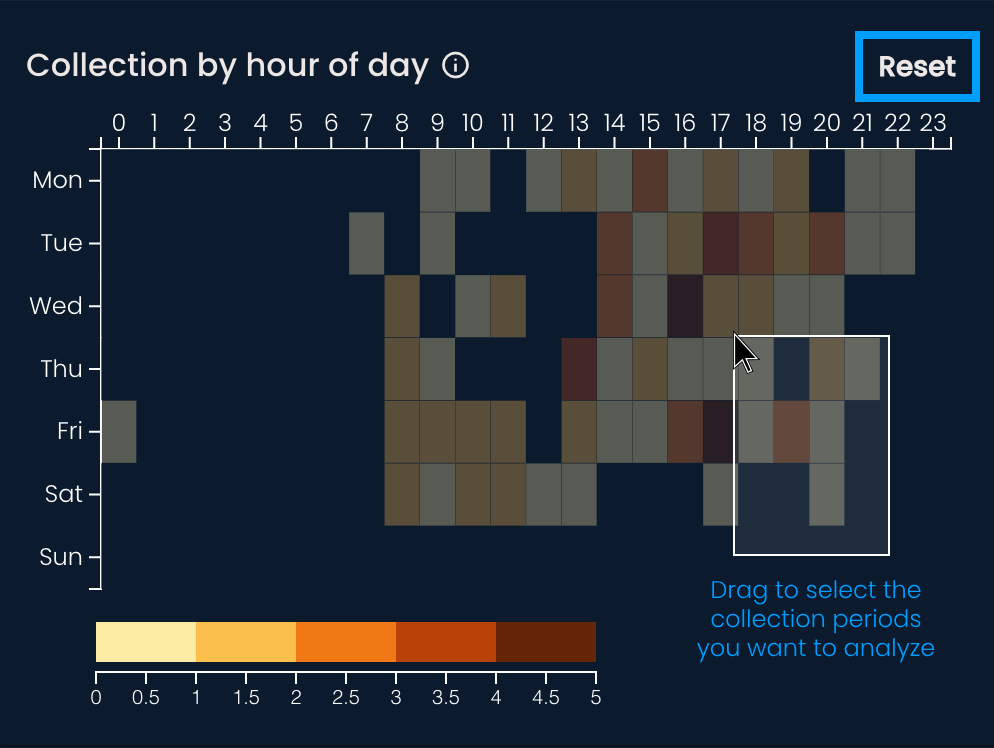
Les cellules de la carte thermique indiquent le nombre d'envois retirés pour un jour et une heure donnés. Les teintes plus foncées indiquent un grand nombre d'envois retirés. Si vous êtes intéressé par une certaine période, faites glisser le curseur sur la carte thermique pour la sélectionner. Cela filtrera les données qui apparaissent sur les graphiques et la carte. Cliquez en dehors des cellules de la carte thermique ou appuyez sur Réinitialiser pour revenir à l'état initial.
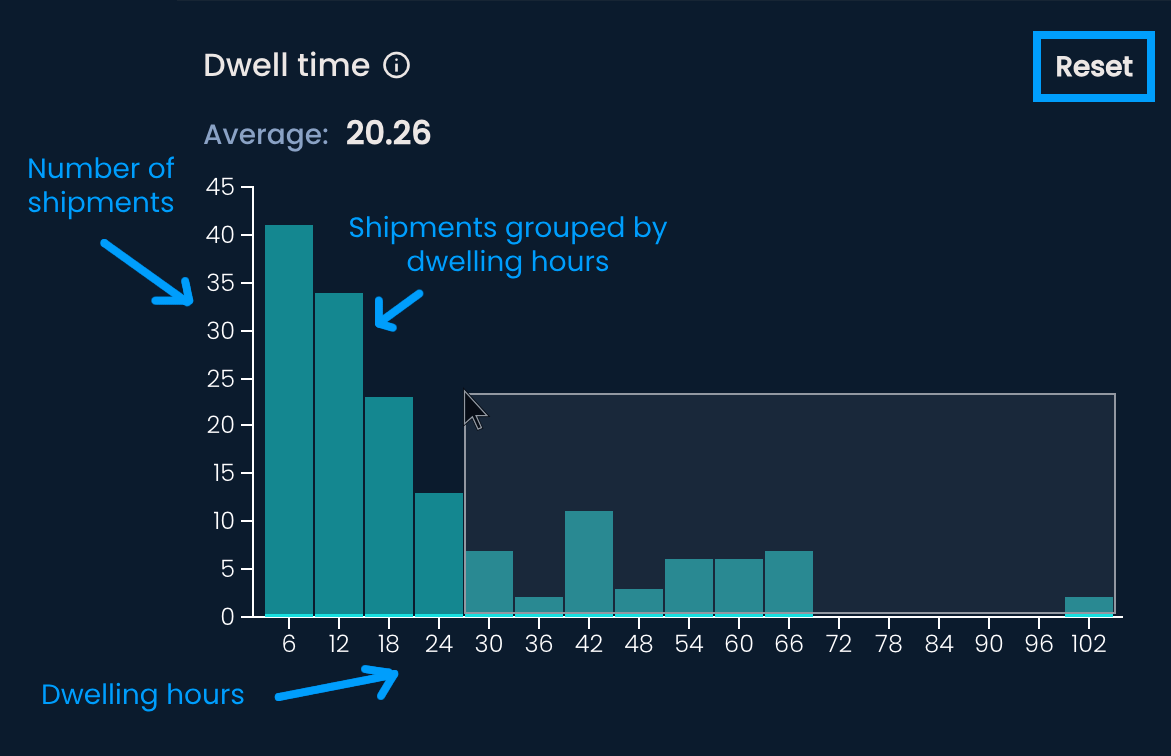
Le graphique affiche le nombre d’envois regroupés par le temps passé au point OOH avant d’être collectés ou marqués comme échoués. Survolez chaque barre pour voir le nombre exact d’envois en séjour. Si vous souhaitez analyser un groupe spécifique d’envois, sélectionnez-les en faisant glisser le curseur sur le graphique. Cela filtrera les données affichées dans les graphiques et sur la carte. Cliquez en dehors des barres ou appuyez sur Réinitialiser pour revenir à l’état initial.
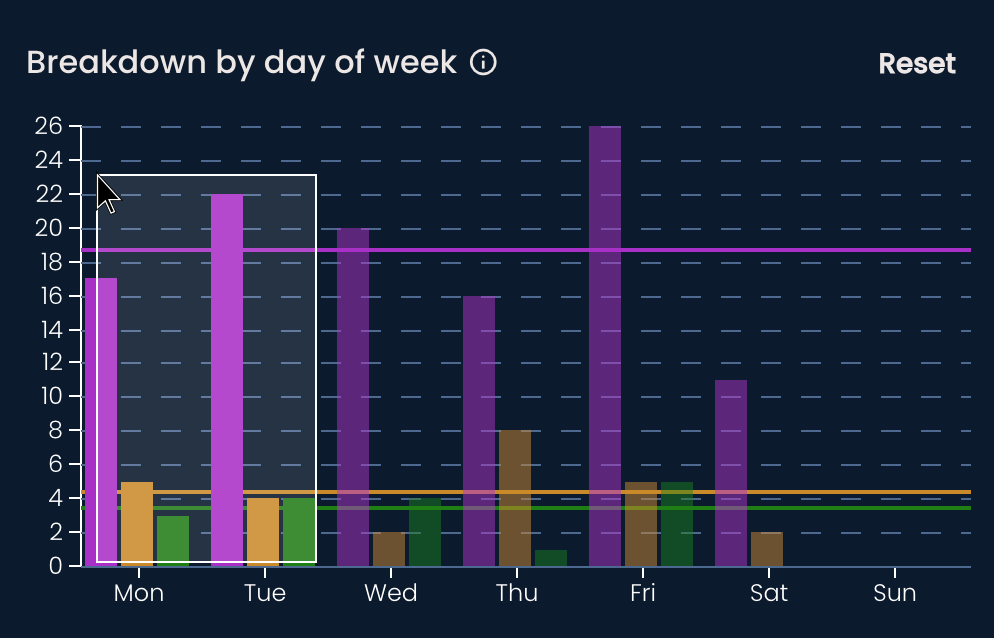
Le diagramme en barres affiche la distribution quotidienne des retraits, des envois non réussis et des collectes tout au long de la semaine. Comme pour les deux graphiques précédents, vous pouvez survoler les barres pour voir le nombre exact de chaque type d'envoi ou sélectionner les données qui vous intéressent.
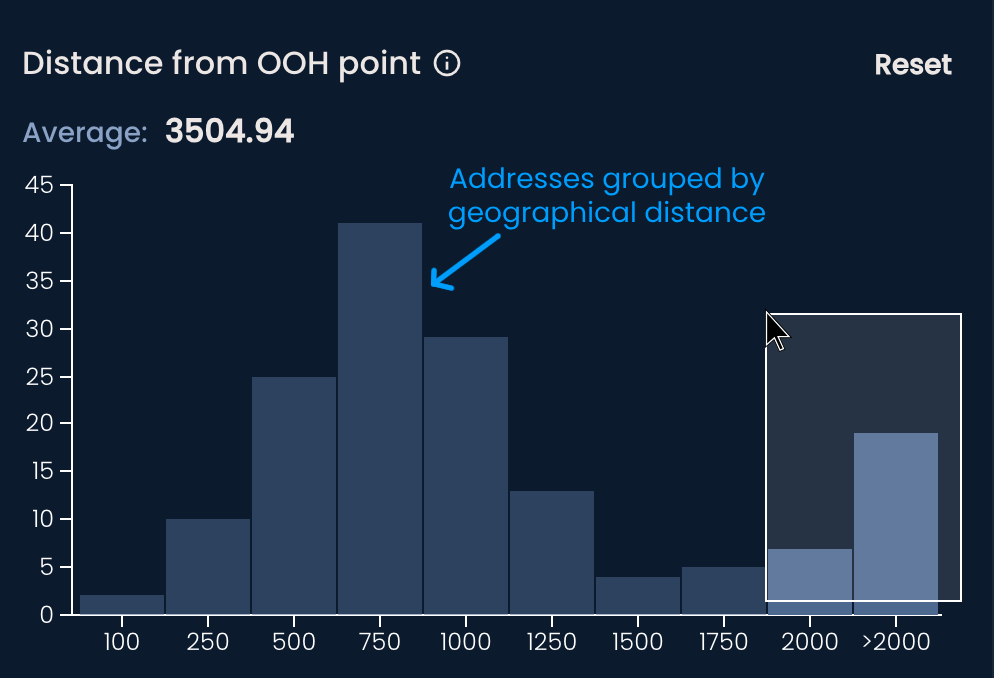
L’histogramme affiche le nombre d’adresses depuis lesquelles les destinataires ont passé des commandes, regroupées par leur distance au point OOH. La distance est mesurée en mètres. Vous pouvez également survoler les barres pour voir le nombre exact d’adresses ou filtrer les données en sélectionnant des barres spécifiques.
Tous les envois sont visualisés sur la carte aux emplacements où les commandes ont été passées.
Cliquez dessus pour afficher davantage d’informations :
Le code d’envoi, qui peut être copié.
La date et l’heure auxquelles un envoi a été collecté, retraité ou marqué comme échoué.
L’adresse depuis laquelle la commande a été passée (si disponible).
Le délai de séjour.
La distance entre l’adresse du destinataire et le point OOH (si disponible).
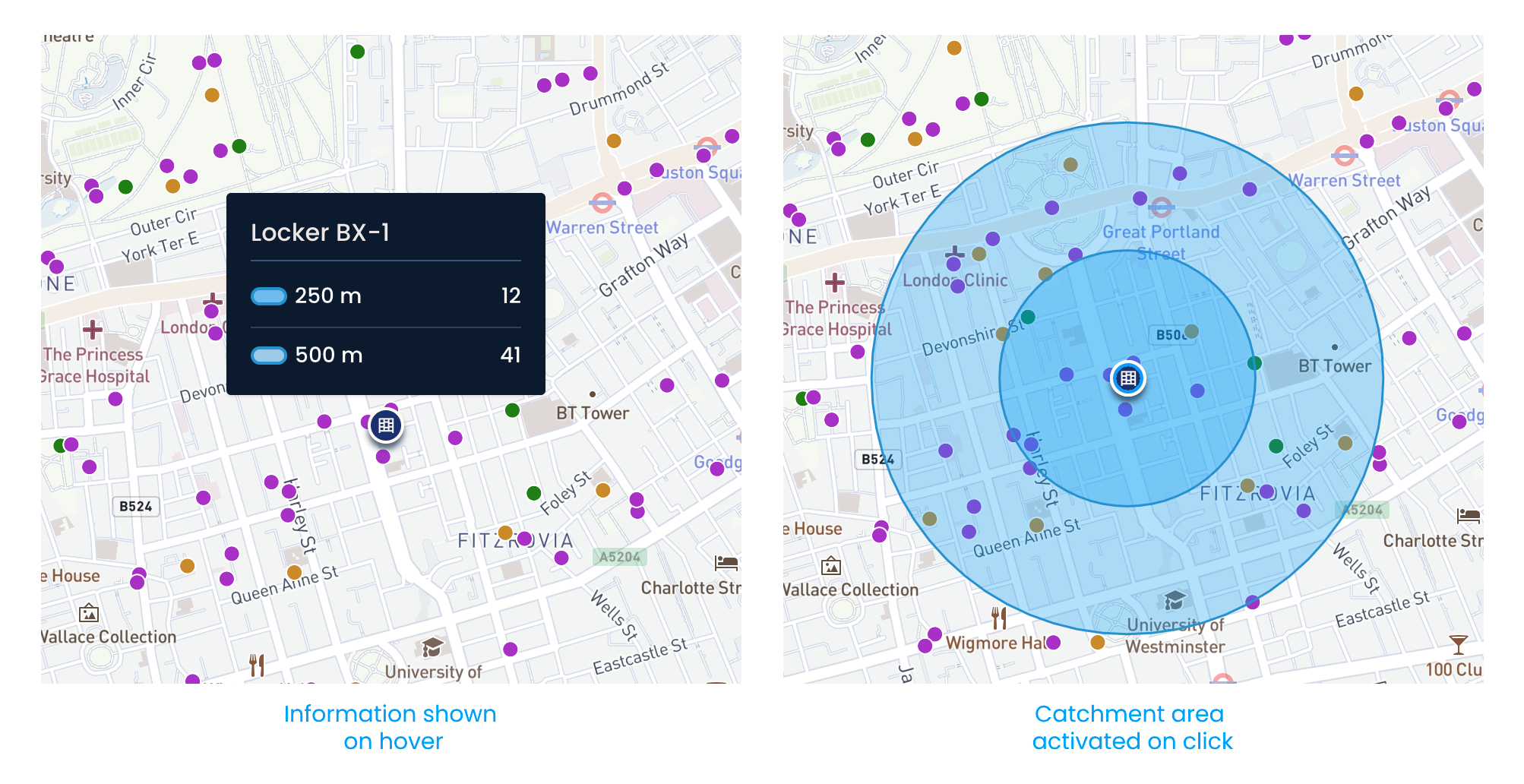
Survoler l’icône de la consigne automatique ou de la boutique vous indiquera le nombre d’envois dans un rayon de 250 à 500 mètres. Cliquer sur l’icône activera une représentation visuelle du rayon de distance, également appelée zone de chalandise.