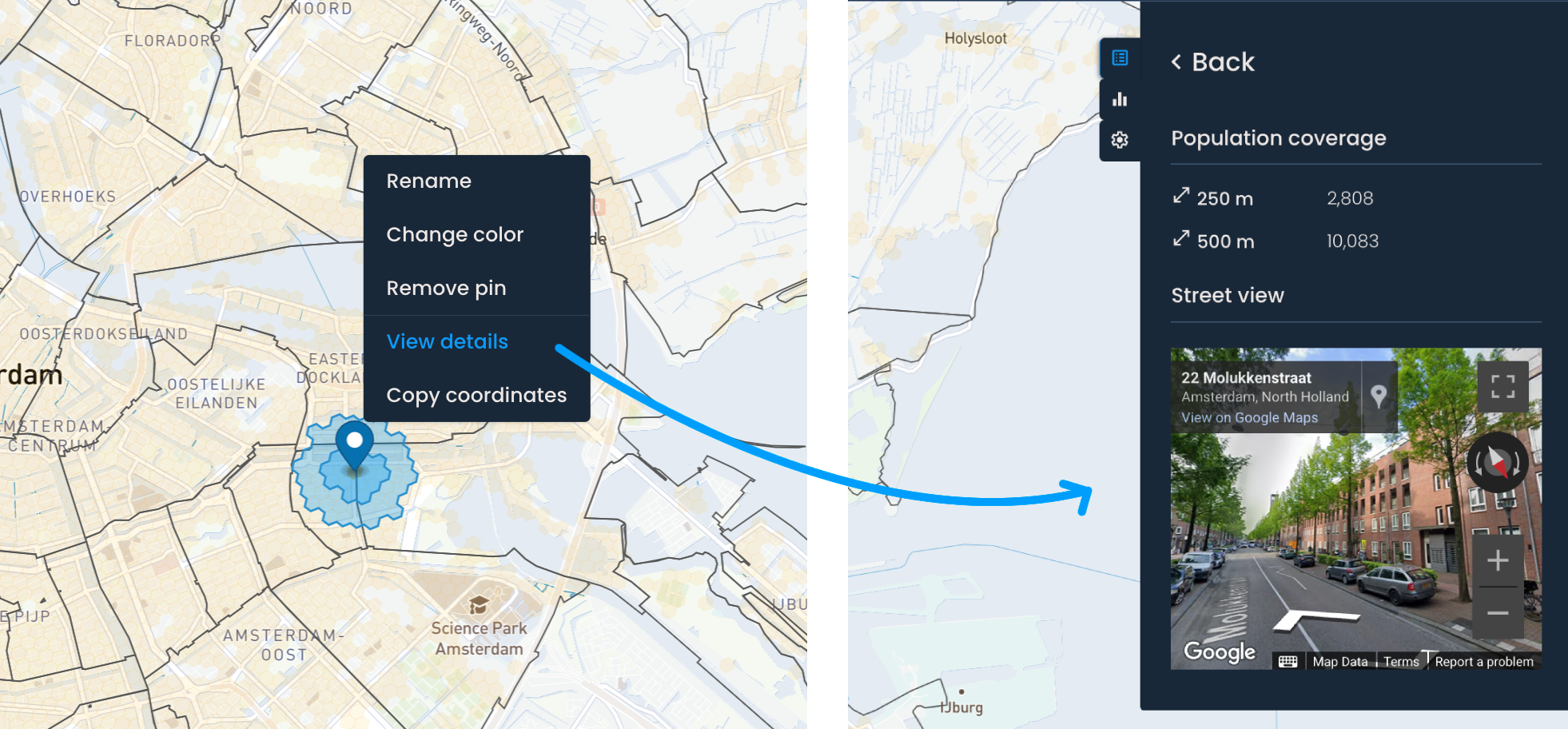
Les marqueurs de distance aident à évaluer le potentiel d'un emplacement.
You can add them:
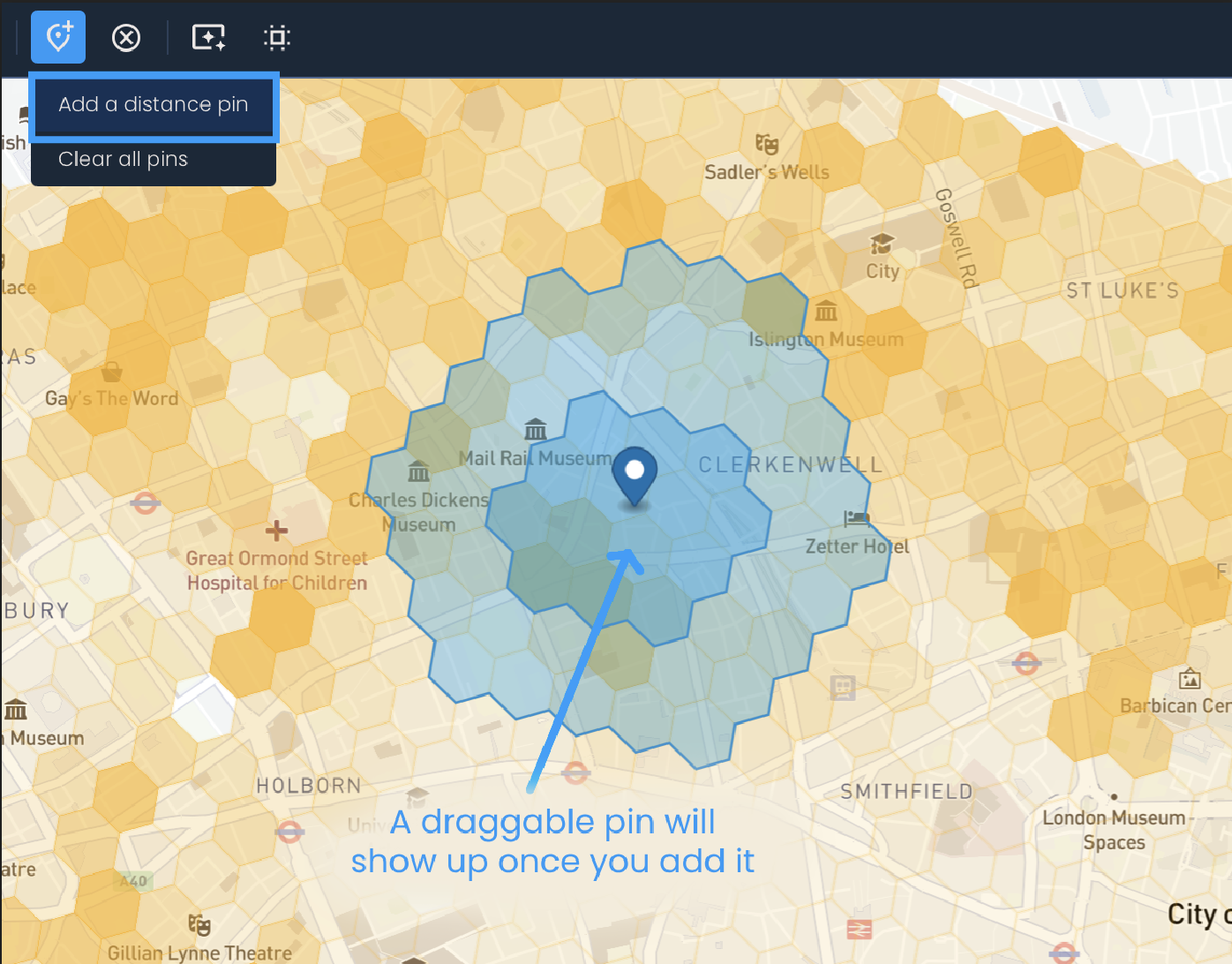
Manuellement : Cliquez sur le bouton Gérer les marqueurs de carte, puis sur l'option Ajouter un marqueur de distance. Faites ensuite glisser le marqueur vers l'emplacement souhaité. Répétez l'opération pour ajouter d'autres marqueurs.
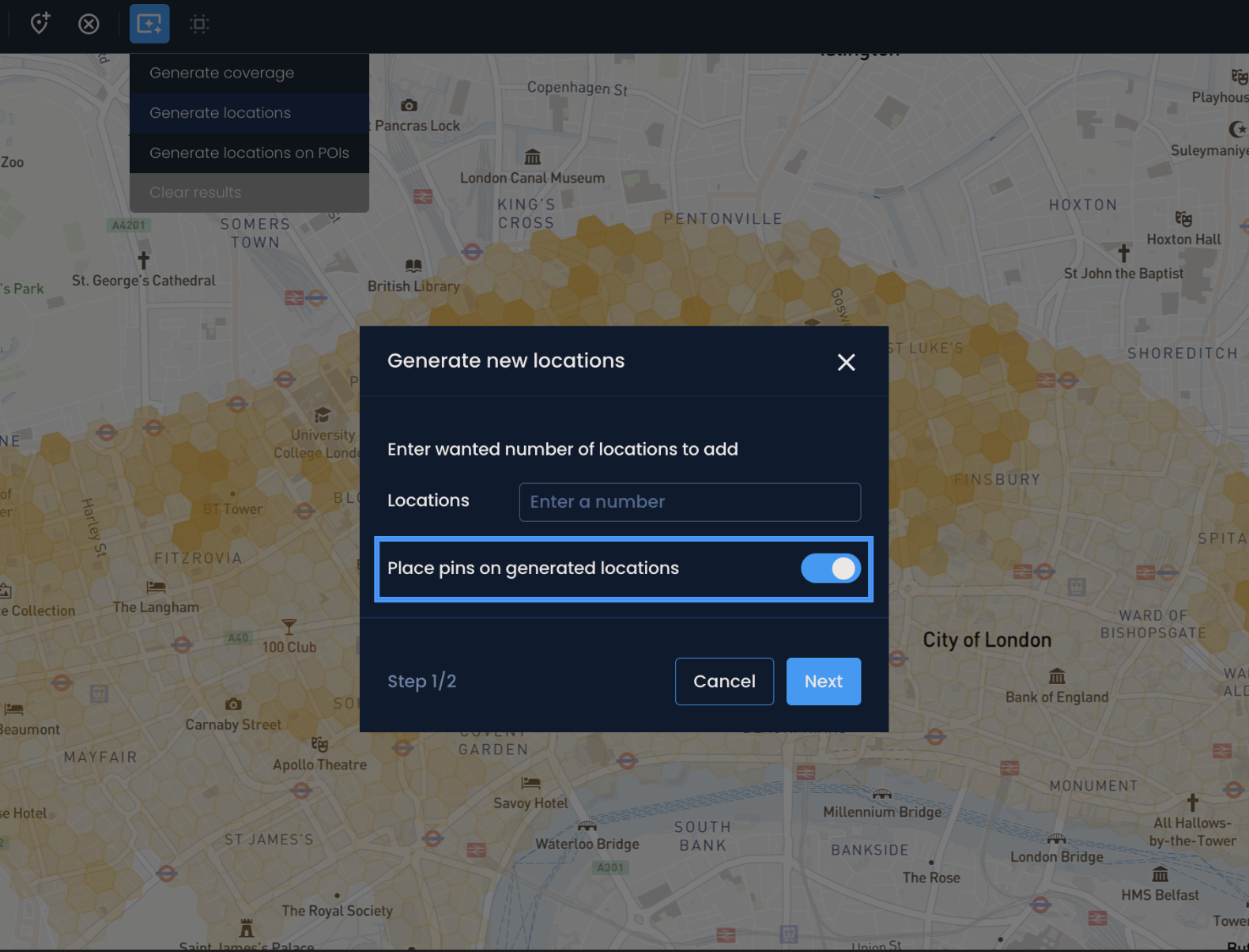
Automatiquement, lors de la génération de suggestions d'emplacements : Par défaut, les marqueurs sont placés dans les zones recommandées lors de la génération de la couverture, de nouveaux emplacements ou de points d'intérêt. Vous pouvez désactiver cette option à la première étape de la génération de suggestions.
La couverture estimée sera recalculée chaque fois qu'un marqueur de distance est ajouté ou déplacé vers un nouvel emplacement.
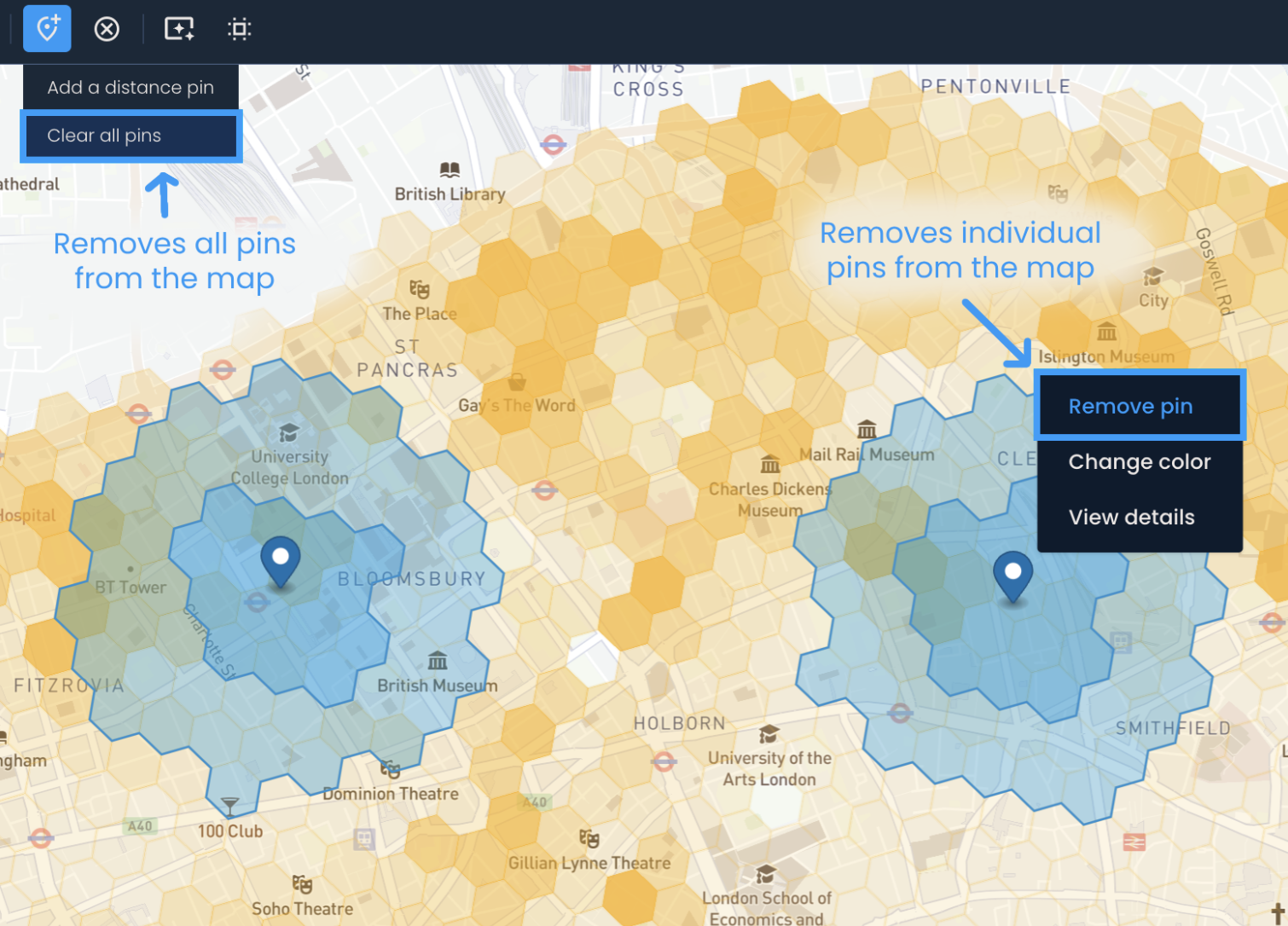
Vous pouvez supprimer des marqueurs individuels en faisant un clic droit dessus, puis en sélectionnant Supprimer le marqueur. Pour supprimer tous les marqueurs à la fois, cliquez à nouveau sur le bouton Gérer les marqueurs de carte et sélectionnez l'option Effacer tous les marqueurs.

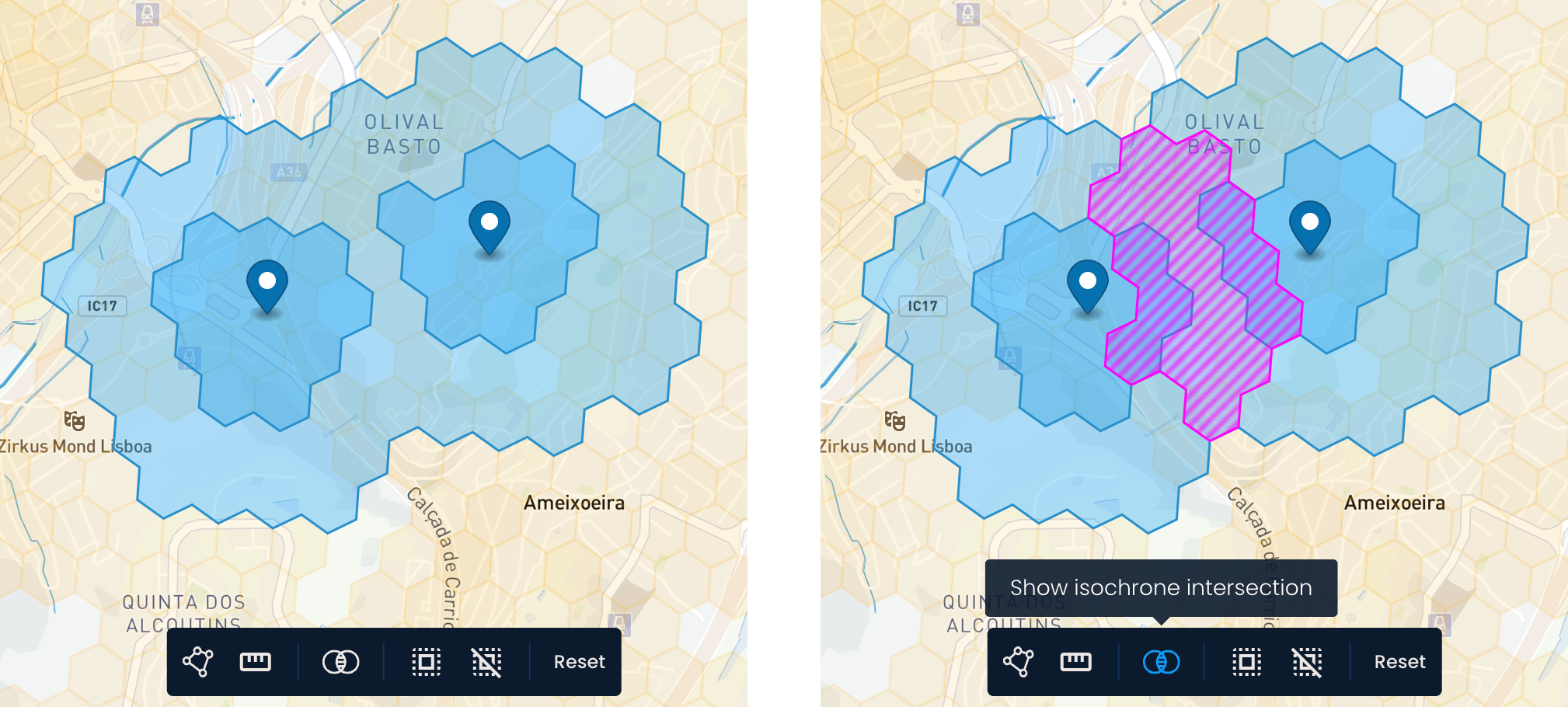
Lorsque deux marqueurs sont placés proches l'un de l'autre, les isochrones — qui représentent les zones accessibles dans un certain rayon depuis chaque marqueur — peuvent se chevaucher. Cliquez sur le bouton Afficher le chevauchement des isochrones dans la barre d'outils inférieure pour visualiser ce chevauchement. L'intersection sera affichée sous forme d'hexagones hachurés dans une couleur différente.
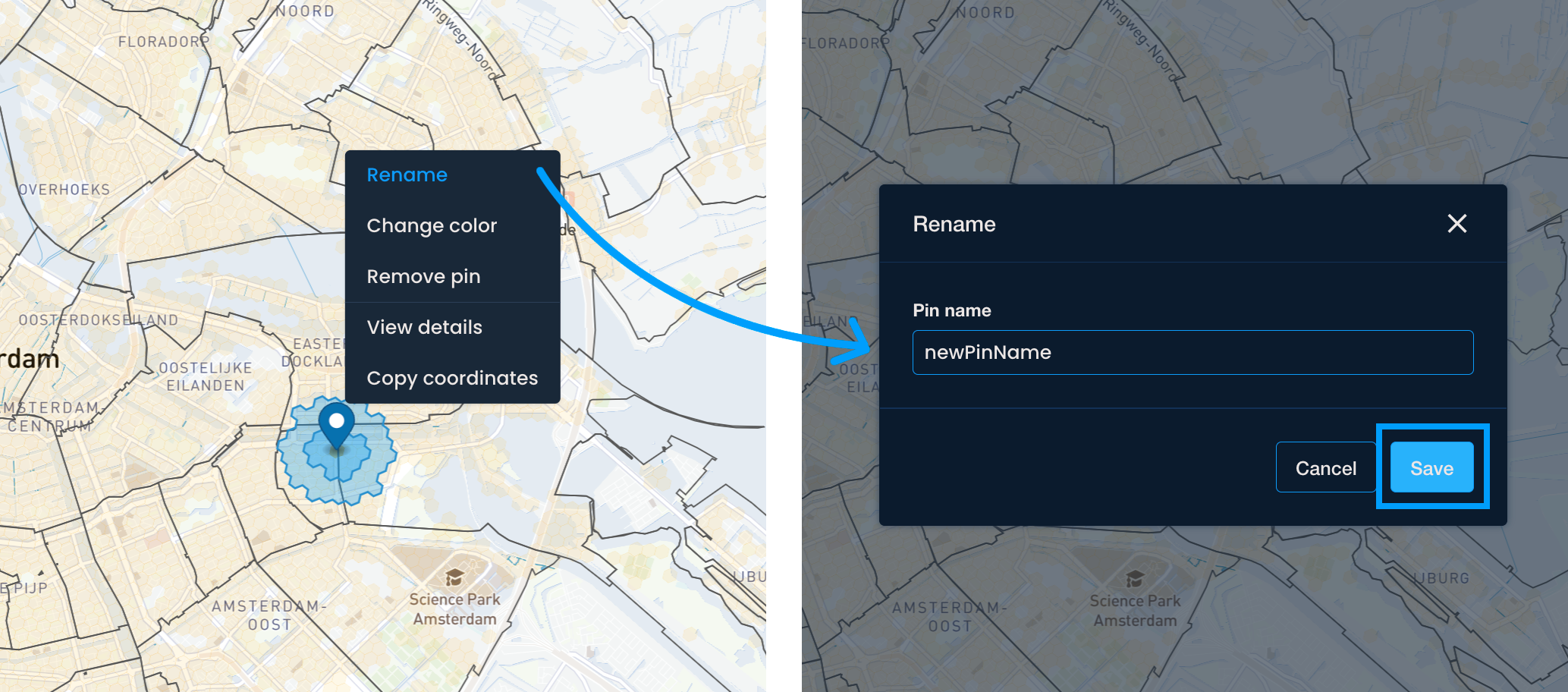
Vous pouvez renommer le marqueur pour garder une trace des emplacements spécifiques.
Faites un clic droit sur le marqueur, puis sélectionnez « Renommer ».
Saisissez le nom souhaité et cliquez sur « Enregistrer ».
Le nouveau nom apparaîtra dans le menu Emplacements sélectionnés et dans le fichier d'analyse exporté.
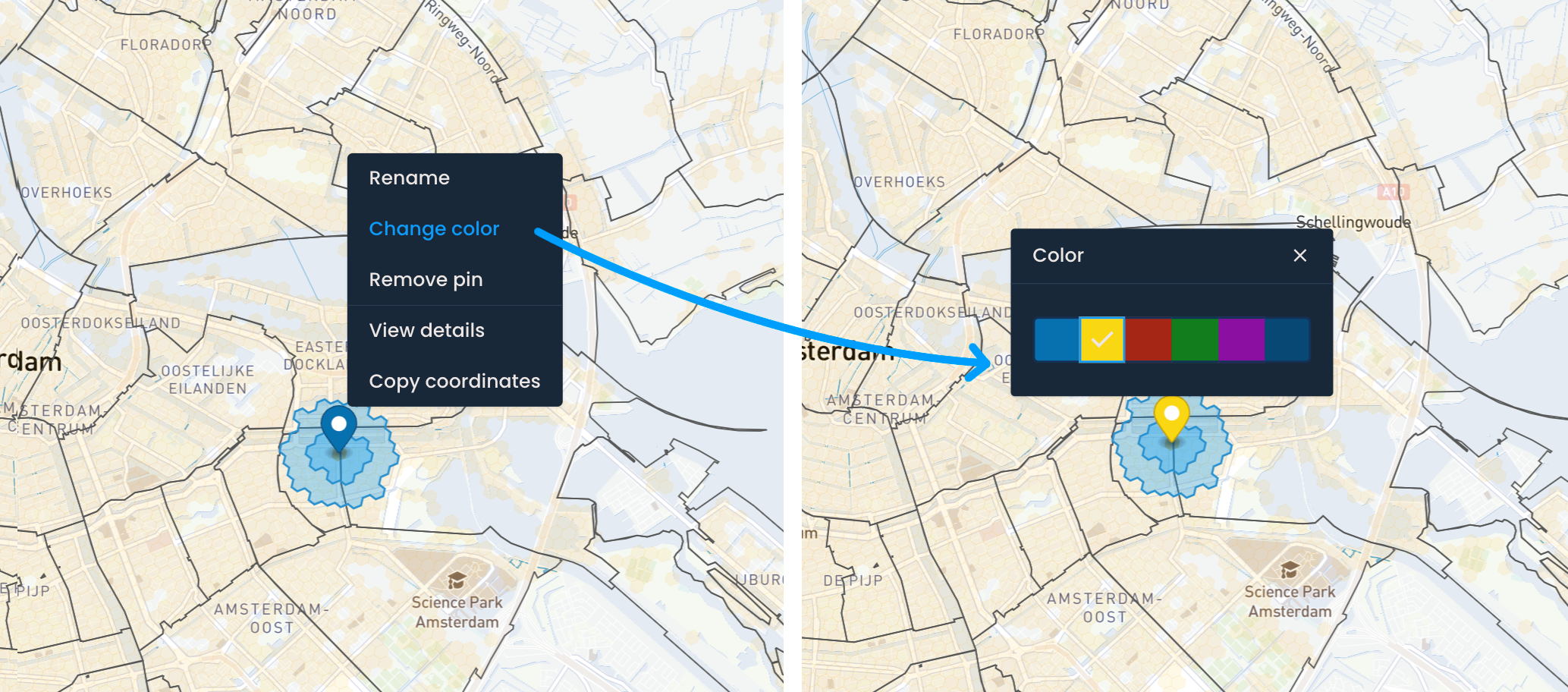
Changer la couleur des marqueurs peut vous aider à suivre les statuts des emplacements et à indiquer ceux que vous souhaitez rejeter ou explorer davantage.
Faites un clic droit sur le marqueur et choisissez Changer la couleur.
Choisissez l'une des couleurs disponibles ; elle sera automatiquement appliquée.
La couleur sera également affichée dans le fichier d'analyse exporté.
Street View vous permet d'explorer virtuellement des emplacements et de les valider avant d'effectuer des visites sur le terrain.
Faites un clic droit sur le marqueur et choisissez Voir les détails.
Dans le menu Détails, vous verrez la couverture du marqueur ainsi que Street View.
Vous pouvez agrandir Street View et l'explorer en plein écran. Appuyez sur Échap de votre clavier pour quitter.