Los flujos de trabajo automatizan pasos manuales del análisis espacial. Son especialmente útiles cuando necesitas repetir el mismo análisis en varias áreas de entrega.
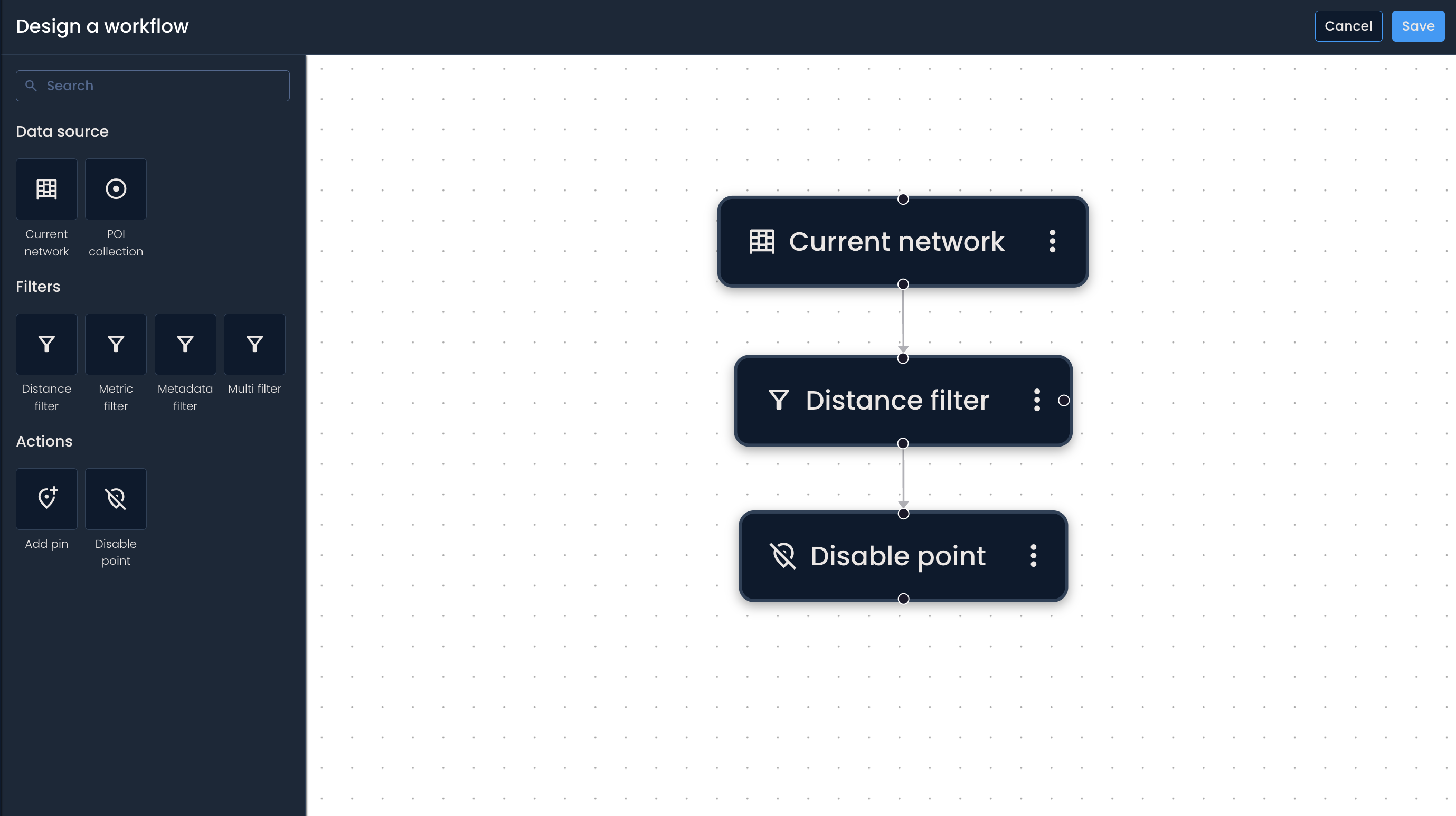
Puedes crear flujos de trabajo desde la página Gestionar flujos de trabajo. En el modo de creación, trabajarás con dos áreas principales:
Panel de bloques (izquierda): donde eliges los bloques que añadirás al flujo de trabajo
Lienzo (derecha): donde colocas, conectas y organizas los bloques
El lienzo del flujo de trabajo es el espacio donde creas tu flujo de trabajo.
Para moverte, haz clic, mantén pulsado y arrastra
Puedes ajustar el zoom para ampliar o reducir los bloques en el lienzo
Los flujos de trabajo se construyen a partir de tres tipos de bloques:
Fuentes de datos: punto de inicio (el conjunto de datos)
Filtros: reducen los puntos según condiciones
Acciones: definen qué ocurre con el conjunto final de puntos

Ve a Gestionar flujos de trabajo
Haz clic en Añadir nuevo flujo de trabajo
Todos los flujos de trabajo empiezan con una fuente de datos.
En el Panel de bloques, haz clic en la fuente de datos con la que quieres empezar (por ejemplo, Red actual o Colección de POI).
El bloque aparece en el lienzo. Haz clic en él para abrir su configuración.
Configura las Entradas: definen qué conjunto de datos usará el flujo de trabajo.
Ejemplo: si eliges Red actual, puedes incluir parcel lockers, parcel shops o ambos.
Los filtros reducen tu conjunto de datos aplicando condiciones.
En el Panel de bloques, haz clic en el filtro que quieres usar.
Haz clic en el bloque de filtro en el lienzo para configurar sus Entradas.
Repite según sea necesario para construir la lógica que quieres.
Los bloques de acción definen qué hace el flujo de trabajo con los resultados filtrados.
En el Panel de bloques, haz clic en el bloque de acción que quieres usar.
Haz clic en el bloque de acción en el lienzo para configurarlo (y, opcionalmente, añadir una descripción).
Conectar bloques
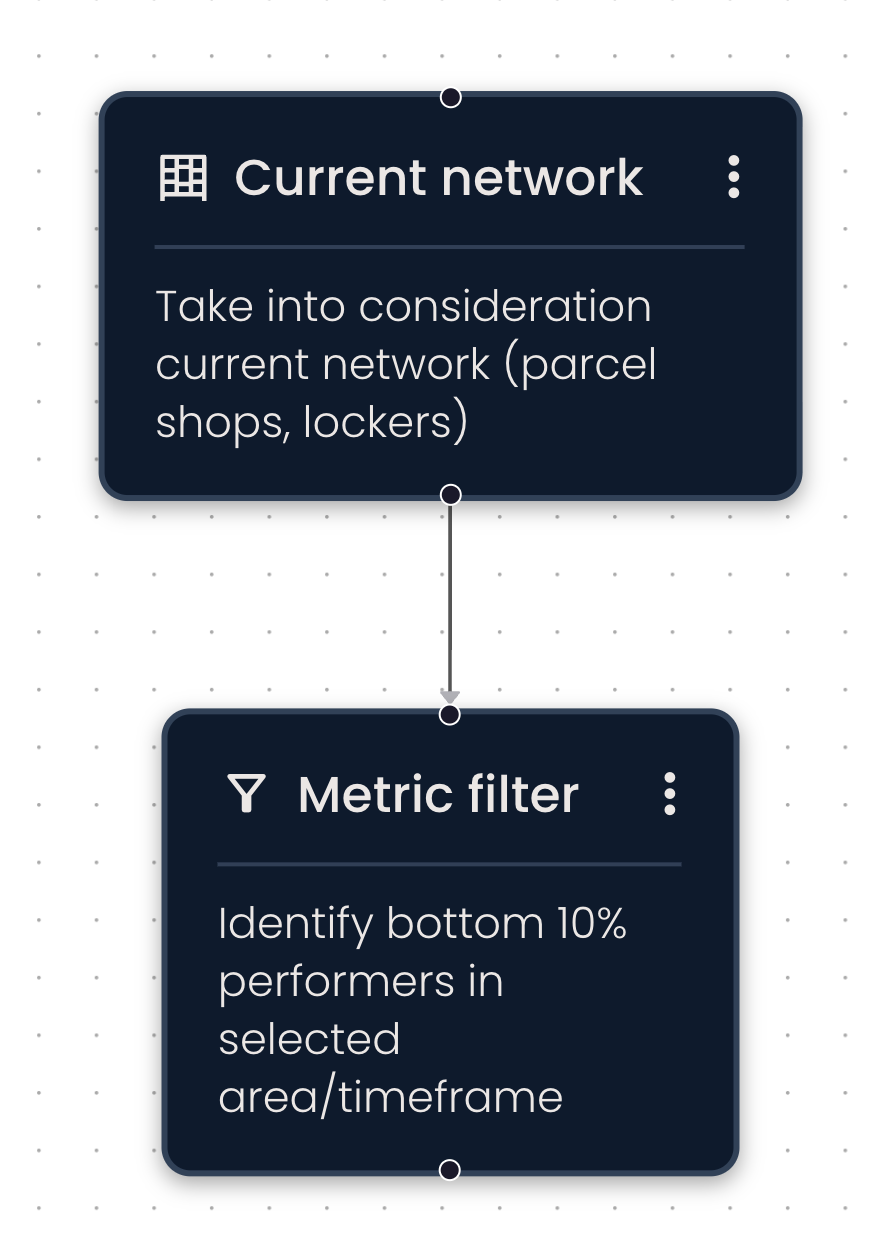
Para conectar bloques, arrastra una flecha de conexión desde el punto de conexión de un bloque hasta el punto de conexión de otro bloque (círculo). La dirección de la flecha muestra cómo fluyen los datos (inicio → fin).
Eliminar una conexión
Haz clic en la flecha entre los dos bloques y, luego, pulsa Supr (Retroceso) en el teclado.
Reordenar bloques en el lienzo
Haz clic y arrastra los bloques para recolocarlos en el lienzo. (Esto cambia el diseño, no la lógica. La lógica depende de las conexiones.)
Eliminar un bloque
Haz clic en los puntos suspensivos (⋮) del bloque → Eliminar, o selecciona el bloque y pulsa Supr (Retroceso) en el teclado.
Copiar un bloque
Haz clic en los puntos suspensivos (⋮) del bloque → Crear una copia. El bloque copiado incluye las mismas entradas.
Cuando termines de diseñar el flujo de trabajo:
Haz clic en Guardar
Introduce un nombre para el flujo de trabajo
Añade una descripción que explique lo que automatiza de principio a fin
Elige si quieres Publicar el flujo de trabajo o mantenerlo como Borrador
No puedes guardar un flujo de trabajo hasta que todos los bloques estén completos y conectados.
Los flujos de trabajo publicados son visibles para todos los miembros del equipo con acceso al Análisis de área y a la Gestión de flujos de trabajo (que podrán editarlos).
Los borradores no aparecen en el Análisis de área.
Después de guardar, el estado del flujo de trabajo aparece en la esquina superior derecha como Borrador o Publicado.
Ve al panel de Análisis Geoespacial
Haz clic en Añadir nuevo análisis y configura un análisis de área
Haz clic en Flujos de trabajo
Selecciona el flujo de trabajo que quieres ejecutar
Haz clic en Ejecutar
Los resultados aparecen en el mapa y en una notificación en la parte superior de la pantalla.
