De forma predeterminada, todas las capas de datos seleccionadas se tratan por igual al generar recomendaciones. La puntuación ponderada te permite especificar qué capas importan más, dándoles mayor influencia sobre los resultados finales.
En el panel de análisis geoespacial, haz clic en Add new analysis y elige Area analysis.
Selecciona el área de entrega que quieres analizar y haz clic en Start.
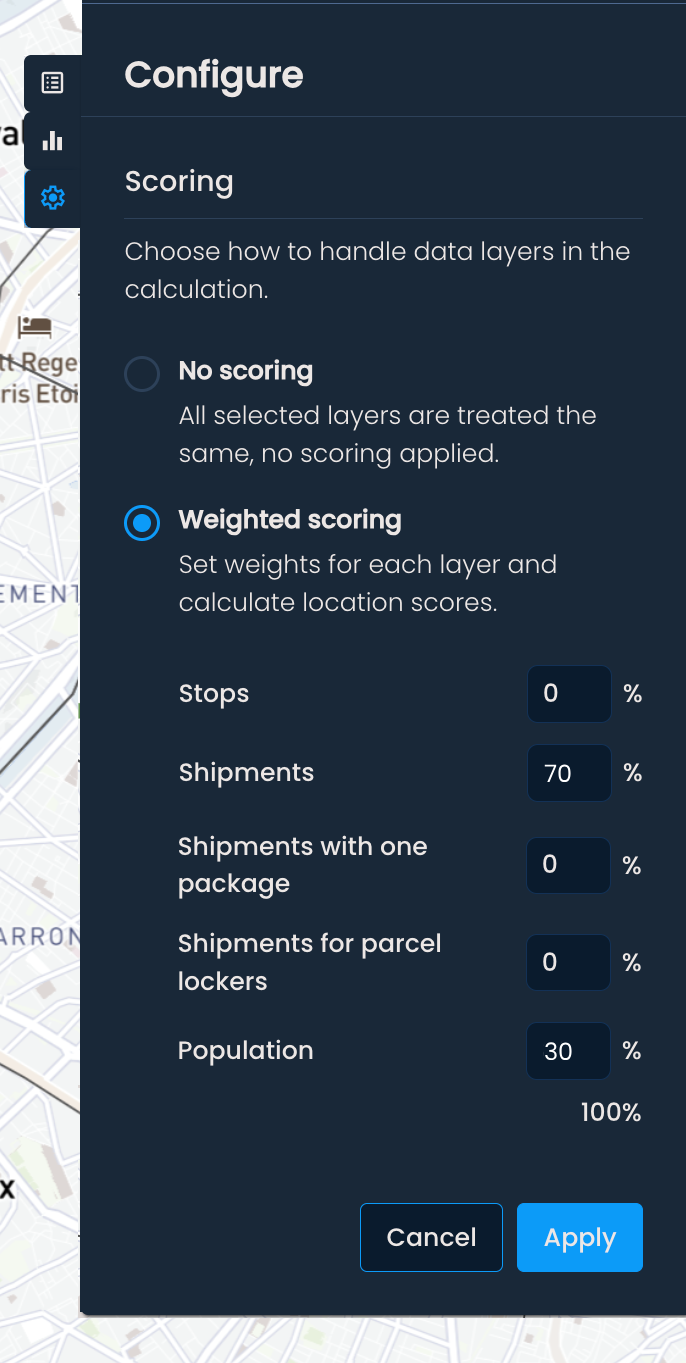
Abre el panel Configure y busca la sección Scoring.
Selecciona Weighted scoring y asigna un peso (0–100%) a cada capa de datos disponible. Solo las capas con un peso distinto de cero influirán en las recomendaciones.
Haz clic en Apply para guardar.
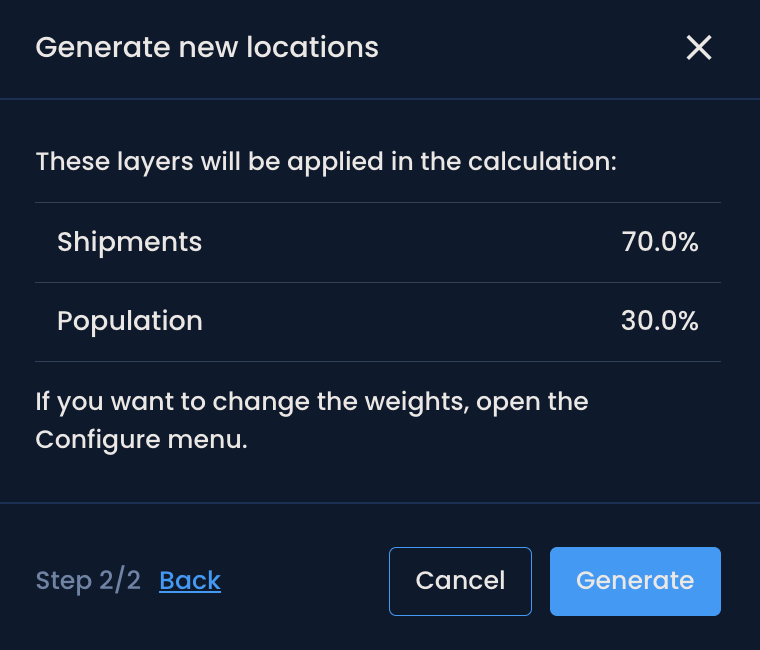
Cuando ejecutes cualquier función de modelado (por ejemplo, Generate locations), los pesos configurados se aplicarán a las recomendaciones. Puedes revisar las capas activas y sus pesos en el paso 2 del proceso de generación. Para ajustarlos, abre el menú Configure y actualiza lo que necesites.
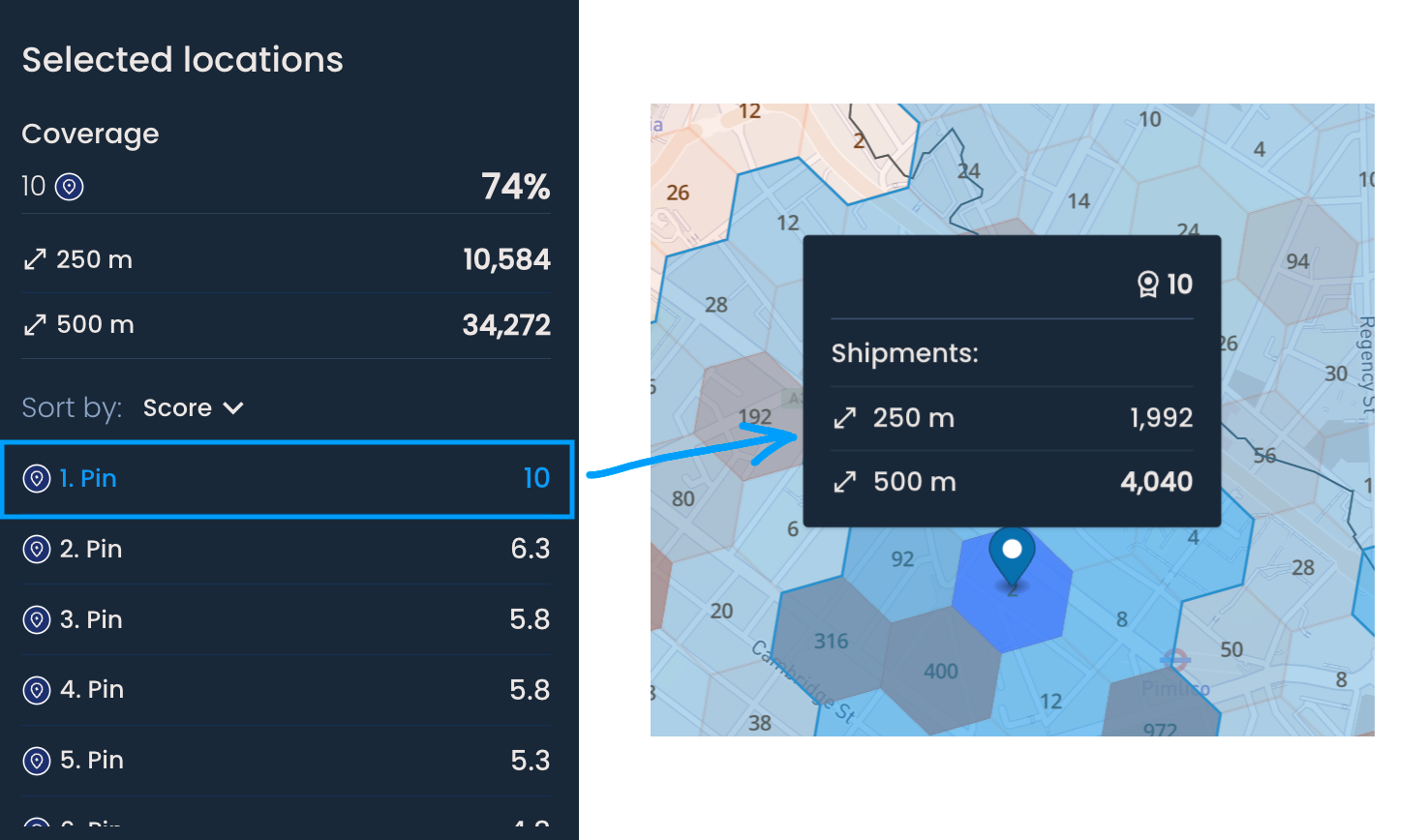
Si usaste puntuación ponderada para generar nuevas ubicaciones, el panel de Ubicaciones seleccionadas mostrará una lista ordenada de las ubicaciones generadas por puntuación, en una escala del 1 al 10, con las puntuaciones más altas arriba.
Haz clic en una ubicación de la lista para acercar su marcador en el mapa.
Haz clic en un marcador del mapa para ver su cobertura y puntuación.

Priorizar zonas de alto volumen
Si el volumen de envíos es tu principal preocupación, asigna un peso más alto a los datos de envíos para que las recomendaciones se centren en las zonas con mayor actividad de entregas.
Comparando diferentes estrategias
Ejecuta la misma generación con diferentes configuraciones de pesos para ver cómo cambian las recomendaciones. Por ejemplo, compara un modelo ponderado por población con uno ponderado por envíos para entender qué enfoque se ajusta mejor a los objetivos de tu red.
