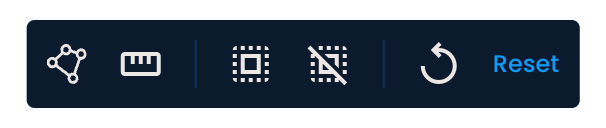
Al realizar un análisis de área o de ubicaciones potenciales, puedes utilizar varias herramientas para mejorar el análisis. Estas herramientas se encuentran en la barra de herramientas en la parte inferior de la pantalla.
Aquí tienes una descripción general de cada una:
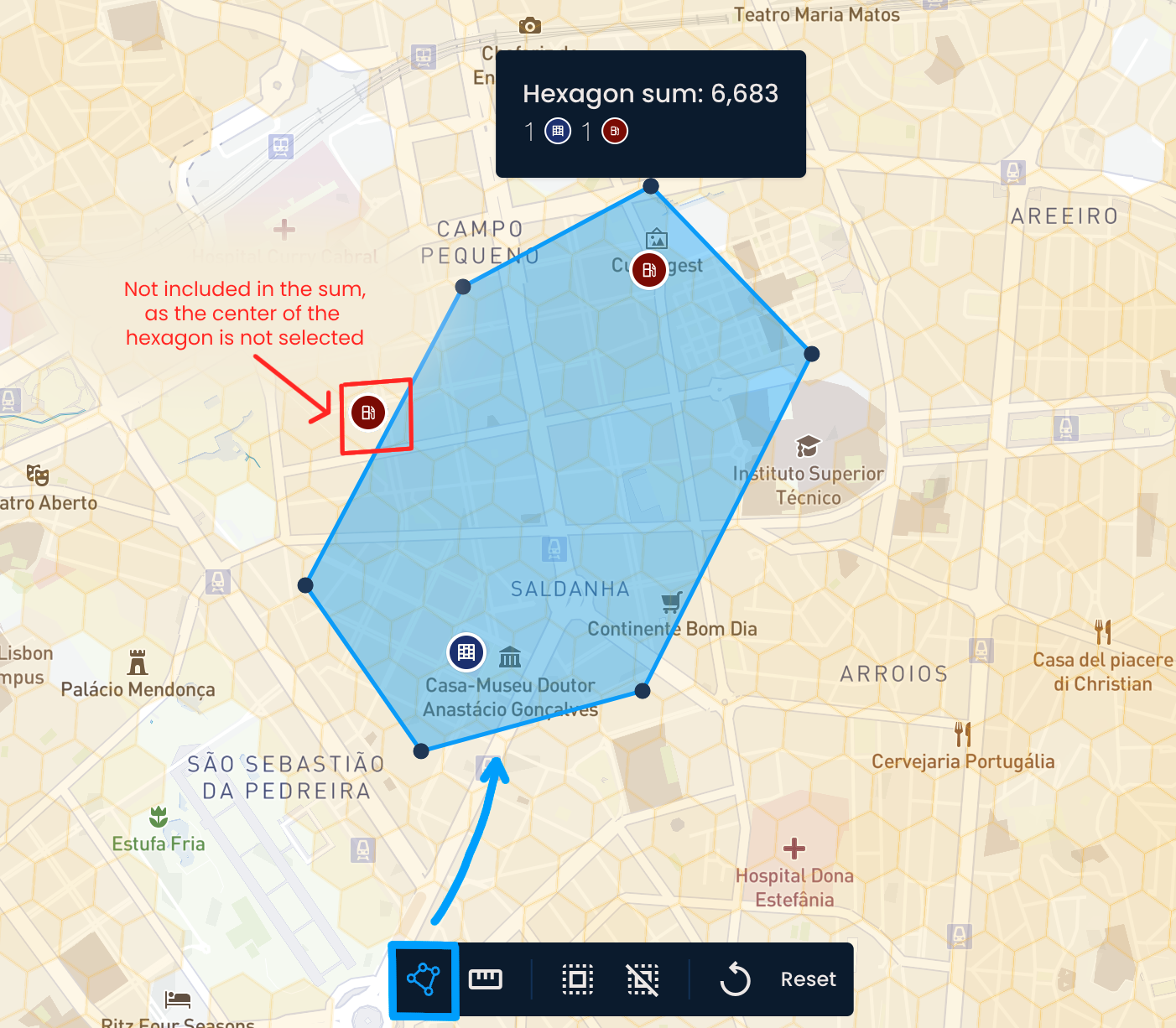
Esta herramienta permite sumar los puntos de datos dentro de un área seleccionada.
Haz clic en el botón Sumar por área.
Para seleccionar un área específica, haz clic en el mapa para crear un punto inicial. Luego añade más puntos para formar la figura deseada. Cierra la figura conectando el último punto con el primero.
La herramienta contará los puntos de datos mostrados en hexágonos dentro del área, incluidos taquillas, tiendas de paquetes, puntos de interés, pines de distancia y ubicaciones generadas.
Para eliminar el área seleccionada, haz clic fuera de ella.

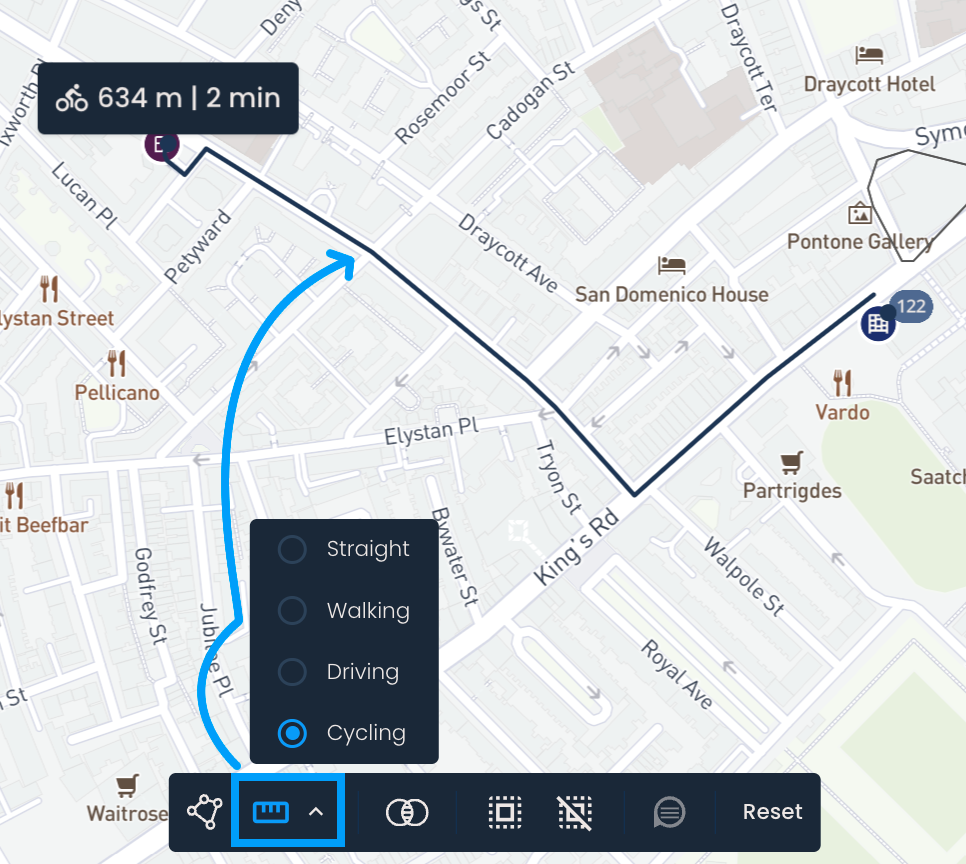
Esta herramienta te permite medir fácilmente la distancia entre dos o más puntos, con varios tipos de distancia (o modos de transporte) disponibles:
En línea recta: Mide la distancia directa de punto a punto.
A pie: Usa aceras y senderos para encontrar la mejor ruta peatonal.
En coche: Calcula la ruta más rápida en vehículo, priorizando autopistas y carreteras principales.
En bicicleta: Selecciona rutas más cortas y adecuadas para bicicletas, evitando autopistas.
Para usarla:
Haz clic en la flecha junto a Medir distancia para elegir el tipo de distancia (En línea recta, En coche, A pie o En bicicleta).
Luego, haz clic en el botón Medir distancia.
Haz clic en el mapa para marcar el punto de inicio, luego añade uno o más puntos adicionales. Haz clic en el punto final otra vez para terminar la línea o ruta.
La distancia total aparecerá en pantalla.
Para los modos A pie, En coche y En bicicleta, también se mostrará el tiempo estimado de viaje. La distancia total aparecerá en la pantalla.
Para borrar la medición, haz clic en cualquier parte fuera de la línea dibujada.
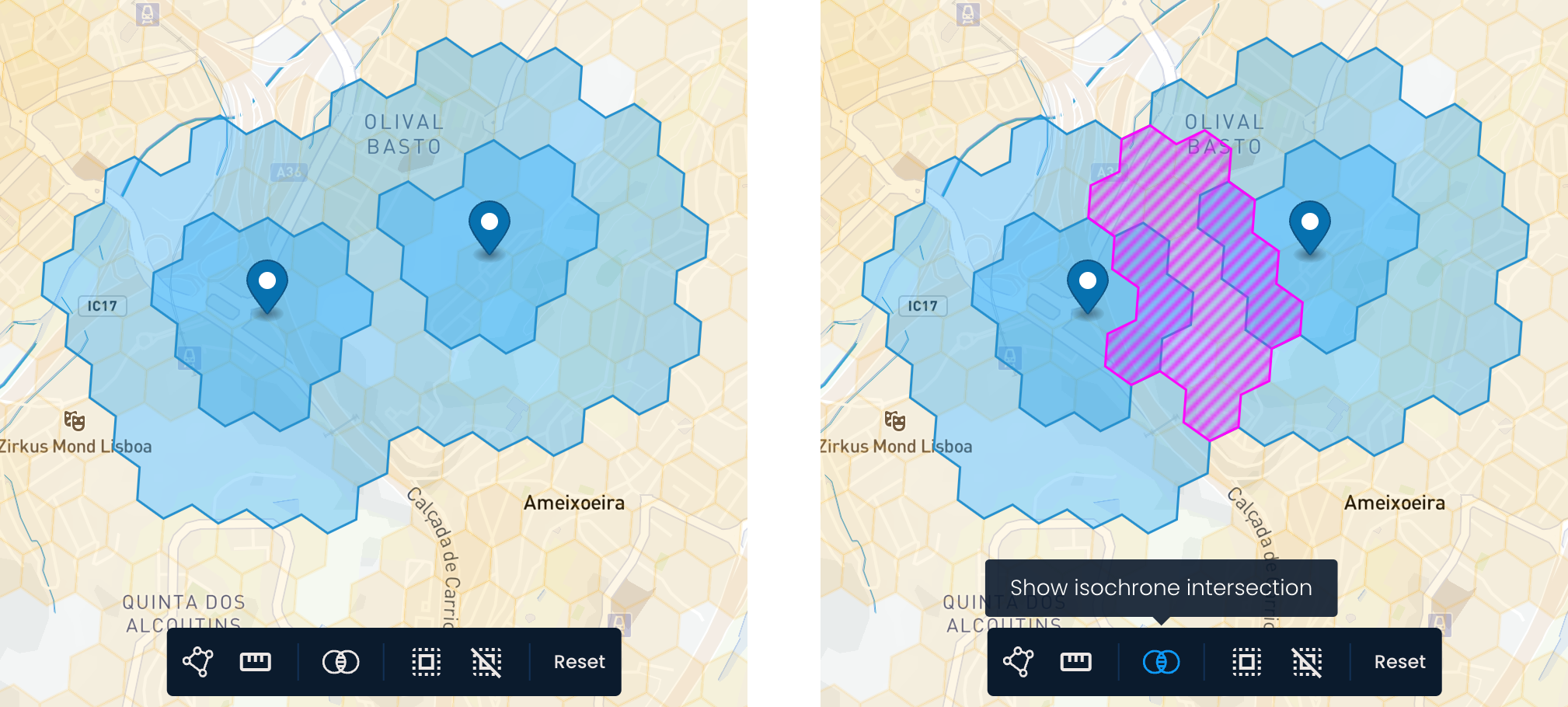
Esta herramienta resalta las áreas donde se superponen dos isocronas.
Haz clic en el botón Mostrar intersección de isocronas.
Si dos pines están lo suficientemente cerca como para que sus isocronas se superpongan, el área común aparecerá como hexágonos rayados en un color distinto, facilitando la identificación de zonas compartidas dentro del rango de cada pin.
Para desactivar la visualización de la superposición, vuelve a hacer clic en el botón
Haz clic en Seleccionar todo para seleccionar todas las ubicaciones mostradas en el mapa, incluyendo la red existente (taquillas y tiendas) y los puntos de interés. El menú de Ubicaciones seleccionadas se activará automáticamente, mostrando la cobertura total e individual de todas las ubicaciones.
Para deseleccionarlas, haz clic en el botón Deseleccionar todo.
Este botón se activa después de guardar tu análisis de área. Úsalo para volver al estado del mapa de la última versión guardada, descartando cualquier cambio realizado desde entonces.
Haz clic en el botón Restablecer para borrar completamente el mapa y volver al estado inicial. Esta opción solo está disponible durante el análisis de área.