En la página Gestionar equipos, puedes ver una lista de repartidores y puntos OOH, consultar a qué equipos pertenecen y agruparlos en equipos virtuales.
Hay dos tipos de equipos: físicos y virtuales.
Los equipos físicos representan cómo organizas internamente a repartidores y puntos OOH, por ejemplo, por centros, ciudades o zonas geográficas. Estos equipos se sincronizan desde tus sistemas internos y no se pueden modificar manualmente desde la plataforma de Mily Tech.
Los equipos virtuales los crean las personas usuarias en la plataforma. Son equipos ficticios que sirven para agrupar a repartidores o puntos OOH y así facilitar el monitoreo y análisis del rendimiento.
Por ejemplo, si añadiste 100 taquillas nuevas en tres ciudades diferentes, puedes agruparlas en un solo equipo virtual para hacer seguimiento de su rendimiento sin necesidad de cambiar entre equipos físicos.
Veamos las tres secciones: Repartidores, Puntos OOH y Equipos.
La sección Repartidores muestra a los repartidores activos que se obtienen desde tus sistemas internos. No es necesario añadirlos manualmente; una vez que una persona se registre como repartidor en tu sistema, la lista se actualizará automáticamente.
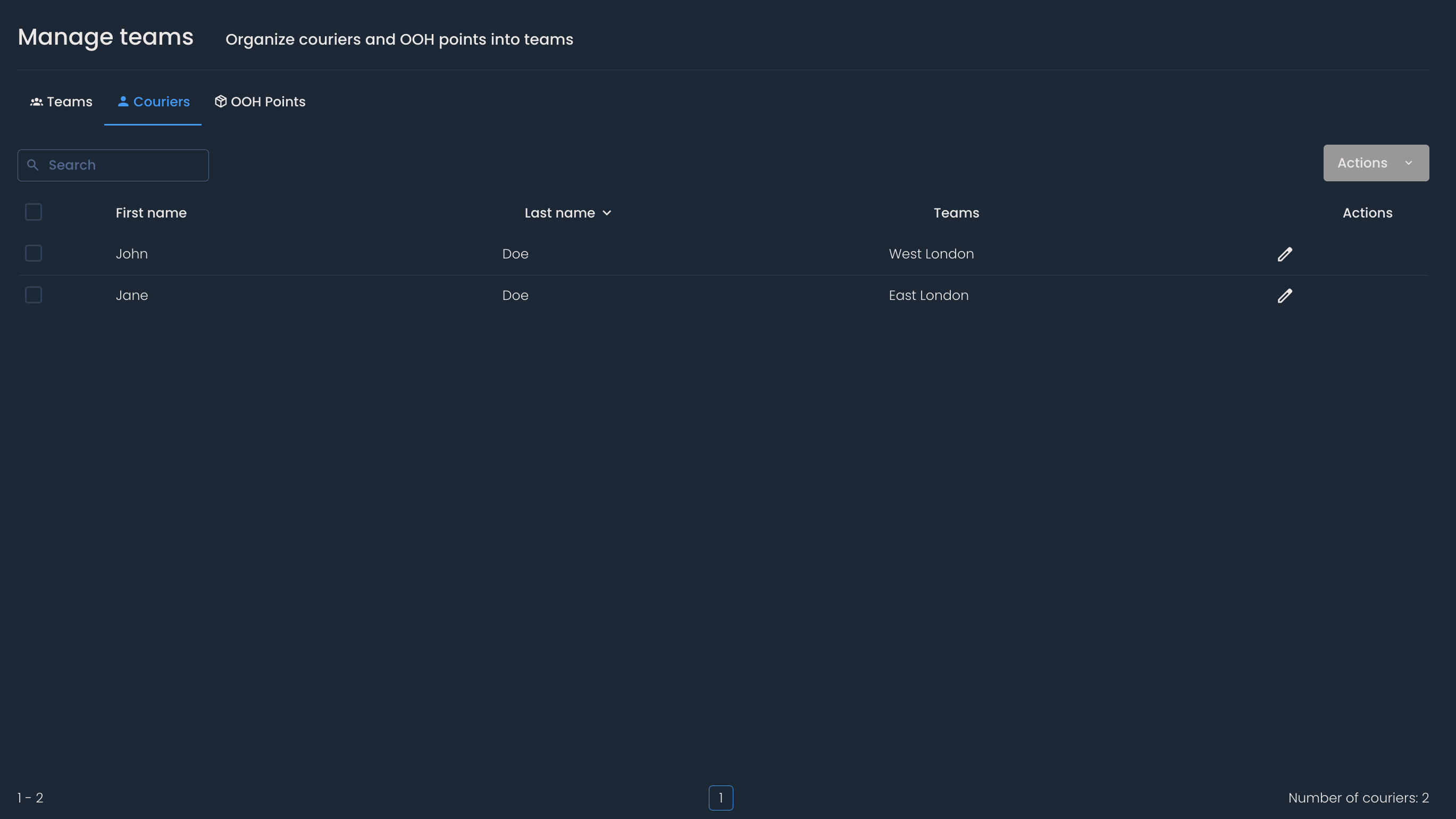
Puedes filtrar la lista haciendo clic en el encabezado de cada columna:
Nombre y apellido: Se sincronizan desde sistemas internos y no se pueden editar.
Equipos: Indica a qué equipo pertenece el/la repartidor/a. Los equipos físicos no se pueden editar.
Esto es útil si quieres encontrar repartidores que cumplan ciertos criterios, por ejemplo, que pertenezcan al mismo equipo.
También puedes usar la barra de búsqueda para encontrar a alguien por su nombre o equipo.
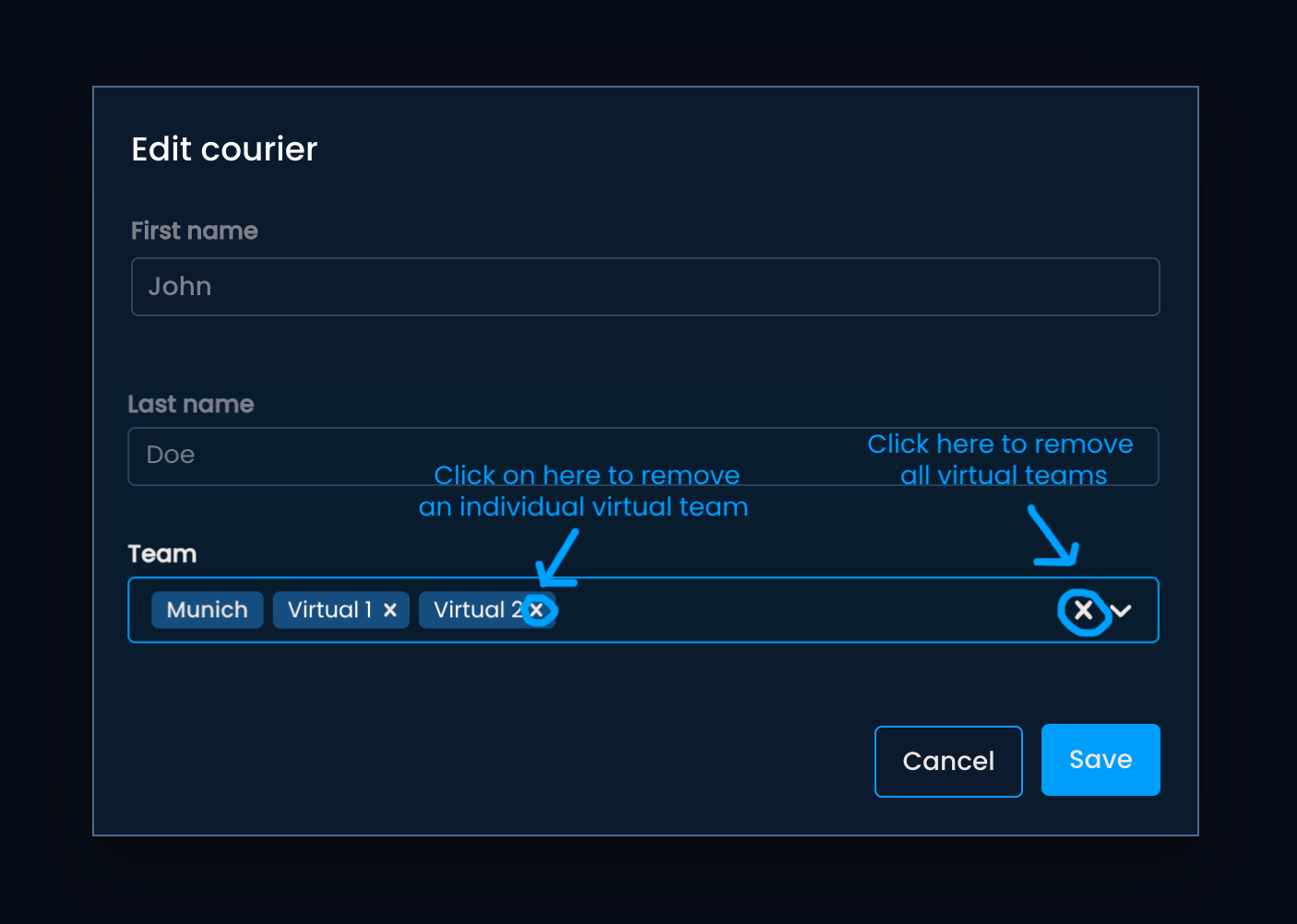
Para editar el estado de un/a repartidor/a o los equipos virtuales a los que pertenece, haz clic en el ícono del lápiz en la columna Acciones. Desde allí podrás:
Eliminar equipos virtuales individuales haciendo clic en la “X” junto a su nombre
Eliminar todos los equipos virtuales haciendo clic en la “X” en la esquina derecha del campo
Asignar al/a la repartidor/a a un equipo virtual escribiendo el nombre del equipo o eligiéndolo del menú desplegable
Para guardar los cambios, haz clic en Guardar.
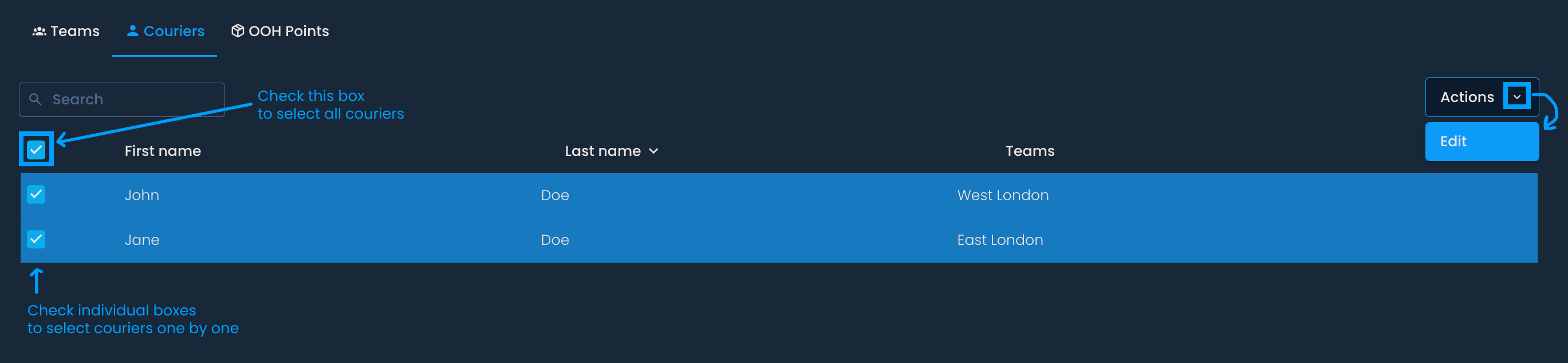
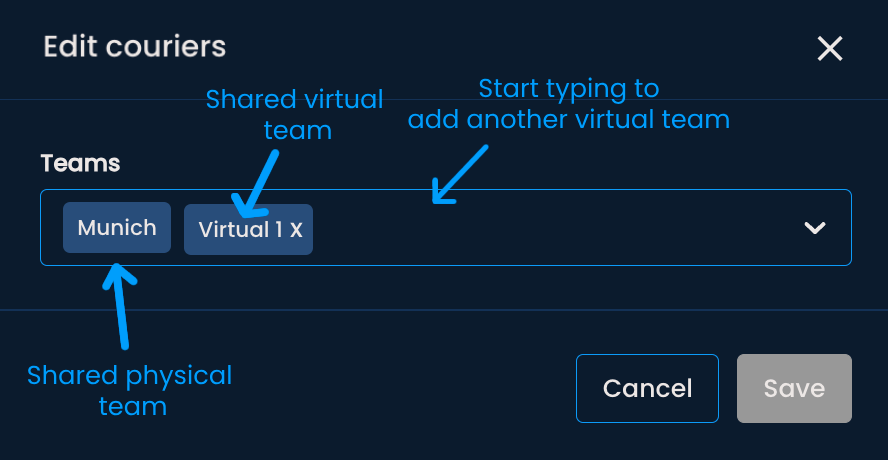
Para actualizar equipos virtuales de varios repartidores a la vez, marca la casilla junto a sus nombres o usa la casilla de selección general. Luego haz clic en el botón Acciones y selecciona Editar. Desde ahí, puedes asignar el equipo virtual a los seleccionados o eliminar un equipo compartido entre ellos.

La sección Puntos OOH contiene una lista de taquillas y tiendas de paquetes que se sincronizan desde los sistemas de tu empresa. Se actualizará cada vez que se registre un nuevo punto OOH.
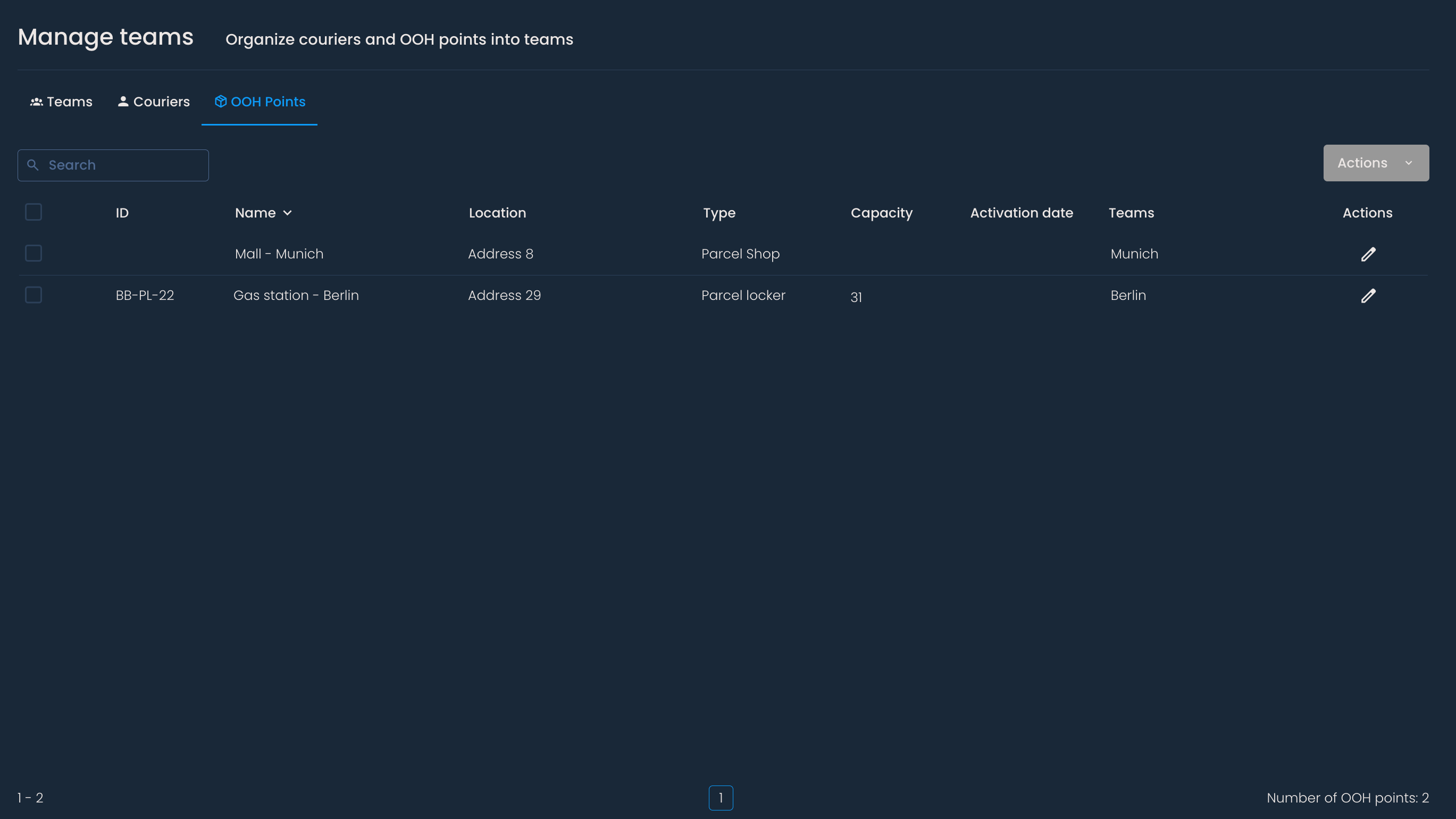
Puedes filtrar haciendo clic en los encabezados de columna:
ID: Identificador único del punto OOH
Nombre: Nombre del punto según sistemas internos
Ubicación: Dirección física
Tipo: Tipo de punto (taquilla o tienda)
Equipos: A qué equipo pertenece
Capacidad: Número de compartimentos de la taquilla

Puedes usar la barra de búsqueda para encontrar un punto OOH específico escribiendo su ID, nombre, ubicación, tipo o capacidad.
Para cambiar el equipo virtual al que pertenece una taquilla o tienda, haz clic en el ícono del lápiz en la columna Acciones.Elimina equipos individuales haciendo clic en la “X” o todos haciendo clic en la “X” del campo. Para asignarlos a otro equipo virtual, escribe el nombre del equipo o selecciónalo del menú.
Para actualizar equipos virtuales de varios puntos OOH a la vez, marca la casilla junto a su ID o nombre. Luego haz clic en Acciones > Editar, y procede a eliminar los equipos virtuales compartidos o asignar nuevos.
En la sección Equipos verás una lista de equipos físicos y virtuales.
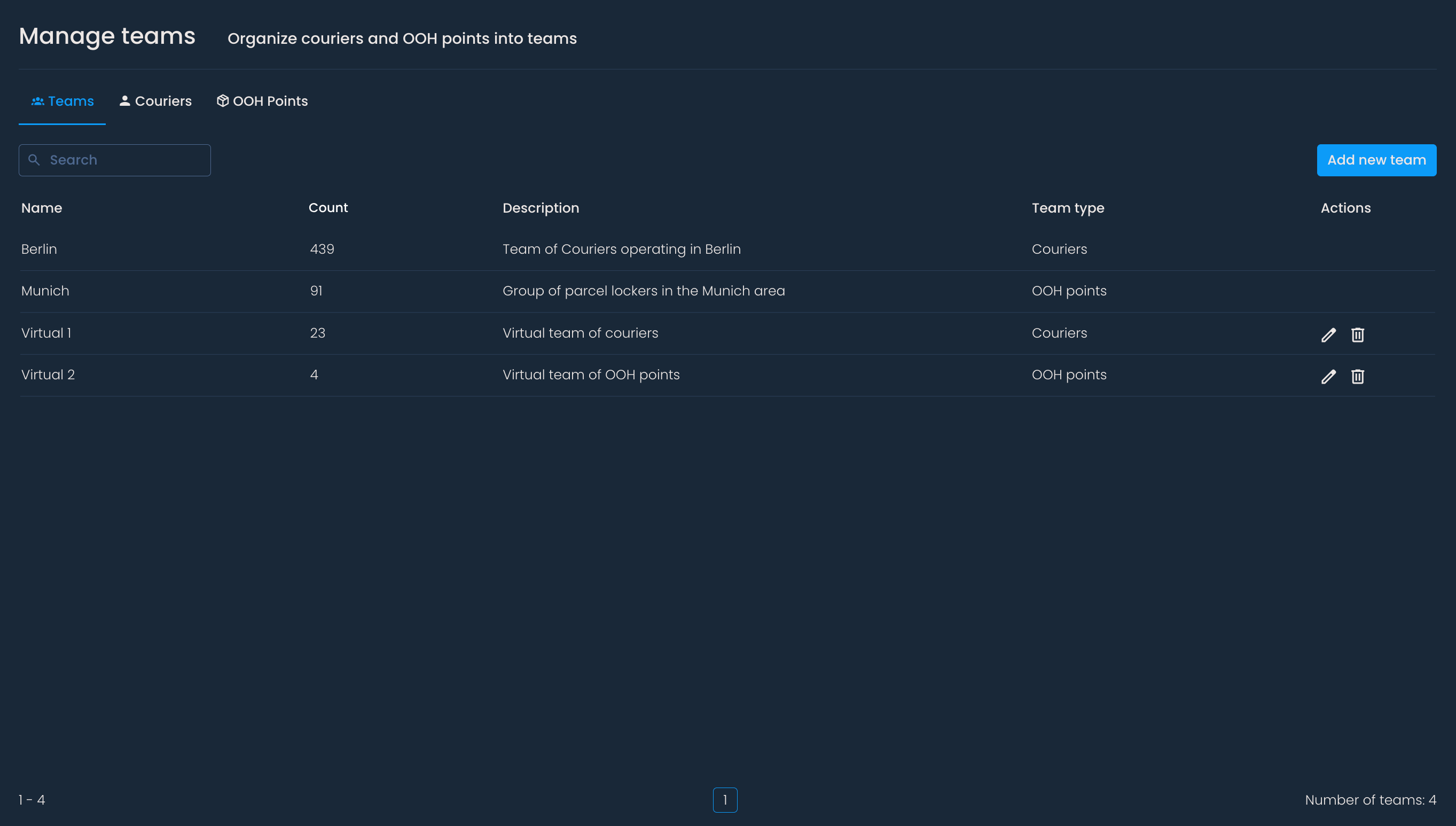
Puedes filtrar por columnas:
Nombre: Nombre del equipo (puede ser personalizado o heredado del sistema)
Cantidad: Número de repartidores o puntos OOH
Descripción: Breve texto que explica qué entidades están agrupadas
Tipo de equipo: Si es de repartidores o de puntos OOH
Puedes buscar un equipo ingresando su nombre, parte de la descripción o tipo.
Añadir un nuevo equipo
Para crear un equipo virtual, haz clic en el botón Añadir nuevo equipo. Luego, introduce el nombre, una descripción corta y elige si será un equipo de repartidores o de puntos OOH. Una vez creado, no podrás cambiar el tipo.
Tras hacer clic en Guardar, deberías ver un mensaje de confirmación.
Para agrupar a personas o puntos en el nuevo equipo, ve a la sección correspondiente (Repartidores o Puntos OOH) y asígnales el equipo. Ten en cuenta que no podrás mezclar tipos (por ejemplo, poner repartidores en un equipo de puntos OOH).
Editar equipos
Haz clic en el ícono del lápiz en la columna Acciones para cambiar el nombre o la descripción. Luego haz clic en Guardar.
Eliminar equipos
Haz clic en el ícono del basurero en la columna Acciones. Si continúas, se eliminará el equipo, pero las personas o puntos asociados no se verán afectados. Esta acción no se puede deshacer.
