Al ampliar una red OOH, puede que haya ubicaciones o zonas que no sean aptas. Estas se pueden marcar como no deseadas para que el Generador de red no las tenga en cuenta.
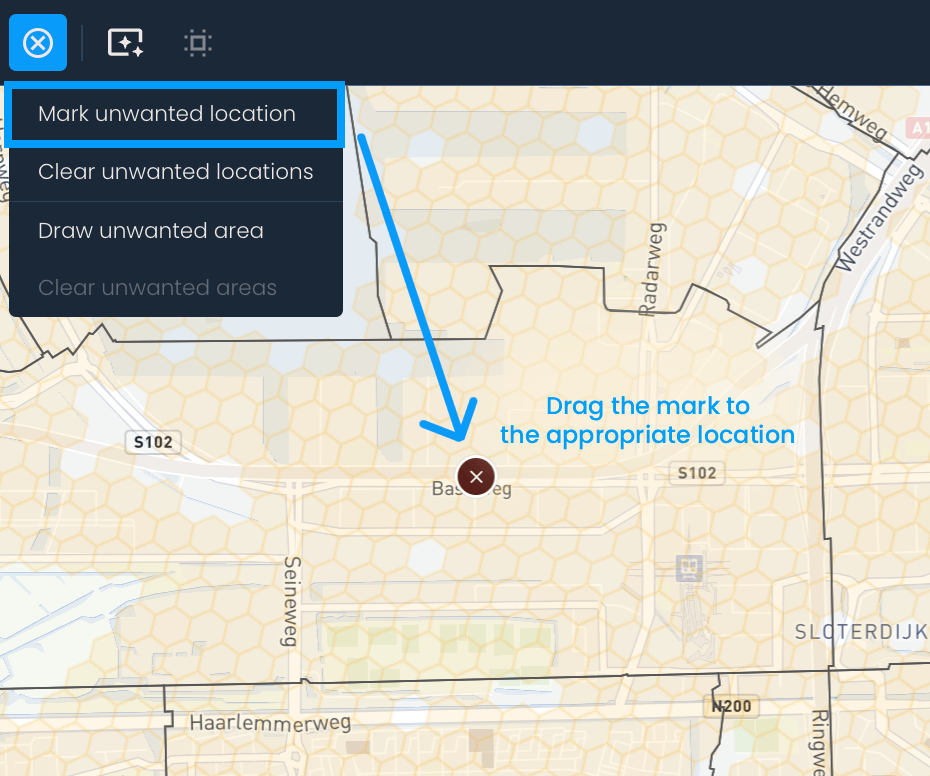
Haz clic en el botón Gestionar ubicaciones no deseadas y selecciona Marcar una ubicación no deseada. Aparecerá un círculo rojo en el mapa; arrástralo a la ubicación que quieras excluir. Repite el proceso para marcar más ubicaciones.
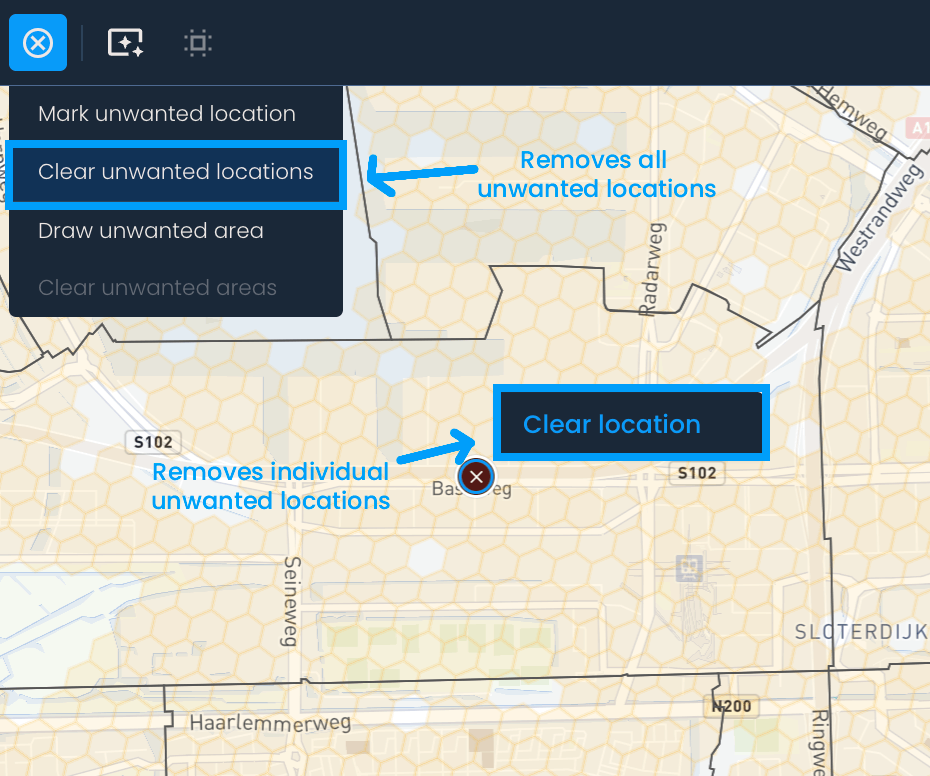
Para eliminar una ubicación no deseada, haz clic derecho sobre ella y pulsa Borrar ubicación. Para eliminar todas las ubicaciones no deseadas, haz clic de nuevo en Gestionar ubicaciones no deseadas y selecciona Borrar ubicaciones no deseadas.
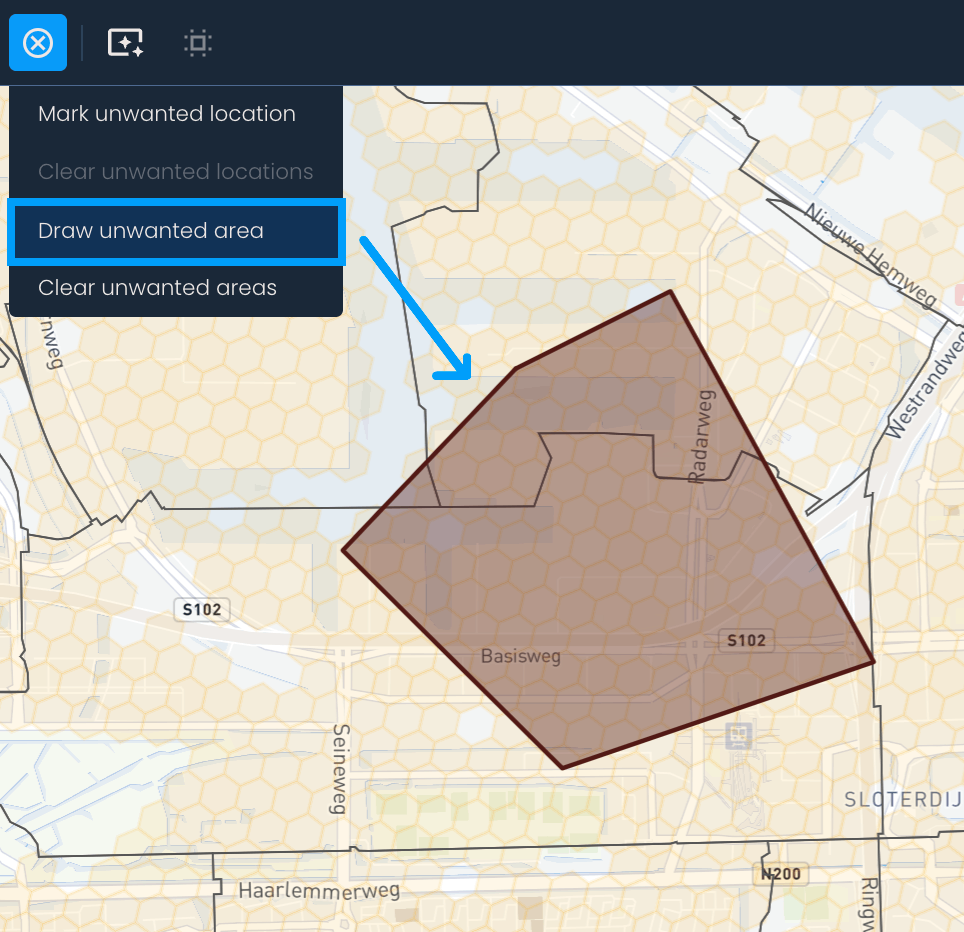
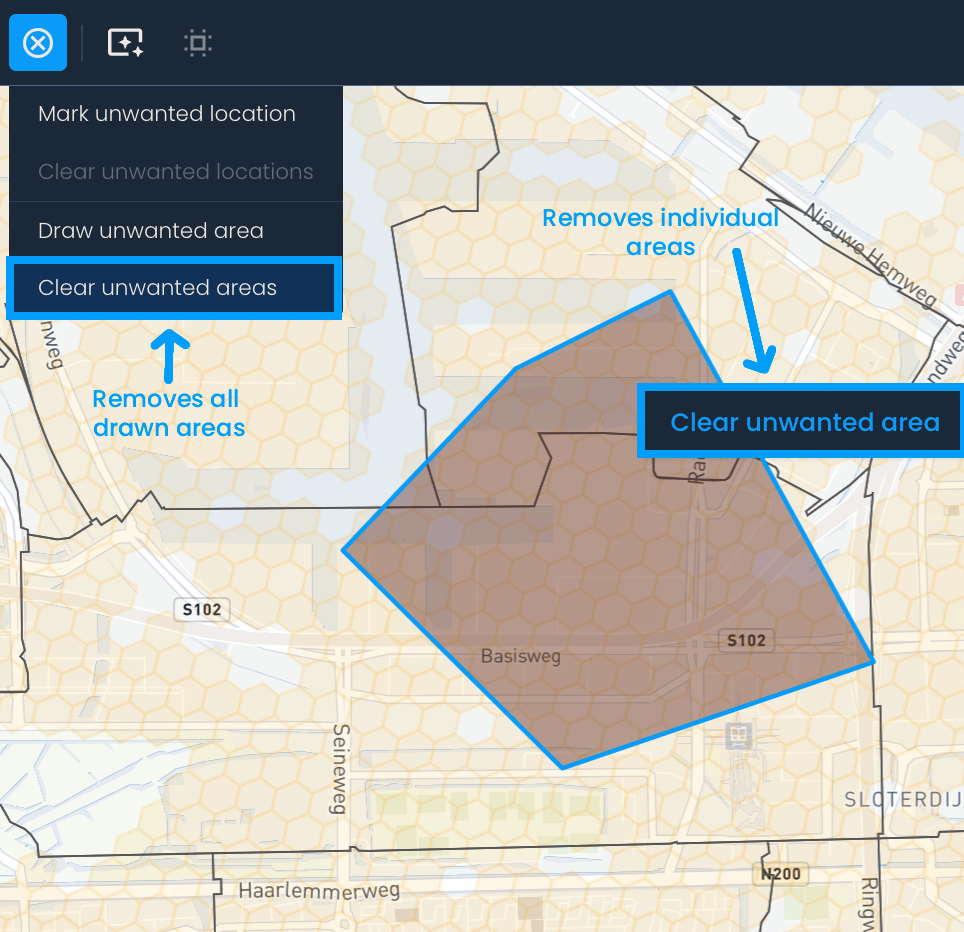
Para marcar cualquier área, haz clic en Gestionar ubicaciones no deseadas y luego en Dibujar área no deseada. Después, dibuja una forma para delimitar el área que quieres excluir. (Para cerrar la forma, debes hacer clic en el primer punto).
Si deseas eliminar un área no deseada, haz clic derecho sobre ella y elige Borrar área no deseada. Si quieres eliminar todas las áreas no deseadas a la vez, haz clic en Gestionar ubicaciones no deseadas y luego en Borrar áreas no deseadas.
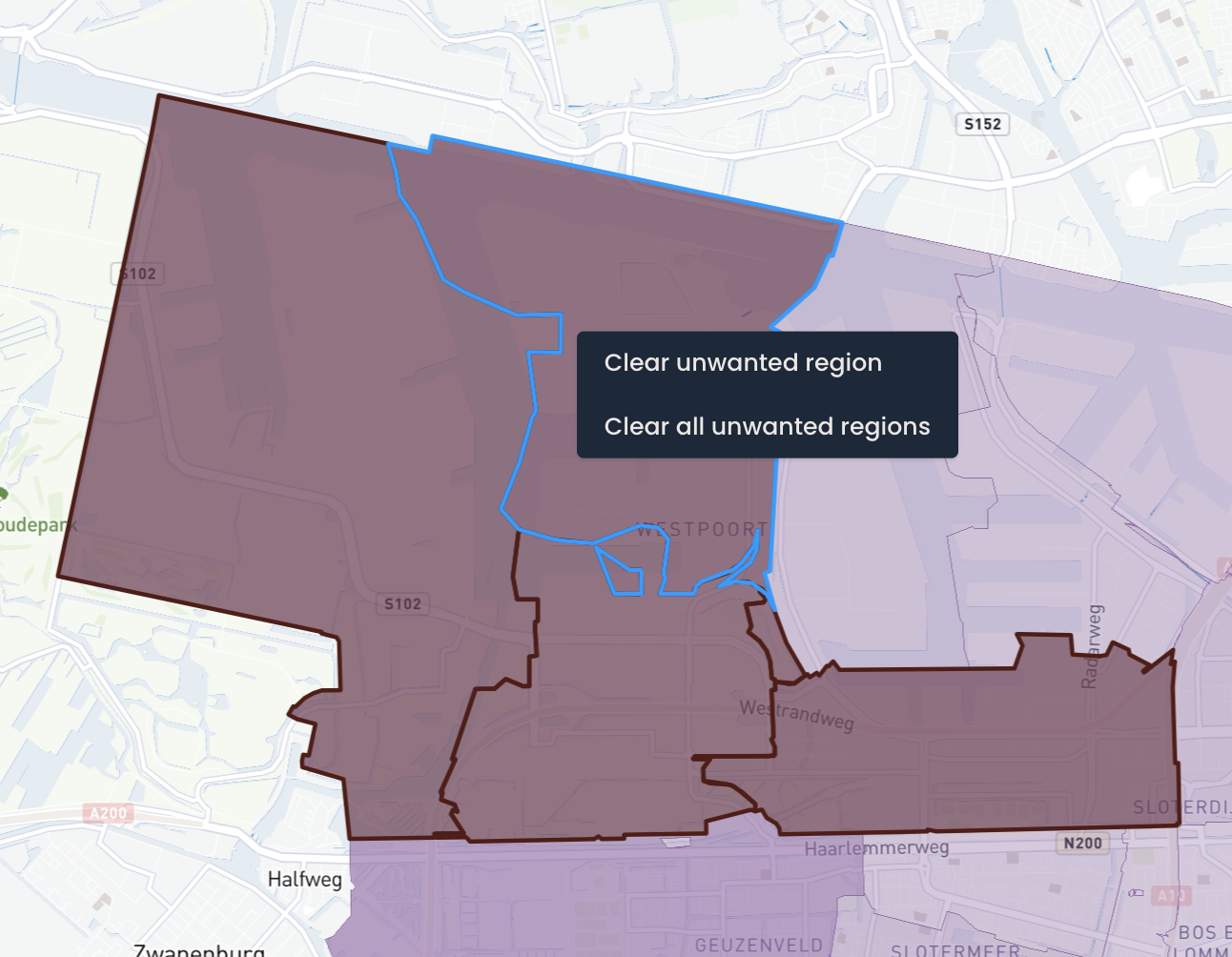
Para marcar una región específica como no deseada, haz clic en Mostrar distribución de clústeres en la esquina inferior izquierda para cambiar a la vista de distribución de clústeres. Luego, haz clic derecho sobre la región que quieres excluir y selecciona Marcar región como no deseada.
Para marcar todas las regiones, haz clic derecho sobre una región y selecciona Marcar todas las regiones como no deseadas.
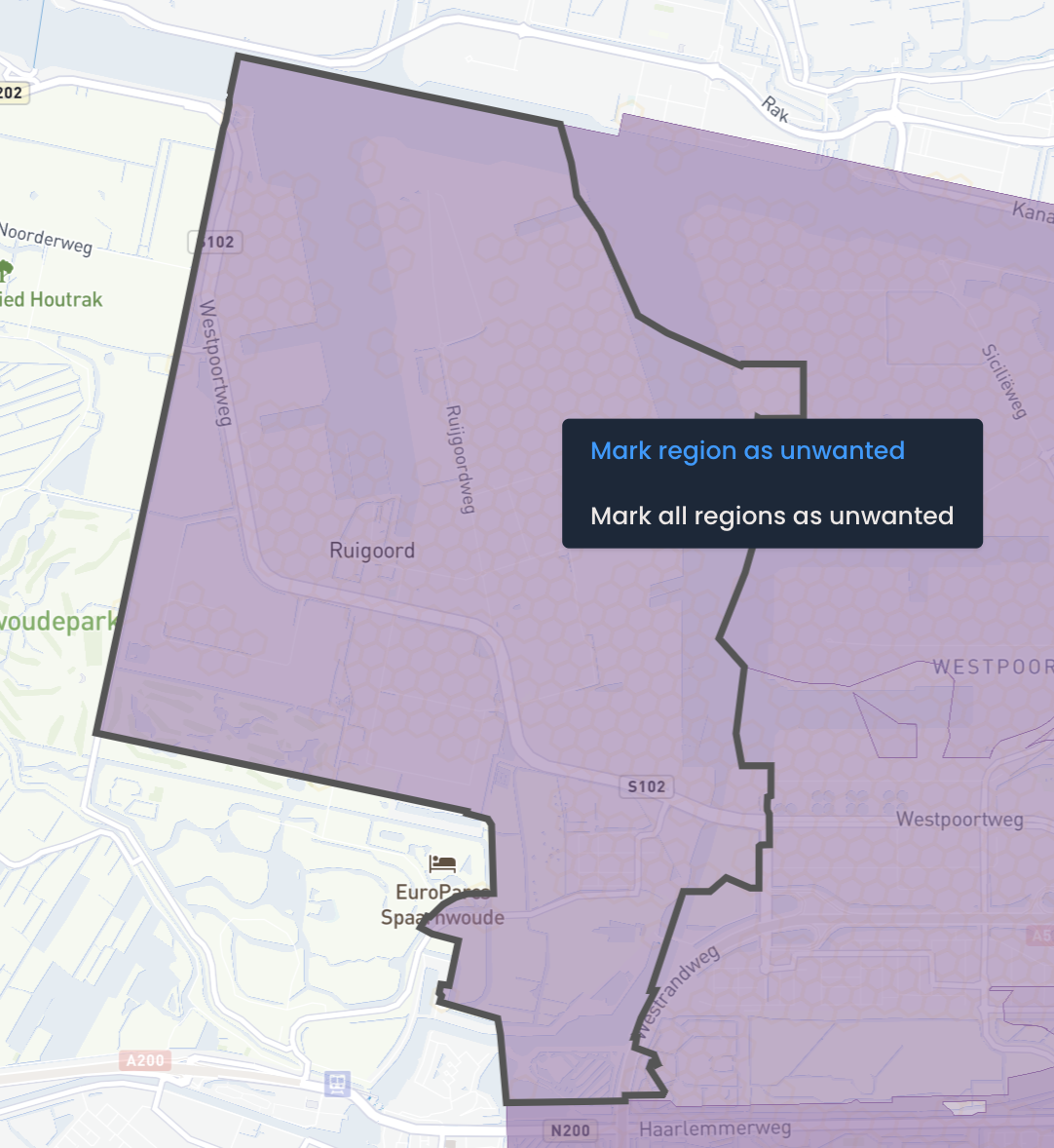
Si deseas eliminar una sola región no deseada, vuelve a hacer clic derecho sobre la región y elige Borrar región no deseada. Si quieres eliminar todas las regiones no deseadas de una vez, haz clic derecho sobre una de las regiones marcadas y luego selecciona Borrar todas las regiones no deseadas.