Workflows automatisieren manuelle Schritte der räumlichen Analyse. Sie sind besonders nützlich, wenn du dieselbe Analyse für mehrere Liefergebiete wiederholen musst.
Du kannst Workflows auf der Seite Workflows verwalten erstellen. Im Erstellungsmodus arbeitest du in zwei Hauptbereichen:
Blockleiste (links): Hier wählst du Blöcke aus, die du deinem Workflow hinzufügst
Canvas (rechts): Hier platzierst, verbindest und organisierst du deine Blöcke
Das Workflow-Canvas ist der Bereich, in dem du deinen Workflow erstellst.
Zum Bewegen: klicken, gedrückt halten und ziehen
Du kannst den Zoom anpassen, um die Blöcke auf dem Canvas zu vergrößern oder zu verkleinern
Workflows werden aus drei Blocktypen aufgebaut:
Datenquellen: Startpunkt eines Workflows (der Datensatz)
Filter: schränken Punkte anhand von Bedingungen ein
Aktionen: definieren, was mit der finalen Punktmenge passiert
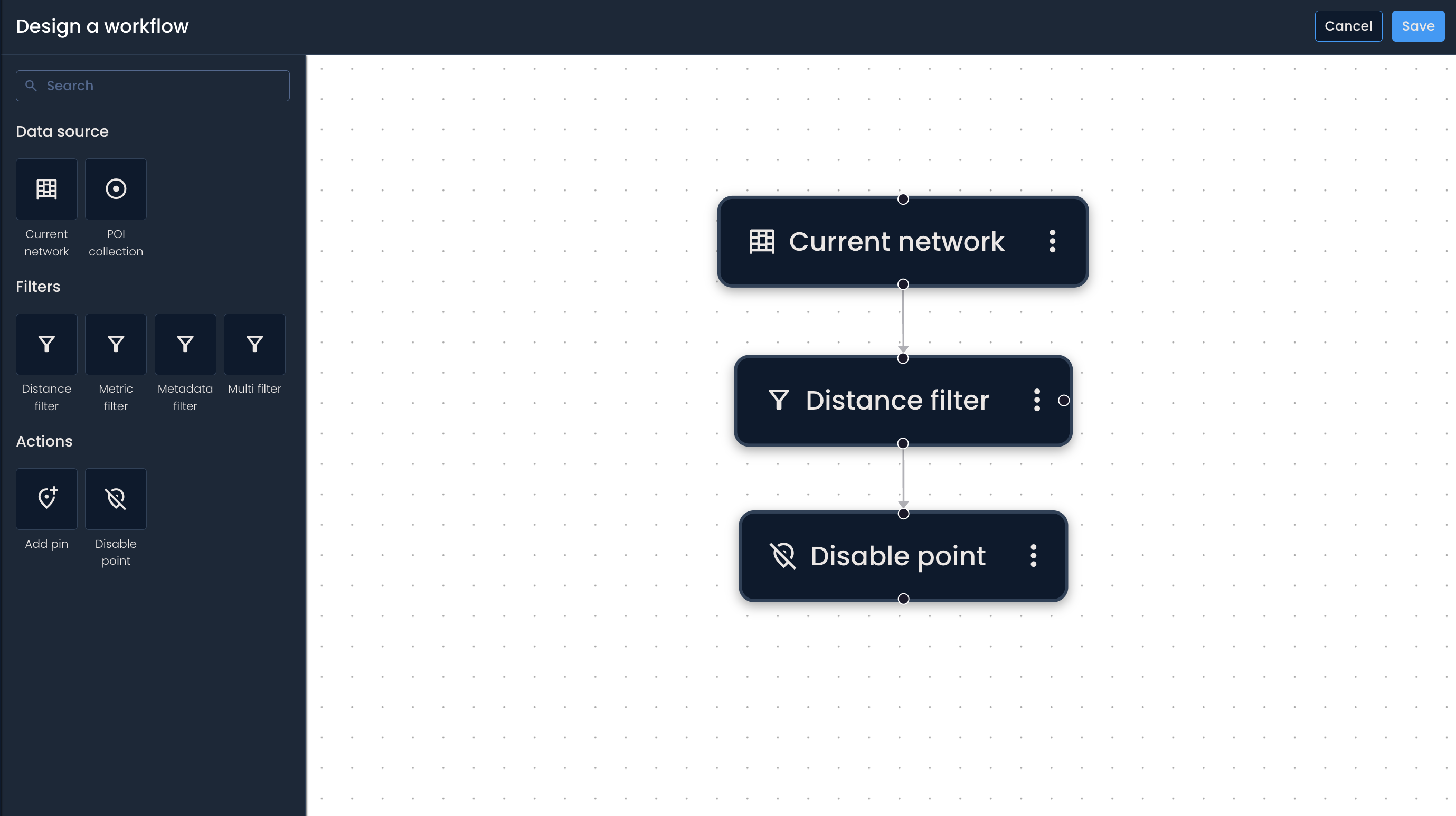

Gehe zu Workflows verwalten
Klicke auf Neuen Workflow hinzufügen
Jeder Workflow beginnt mit einer Datenquelle.
Klicke in der Blockleiste auf die Datenquelle, mit der du starten möchtest (z. B. Aktuelles Netzwerk oder POI-Sammlung).
Der Block erscheint auf dem Canvas. Klicke ihn an, um die Konfiguration zu öffnen.
Lege die Eingaben fest – sie bestimmen, welchen Datensatz der Workflow verwendet.
Beispiel: Wenn du Aktuelles Netzwerk auswählst, kannst du Paketstationen, Paketshops oder beides einbeziehen.
Filter schränken deinen Datensatz ein, indem sie Bedingungen anwenden.
Klicke in der Blockleiste auf den Filter, den du verwenden möchtest.
Klicke den Filterblock auf dem Canvas an, um seine Eingaben zu konfigurieren.
Wiederhole das nach Bedarf, um die gewünschte Logik aufzubauen.
Aktionsblöcke definieren, was der Workflow mit den gefilterten Ergebnissen macht.
Klicke in der Blockleiste auf den Aktionsblock, den du verwenden möchtest.
Klicke den Aktionsblock auf dem Canvas an, um ihn zu konfigurieren (und optional eine Beschreibung hinzuzufügen).
Blöcke verbinden
Um Blöcke zu verbinden, ziehst du einen Verbindungspfeil vom Verbindungspunkt eines Blocks zum Verbindungspunkt eines anderen Blocks (Kreis). Die Pfeilrichtung zeigt, wie Daten durch den Workflow fließen (Start → Ende).
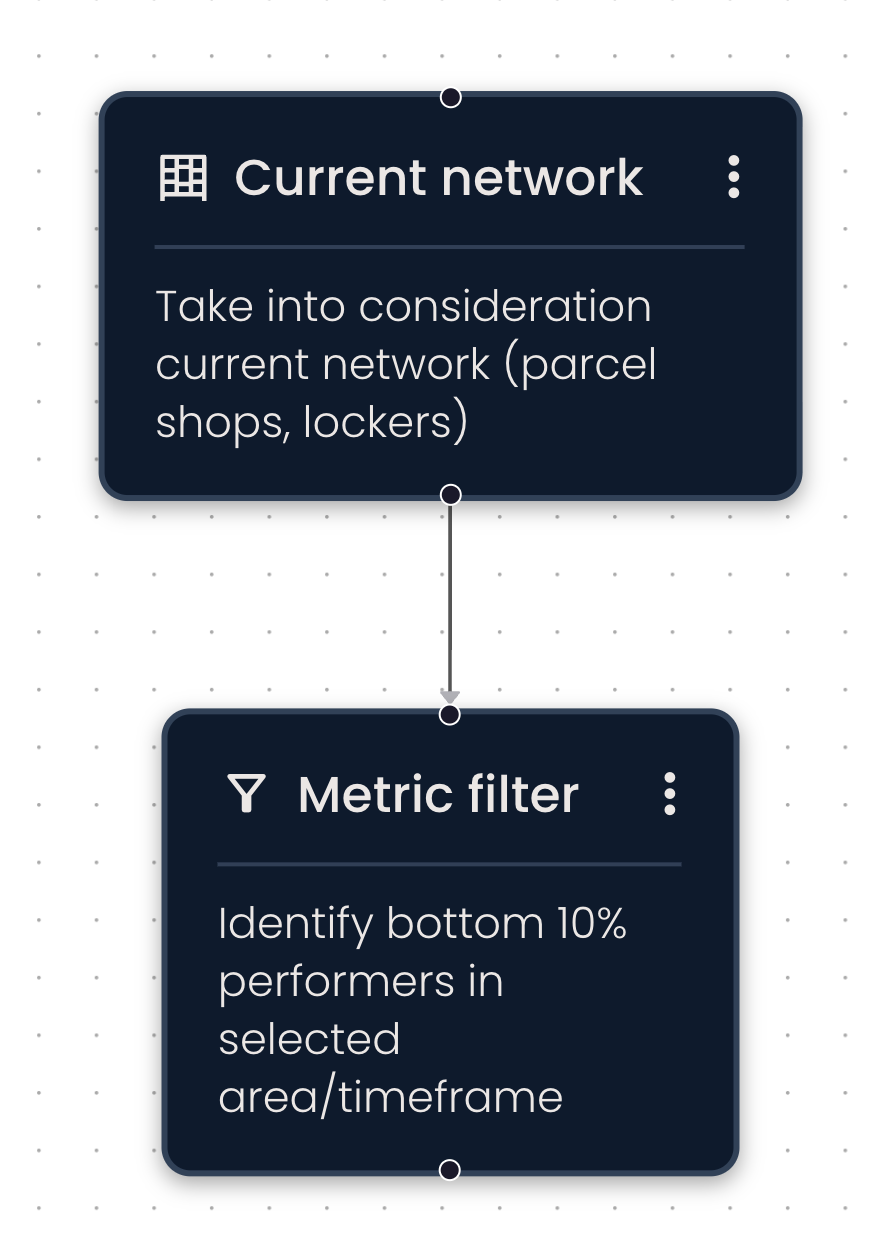
Eine Verbindung löschen
Klicke auf den Pfeil zwischen den beiden Blöcken und drücke dann Entf (Backspace) auf deiner Tastatur.
Blöcke auf dem Canvas neu anordnen
Klicke und ziehe die Blöcke, um sie auf dem Canvas neu zu positionieren. (Das ändert das Layout, nicht die Logik. Die Logik hängt von den Verbindungen ab.)
Einen Block löschen
Klicke auf die drei Punkte (⋮) des Blocks → Löschen, oder wähle den Block aus und drücke Entf (Backspace) auf deiner Tastatur.
Einen Block kopieren
Klicke auf die drei Punkte (⋮) des Blocks → Kopie erstellen. Der kopierte Block enthält dieselben Eingaben.
Wenn du mit dem Entwurf deines Workflows fertig bist:
Klicke auf Speichern
Gib einen Workflow-Namen ein
Füge eine Workflow-Beschreibung hinzu, die erklärt, was der Workflow von Anfang bis Ende automatisiert
Wähle, ob du den Workflow Veröffentlichen möchtest oder ihn als Entwurf behältst
Du kannst einen Workflow erst speichern, wenn alle Blöcke vollständig sind und verbunden wurden.
Veröffentlichte Workflows sind für alle Teammitglieder mit Zugriff auf die Bereichsanalyse und das Verwalten von Workflows sichtbar (die sie bearbeiten können).
Entwürfe werden in der Bereichsanalyse nicht angezeigt.
Nach dem Speichern wird der Workflow-Status in der oberen rechten Ecke als Entwurf oder als Veröffentlicht angezeigt.
Gehe zum Dashboard der Geospatialen Analyse
Klicke auf Neue Analyse hinzufügen und richte eine Bereichsanalyse ein
Klicke auf Workflows
Wähle den Workflow aus, den du ausführen möchtest
Klicke auf Ausführen
Die Ergebnisse erscheinen auf der Karte und in einer Benachrichtigung oben auf dem Bildschirm.
