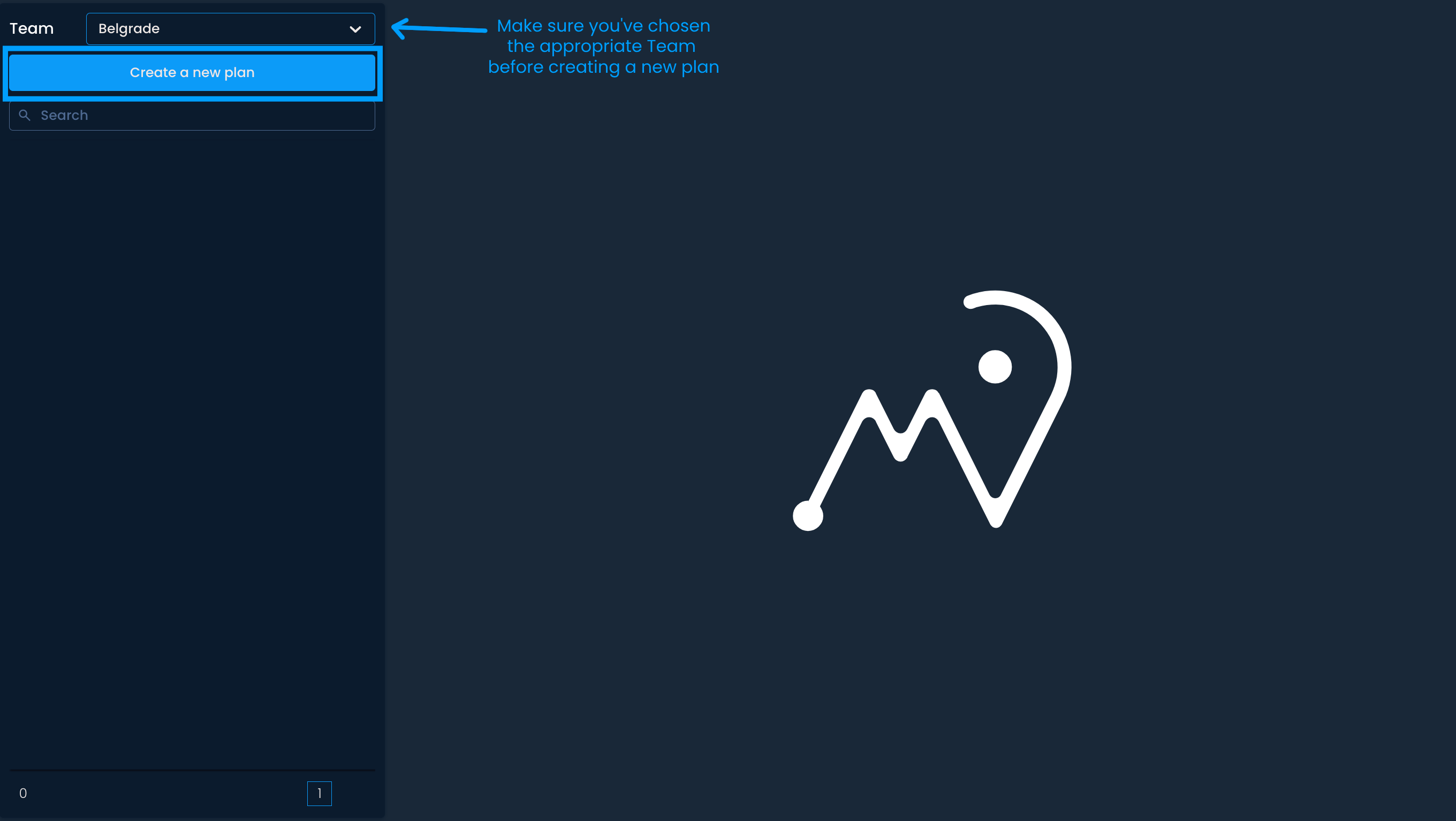
Öffne die Verwalten Lieferplan-Seite.
Wähle im Dropdown-Menü ein Team aus, für das du Lieferpläne erstellen willst. Dann klicke auf Neuen Plan erstellen.
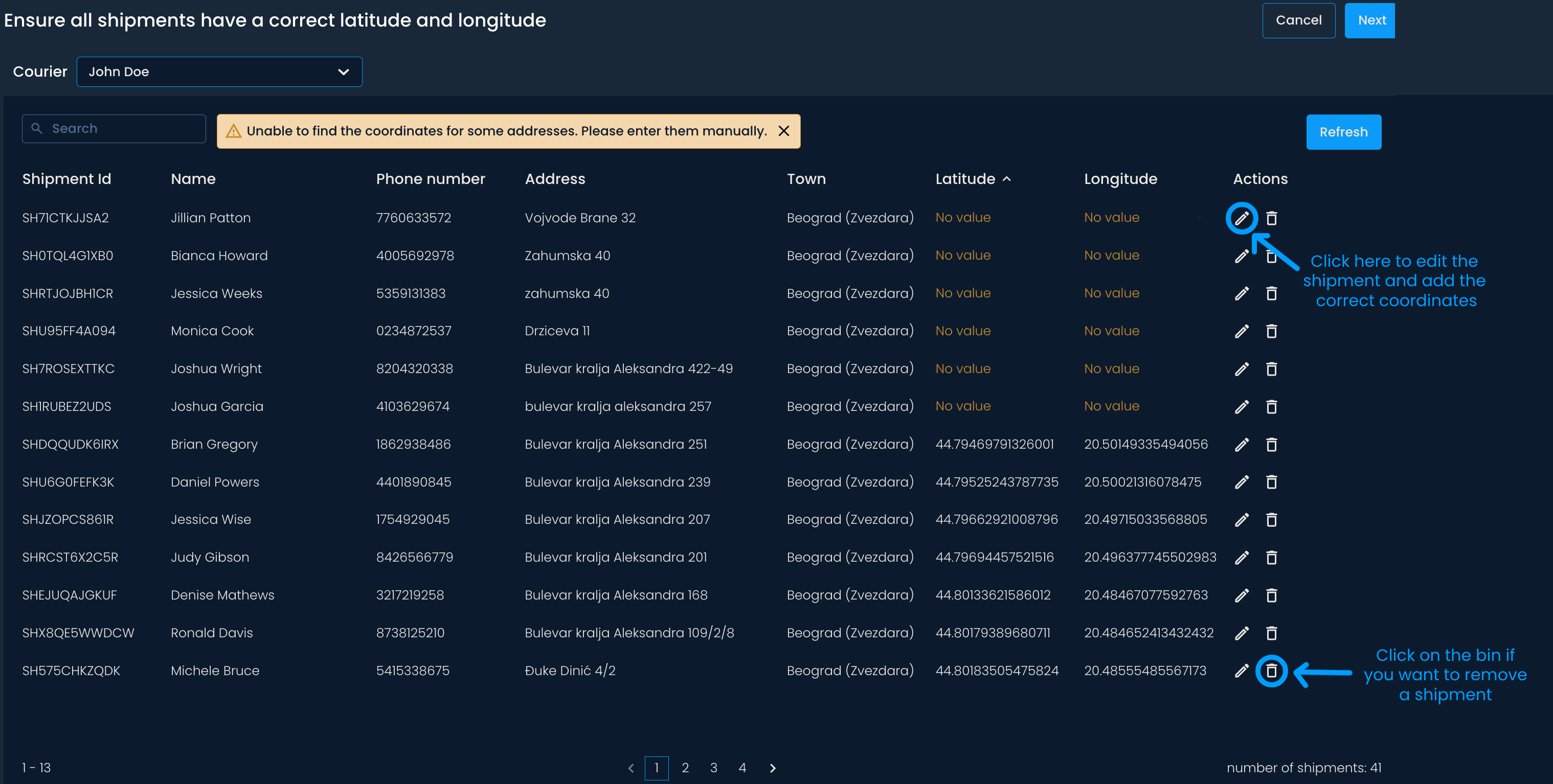
Du kannst einen Kurier auswählen, indem du seinen Namen eingibst oder ihn aus der Dropdown-Liste auswählst, um seine zugewiesenen Sendungen zu sehen.
Klicke auf das Papierkorb-Icon, um entfernen auszuwählen, falls einer Sendung versehentlich dem Kurier zugeteilt wurde. Entfernte Sendungen werden aus dem Plan ausgeschlossen.
Wenn Adressen unvollständig sind, zum Beispiel fehlende Koordinaten, wird in der Spalte Längengrad und Breitengrad 'Kein Wert' angezeigt. In dem Fall musst du die Koordinaten manuell hinzufügen. Klicke auf das Stift-Icon in der Spalte Aktionen, füge die Koordinaten ein und klicke auf Speichern.

Sobald du sicher bist, dass alle Sendungen in der Liste sind und die Koordinaten stimmen, klicke auf Weiter.
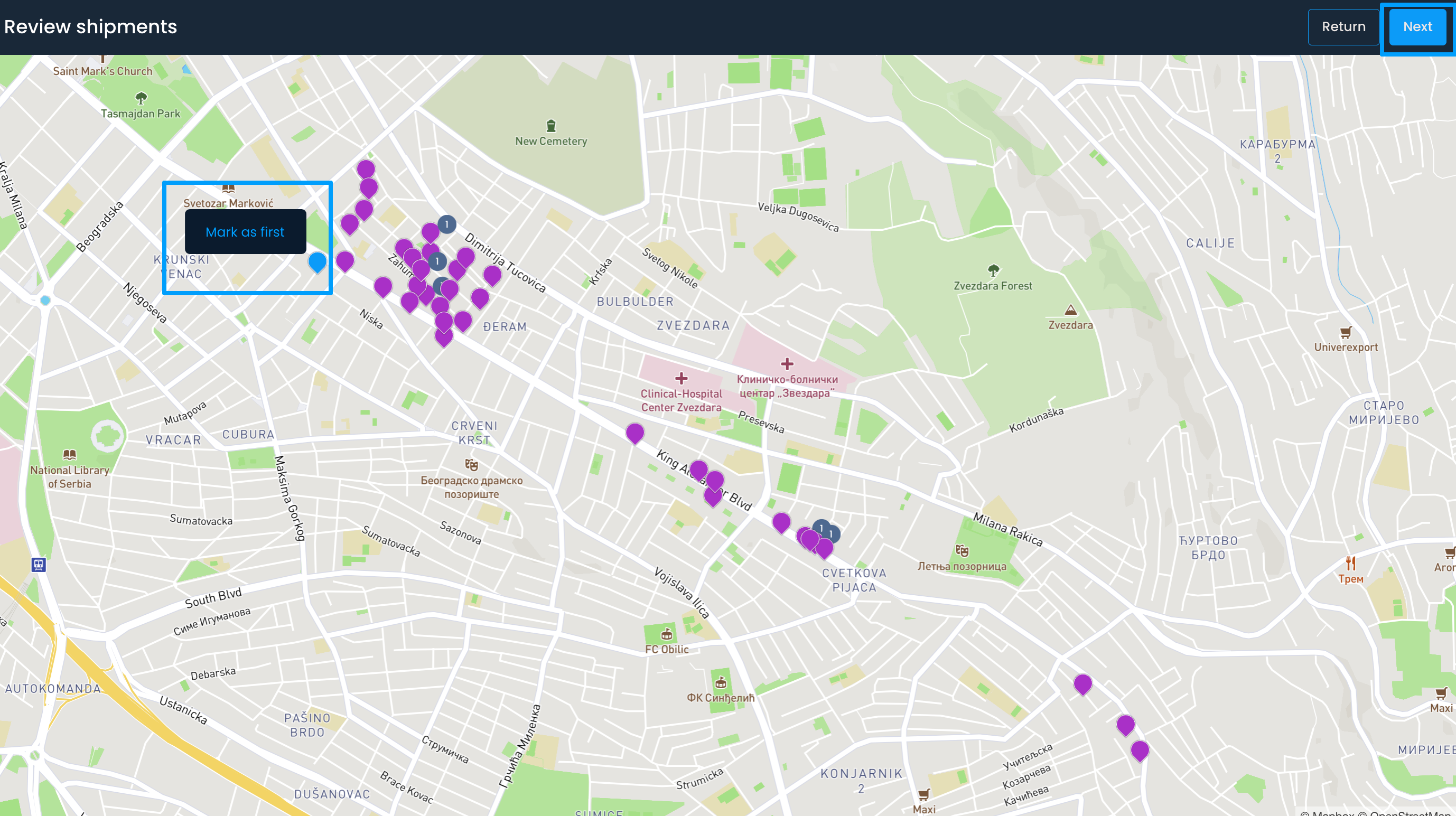
Die zugewiesenen Sendungen werden im nächsten Schritt auf einer Karte angezeigt. Du kannst sie überprüfen, damit auch nichts abweicht. Optional kannst du die erste Sendung für die Lieferung auswählen, indem du mit Rechtsklick darauf klickst und Als erste markieren auswählst. Wenn alles passt, klick auf Weiter.
Wenn du den Hub und die Abfahrtszeit festlegst, siehst du die vorgeschlagene Route auf der Karte und die geplante Strecke sowie Fahrzeit rechts oben. Klick auf Fertig.
Diesen Schritt musst du für andere Kuriere wiederholen.
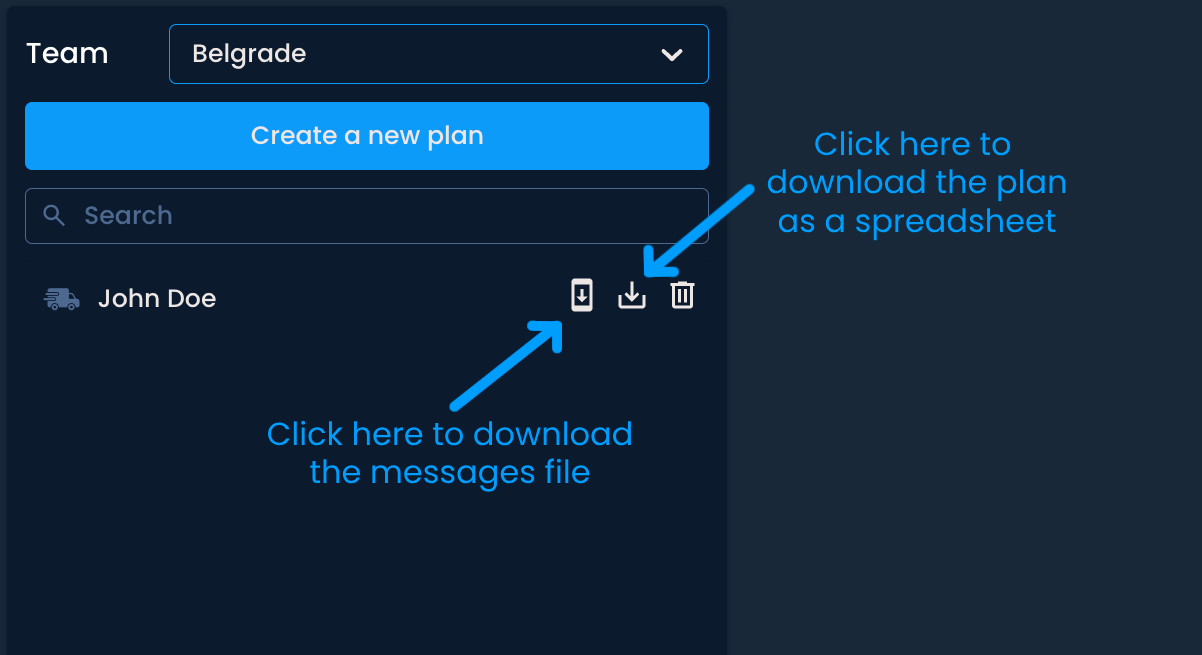
Der Plan, den du erstellst, erscheint in der Liste. Um den Plan herunterzuladen, klick auf den Button neben dem Mülleimer-Symbol. Die Tabelle enthält den Sendungscode, den Namen und die Telefonnummer des Empfängers, die Lieferadresse, die Lieferreihenfolge und das erwartete Lieferzeitfenster.
Wenn du Empfänger benachrichtigen möchtest, in welchen Zeitfenstern sie mit der Lieferung ihrer Pakete rechnen können, kannst du eine Datei mit vorgefertigten Nachrichten herunterladen, indem du auf das erste Symbol in der Zeile klickst. Dann kannst du die Nachrichten mit deinen bevorzugten Kommunikationsmitteln verschicken.