Auf der Teams verwalten Seite kannst du dir eine Liste mit Kurieren und OOH-Punkten ansehen, sehen zu welchen Teams sie gehören und sie in virtuelle Teams gruppieren.
Es gibt zwei Arten von Teams – physische und virtuelle.
Physische Teams sind dafür da, wie du intern Kuriere und OOH-Punkte organisierst, zum Beispiel nach Hubs, Städten oder geografischer Verteilung. Physische Teams werden aus deinen internen Systemen übernommen und können auf der Mily Tech Plattform nicht manuell geändert werden.
Virtuelle Teams werden von Plattform-Nutzern erstellt. Das sind fiktive Teams, mit denen du Kuriere oder OOH-Punkte zusammenfassen kannst, um ihre Leistung einfacher zu überwachen und zu analysieren.
Zum Beispiel: Angenommen, du hast 100 neue Paketstationen in drei verschiedenen Städten hinzugefügt. Du kannst die neuen Paketstationen in einem virtuellen Team gruppieren, damit du deren Leistung an einem Ort verfolgen kannst, anstatt zwischen den physischen Teams zu wechseln.
Schauen wir uns die drei Bereiche an – Kuriere, OOH-Punkte und Teams.
Im Bereich Kuriere findest du aktive Kuriere, gezogen aus deinen internen Systemen. Du musst keine Kuriere manuell hinzufügen; sobald ein neuer Kurier in deinem System registriert ist, wird die Liste automatisch aktualisiert.
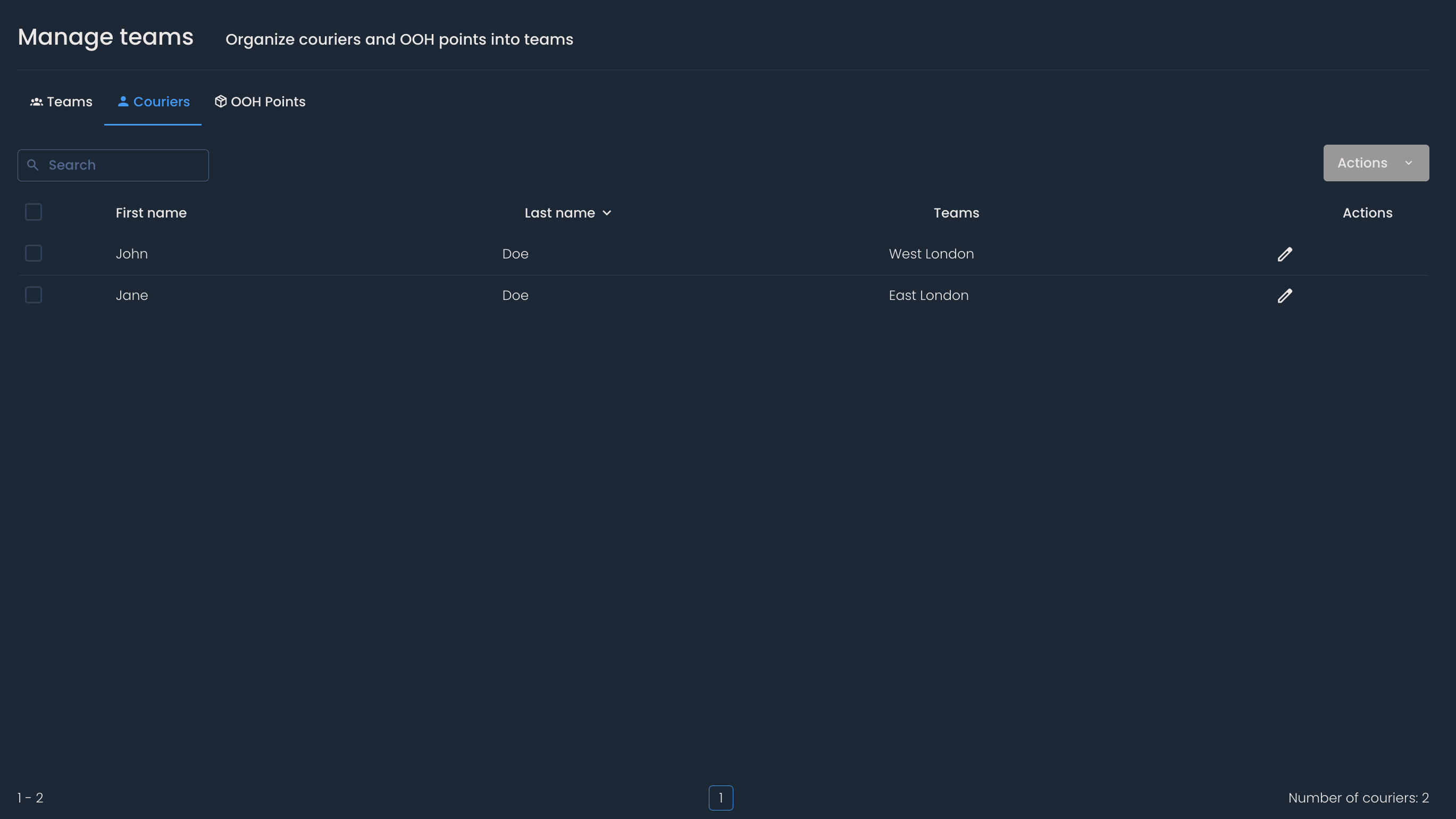
Du kannst die Liste filtern, indem du auf die Bezeichnung jeder Spalte klickst:
Vor- und Nachname – Wird aus den internen Systemen übernommen und kann auf der Plattform nicht bearbeitet werden.
Teams – Zeigt an, zu welchem Team der Kurier gehört. Physische Teams können auf der Plattform nicht bearbeitet werden.
Das ist superpraktisch, wenn du Kuriere finden willst, die zu bestimmten Kriterien passen – zum Beispiel, wenn sie alle in einem Team sind.
Oder du gibst einfach ihren Namen oder das Team ein, dann kannst du die Suchleiste nutzen, um den Kurier zu finden, den du suchst
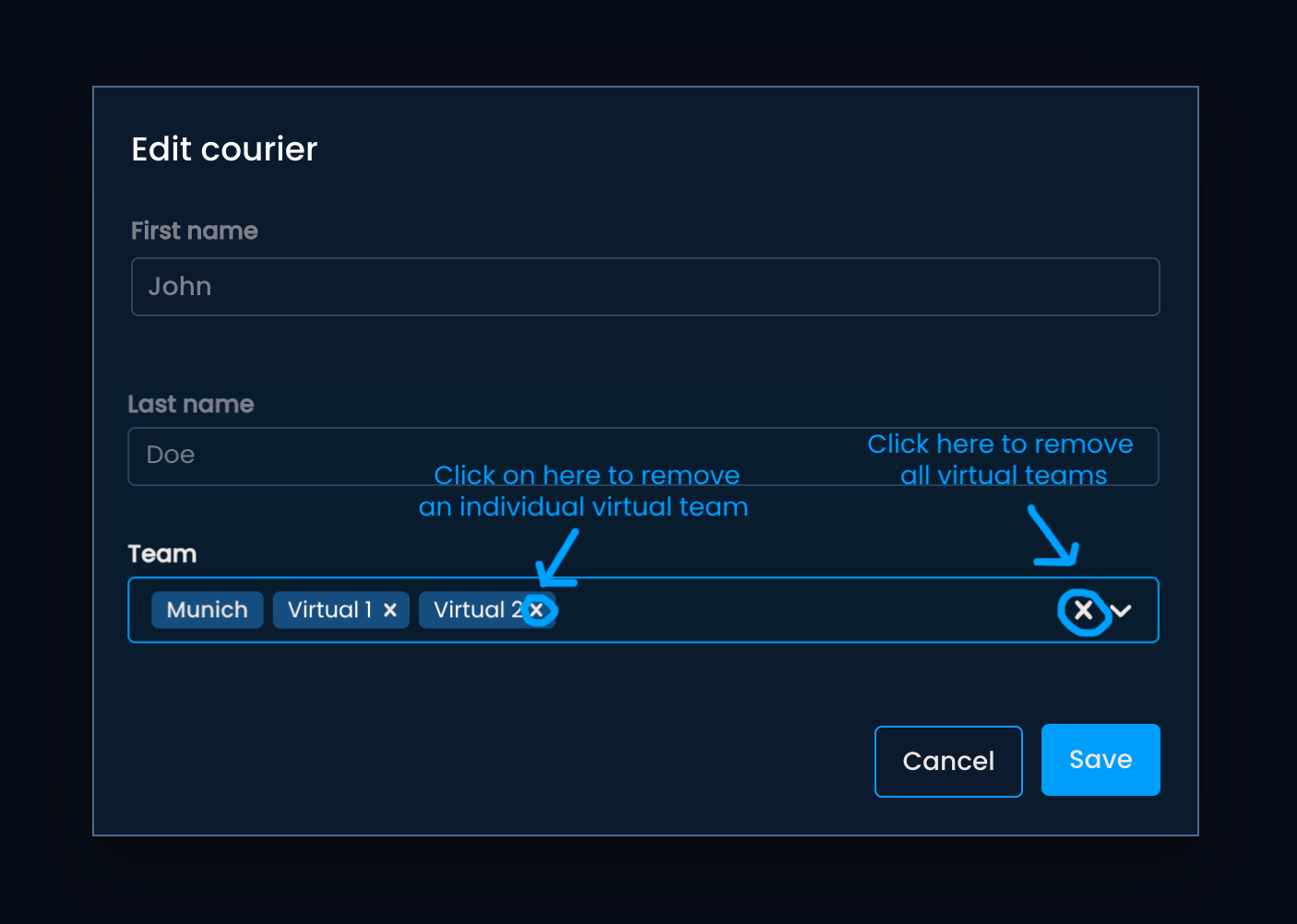
Wenn du den Status eines Kuriers oder die virtuellen Teams, zu denen er gehört, bearbeiten möchtest, klick auf das Stift-Icon in der Aktionen-Spalte. Sobald das Aktionsmenü geöffnet ist, kannst du:
Einzelne virtuelle Teams entfernen, indem du auf das x neben ihrem Namen klickst
Alle virtuellen Teams entfernen, indem du auf X in der rechten Ecke vom Eingabefeld klickst
Den Kurier einem virtuellen Team zuweisen – entweder indem du den Namen eintippst oder ihn im Dropdown-Menü auswählst.
Um die Änderungen, die du gerade gemacht hast, zu behalten, klick auf Speichern.
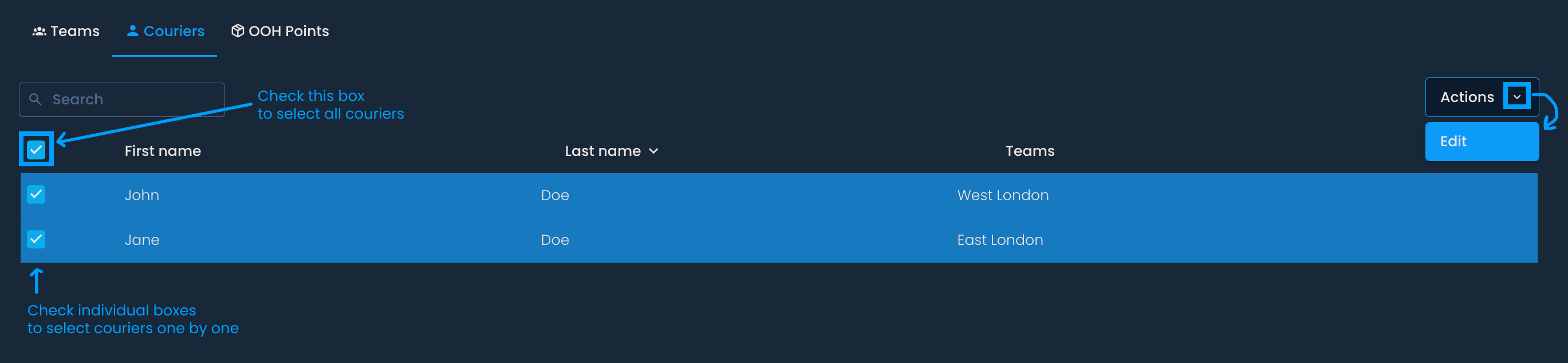
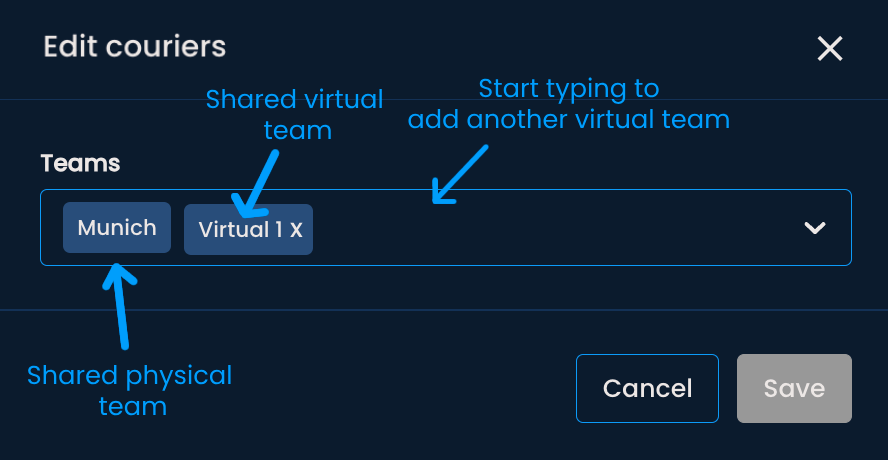
Um die virtuellen Teams für mehrere Kuriere auf einmal zu aktualisieren, markier das Kästchen neben jedem Kuriernamen oder wähl alle Kuriere aus, indem du das obere Kästchen in der Spalte anklickst. Danach klickst du auf den Aktionen-Button und wählst Bearbeiten. Dort suchst du dann das virtuelle Team aus, das du den Kurieren zuweisen willst, oder entfernst das gemeinsame virtuelle Team für die ausgewählten Kuriere.

Im Bereich OOH-Punkte findest du eine Liste mit Paketstationen und Paketshops aus den Systemen deiner Firma. Die Liste wird aktualisiert, sobald ein neuer OOH-Punkt im System registriert wird.
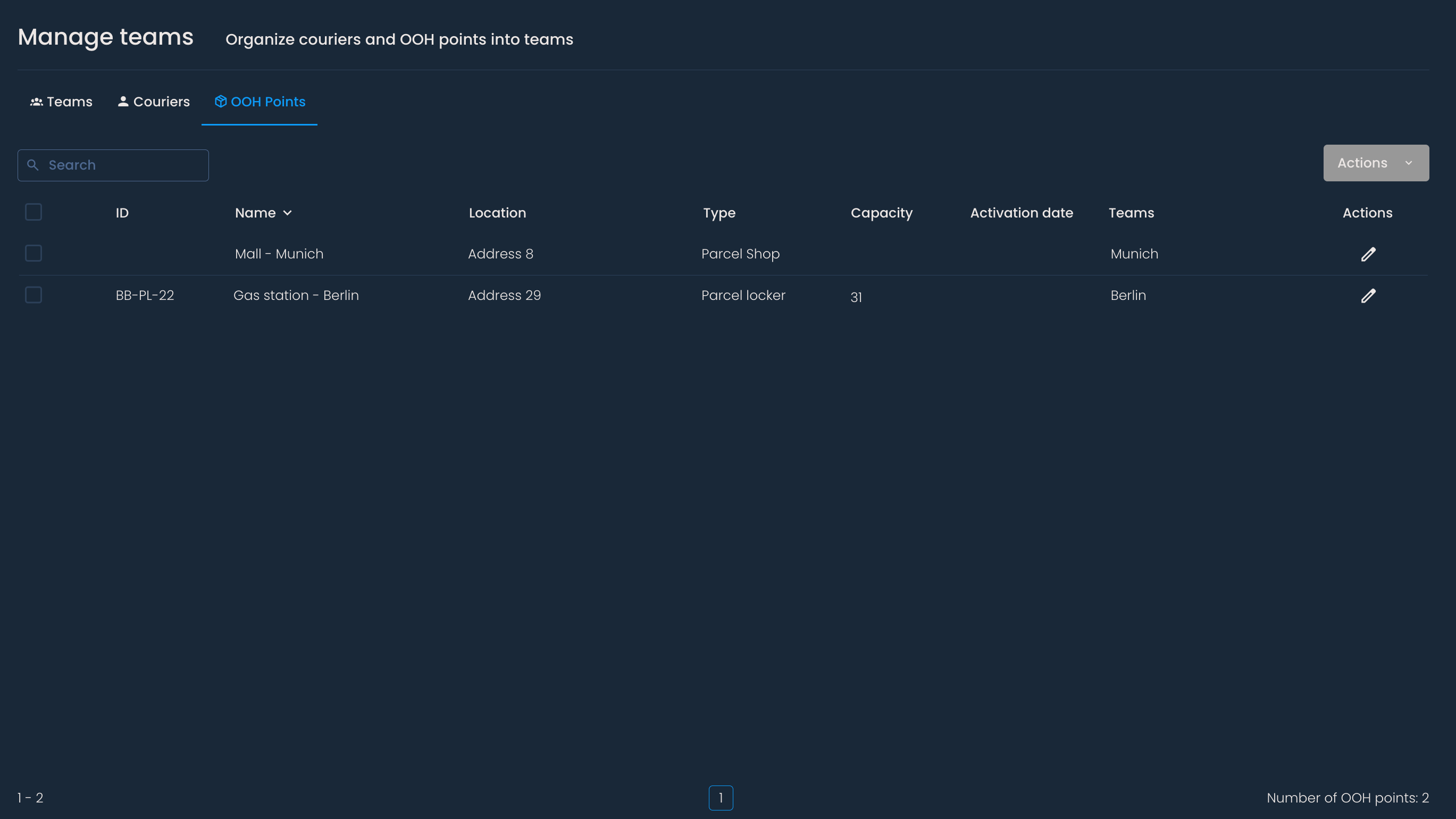
Du kannst die Liste filtern, indem du auf die Beschriftung der jeweiligen Spalte klickst:
ID - Die eindeutige ID, die OOH-Punkten in internen Systemen zugewiesen wird.
Name - So wird der OOH-Punkt in internen Systemen genannt.
Standort - Die Adresse, an der sich der OOH-Punkt befindet.
Typ - Gibt den OOH-Punkttyp an, zum Beispiel ein Paketautomat oder Paketshop.
Teams - Zeigt an, zu welchem Team der OOH-Punkt gehört.
Kapazität - Zeigt die Anzahl der Fächer bei Paketautomaten an.

Du kannst die Suchleiste benutzen, um einen bestimmten OOH-Standort zu finden, indem du die ID, den Namen, den Ort, den Typ oder die Kapazität eingibst.
Du kannst ändern, zu welchem virtuellen Team der Paketautomat oder Shop gehört, indem du auf das Stiftsymbol in der Aktionen Spalte klickst. Entferne einzelne oder alle virtuellen Teams durch Klick auf x neben ihrem Namen oder auf X in der rechten Ecke des Eingabefelds. Um sie einem anderen virtuellen Team zuzuordnen, fang an, den Namen des Teams einzutippen oder wähle es aus dem Dropdown-Menü aus.
Um die virtuellen Teams von mehreren OOH-Punkten auf einmal zu aktualisieren, setze ein Häkchen neben deren ID oder Namen. Dann klick auf den Aktionen-Button und Bearbeiten, und entferne gemeinsam genutzte virtuelle Teams oder fasse die ausgewählten OOH-Punkte zu anderen virtuellen Teams zusammen.
Im Bereich Teams siehst du eine Liste mit physischen und virtuellen Teams.
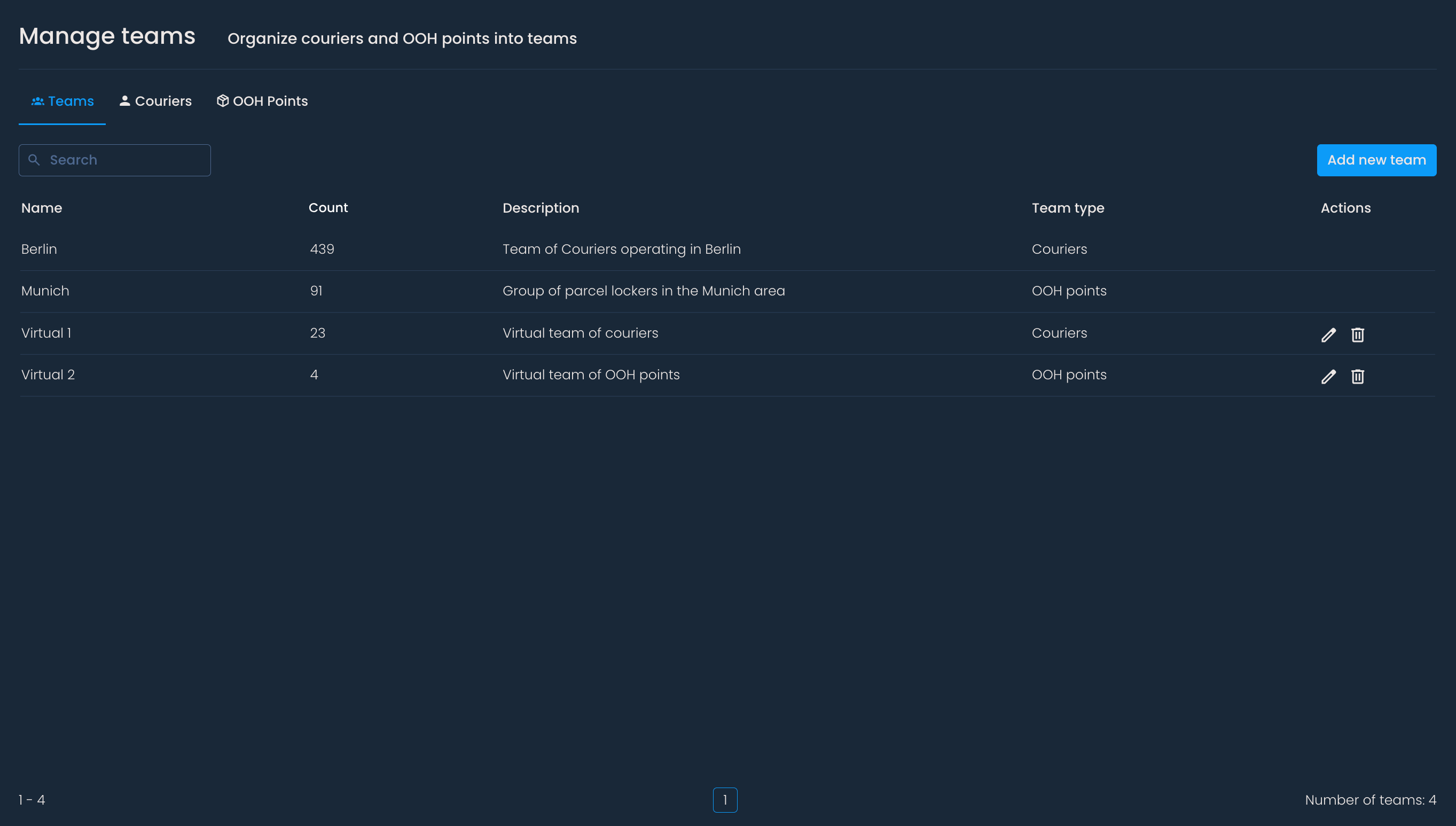
Du kannst die Liste filtern, indem du auf die Beschriftung von jeder Spalte klickst:
Name - Wie du das Team benennst oder wie es in internen Systemen genannt wird.
Count - Die Anzahl der Kuriere oder OOH-Punkte im Team
Description - Eine kurze Beschreibung, damit du weißt, welche Einheiten zusammengehören.
Team type - Zeigt an, ob das Team aus Kuriere oder OOH-Punkten besteht.
Du kannst die Suchleiste nutzen, um ein bestimmtes Team zu finden, indem du seinen Namen, einen Teil der Beschreibung oder den Typ eingibst.
Ein neues Team hinzufügen
Um ein virtuelles Team zu erstellen, klick auf den Neues Team hinzufügen-Button. Trage dann den Namen und eine kurze Beschreibung ein. Zum Schluss wählst du aus, ob das Team eine Gruppe von Kurieren oder OOH-Punkten wird. Sobald das Team angelegt ist, kannst du den Team-Typ nicht mehr ändern.
Nachdem du auf Speichern geklickt hast, solltest du eine Benachrichtigung „Team erfolgreich hinzugefügt!“ sehen.
Um Kuriere oder OOH-Punkte zu einem neu hinzugefügten Team zu gruppieren, geh zum passenden Bereich. Bearbeite dann jeden Kurier oder OOH-Punkt, um das Team zuzuweisen. Beachte, dass du Kuriere vom Typ „OOH poing“ nicht mit OOH-Punkten in ein Team gruppieren kannst und umgekehrt.
Jetzt kannst du die bestimmte Gruppe von Kurieren oder OOH-Punkten überall auf der Plattform analysieren (z.B. bei Kurier-Analyse, OOH-Punkt-Analyse, Statistiken, usw.).
Teams bearbeiten
Um ein Team zu bearbeiten, klick auf das Stiftsymbol in der Spalte Aktionen. Du kannst dann den Namen und die Beschreibung ändern. Klick auf Speichern, um die Änderungen zu übernehmen.
Teams löschen
Um ein Team zu löschen, klick auf das Mülleimersymbol in der Spalte Aktionen. Wenn du weitermachst, werden alle Teamdaten entfernt, aber verbundene Mitglieder bleiben erhalten. Diese Aktion kann nicht rückgängig gemacht werden.
