Wenn du einen Bug findest oder auf andere Probleme stößt, während du die Plattform benutzt, folge bitte den unten aufgeführten Schritten, um es zu melden.
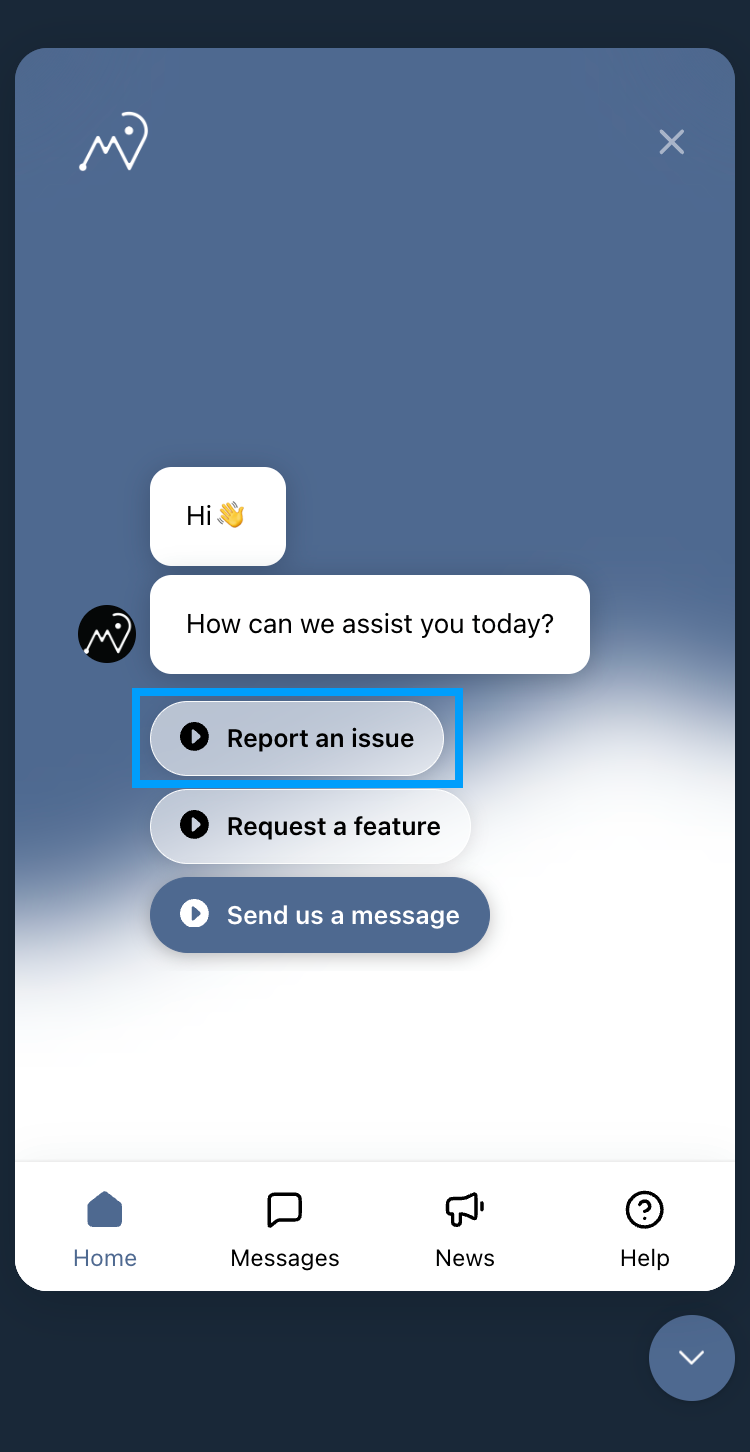
Klicke unten rechts auf das Support-Widget in der Plattform und wähle die Option Problem melden.
Gib eine ausführliche Erklärung und alle relevanten Screenshots oder Bildschirmaufnahmen an, um uns bei der Identifizierung des Problems zu helfen. Je mehr Infos du gibst, desto besser können wir reagieren und das Problem lösen.
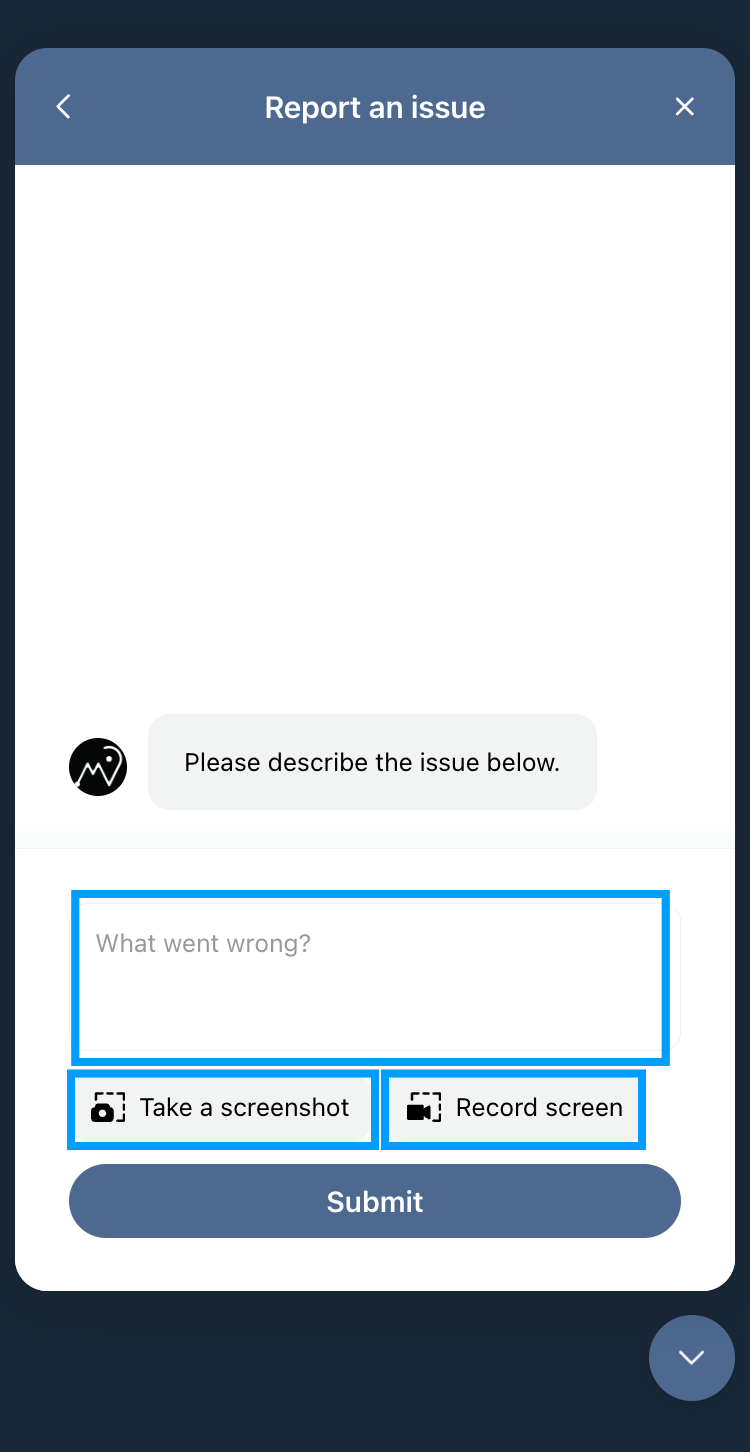
Im folgenden Text wird erklärt, wie du die Optionen für Screenshot und Bildschirmaufnahme verwendest.

Das Support-Widget verschwindet und du kannst den ganzen Bildschirm sehen. Du kannst den Bug markieren, indem du den gewünschten Bereich rechteckig auswählst oder auf dem Bildschirm zeichnest. Du kannst auch die Farbe von Formen und Zeichnungen ändern.
Wenn du nicht zufrieden bist, wie du den Bug markiert hast, kannst du den Vorgang wiederholen, indem du auf Rückgängig klickst.
Du kannst den Screenshot jederzeit abbrechen, indem du oben rechts auf X auf der Seite klickst.
Wenn du bereit bist, klicke auf Weiter um mit dem Bericht fortzufahren.

Die Bildschirmaufnahme läuft ähnlich ab wie der oben erklärte Screenshot-Prozess. Nachdem du die Option Bildschirm aufnehmen gewählt hast, klicke auf den Button Aufnahme starten. Es wird ein Menü angezeigt, in dem du auswählen kannst, ob du ein bestimmtes Fenster, Tab oder den ganzen Bildschirm aufnehmen möchtest.

Du kannst ein Video bis maximal 2 Minuten aufnehmen. Während der Aufnahme kannst du Teile des Bildschirms mit einer rechteckigen Form auswählen oder in verschiedenen Farben auf den Bildschirm malen.
Du kannst die Aufnahme jederzeit abbrechen, indem du auf X in der oberen rechten Ecke der Seite klickst.
Klicke auf den Button Aufnahme stoppen um die Aufnahme zu beenden. Du bekommst dann die Möglichkeit, das Video anzuschauen und falls du nicht zufrieden bist, kannst du die Option Erneut versuchen auswählen.
Sobald du die endgültige Bildschirmaufnahme gemacht hast, klicke auf Weiter um mit dem Bericht fortzufahren.
Nachdem du einen Screenshot gemacht oder das Video aufgenommen hast und auf Weiter klickst, wird der Anhang zum Bericht hinzugefügt. Sobald du eine schriftliche Erklärung abgegeben hast, kannst du auf den Button Absenden klicken.

Nachdem du deine Anfrage abgeschickt hast, kannst du den Fortschritt verfolgen und bei Bedarf im offenen Chat zusätzliche Materialien bereitstellen.

Du kommst zu allen offenen Chats, indem du das Support-Widget öffnest und auf den Nachrichten Button klickst.

