Ein Benutzer ist ein einzigartiges Konto auf der Mily Tech Plattform.
Wenn du einen neuen Benutzer hinzufügst, legst du gleichzeitig die Berechtigungen für das Konto fest. Berechtigungen steuern, auf welche Funktionen und Daten ein Benutzer Zugriff hat. In der Plattform werden sie über Rollen definiert, die aus folgendem bestehen:
Zonen – Gruppen von Liefergebieten, Teams und Hubs;
Richtlinien – Gruppen von Funktionen.

Um einen neuen Benutzer einzuladen, geh auf die Benutzer verwalten Seite. Auf dem Benutzer Tab klickst du oben rechts auf den Button Neuen Benutzer hinzufügen.
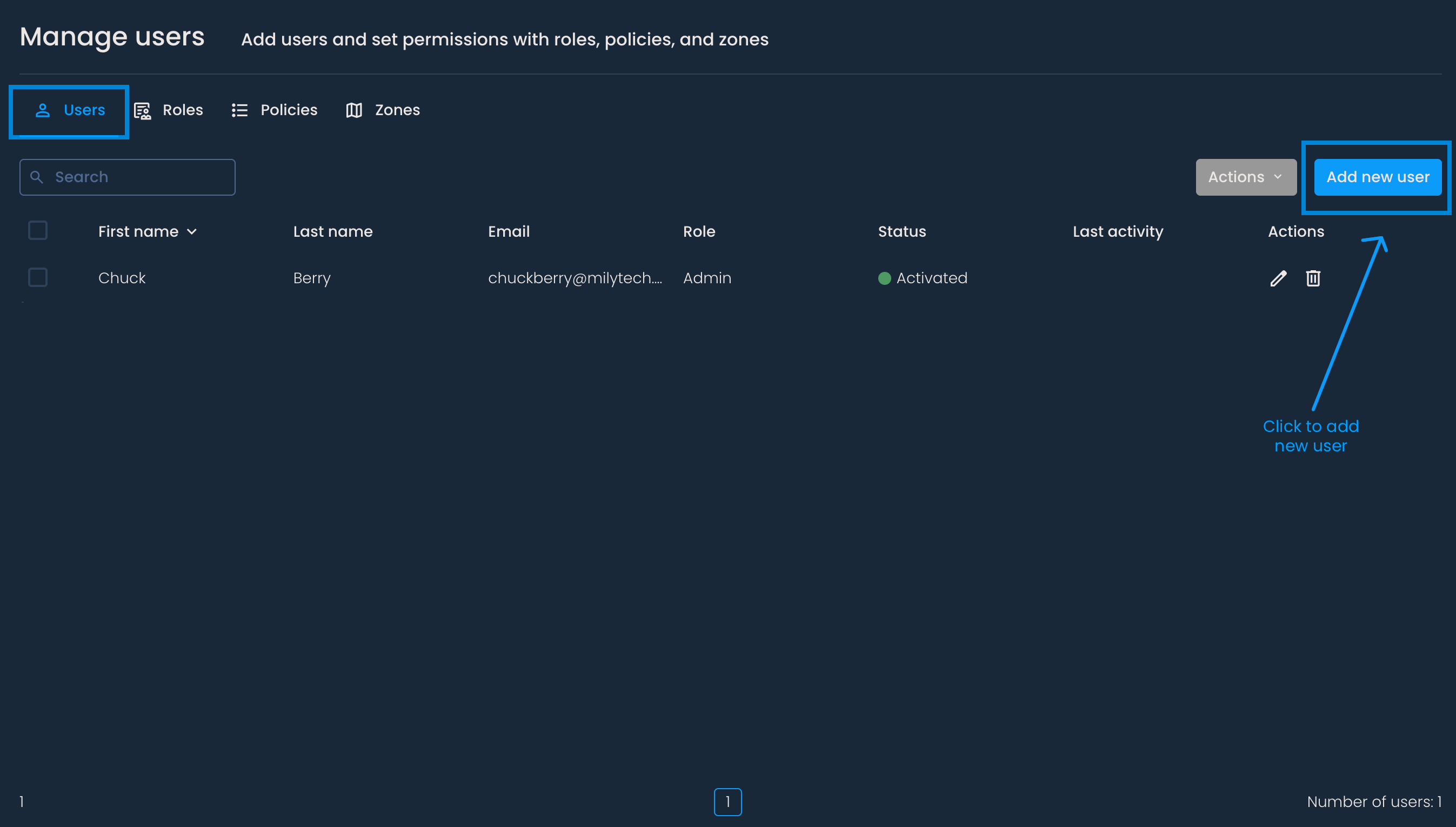
Ein Menü erscheint. Gib in die Eingabefelder den Vor- und Nachnamen der Person ein, für die du das Konto erstellst, und ihre berufliche E-Mail-Adresse. Darunter wählst du eine Sprache aus, in der die Zugangsdaten und Bestätigungs-Mails an den Benutzer verschickt werden (E-Mail-Kommunikationssprache). Am Ende wählst du eine Rolle für den Benutzer aus.
Um das Hinzufügen abzuschließen, klick auf Speichern.
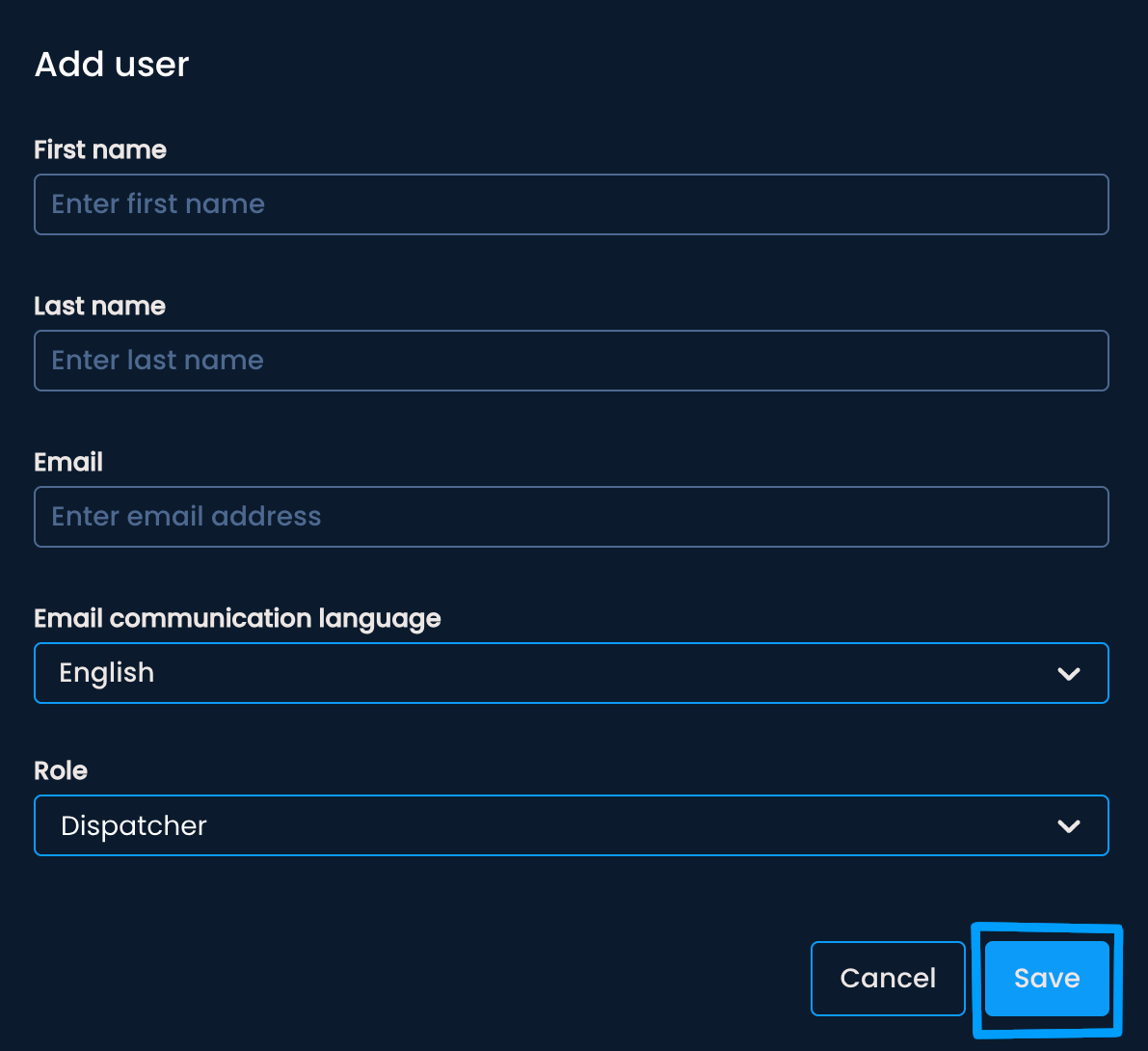
Eine E-Mail mit weiteren Anweisungen wird automatisch an die im vorherigen Schritt angegebene Adresse gesendet.
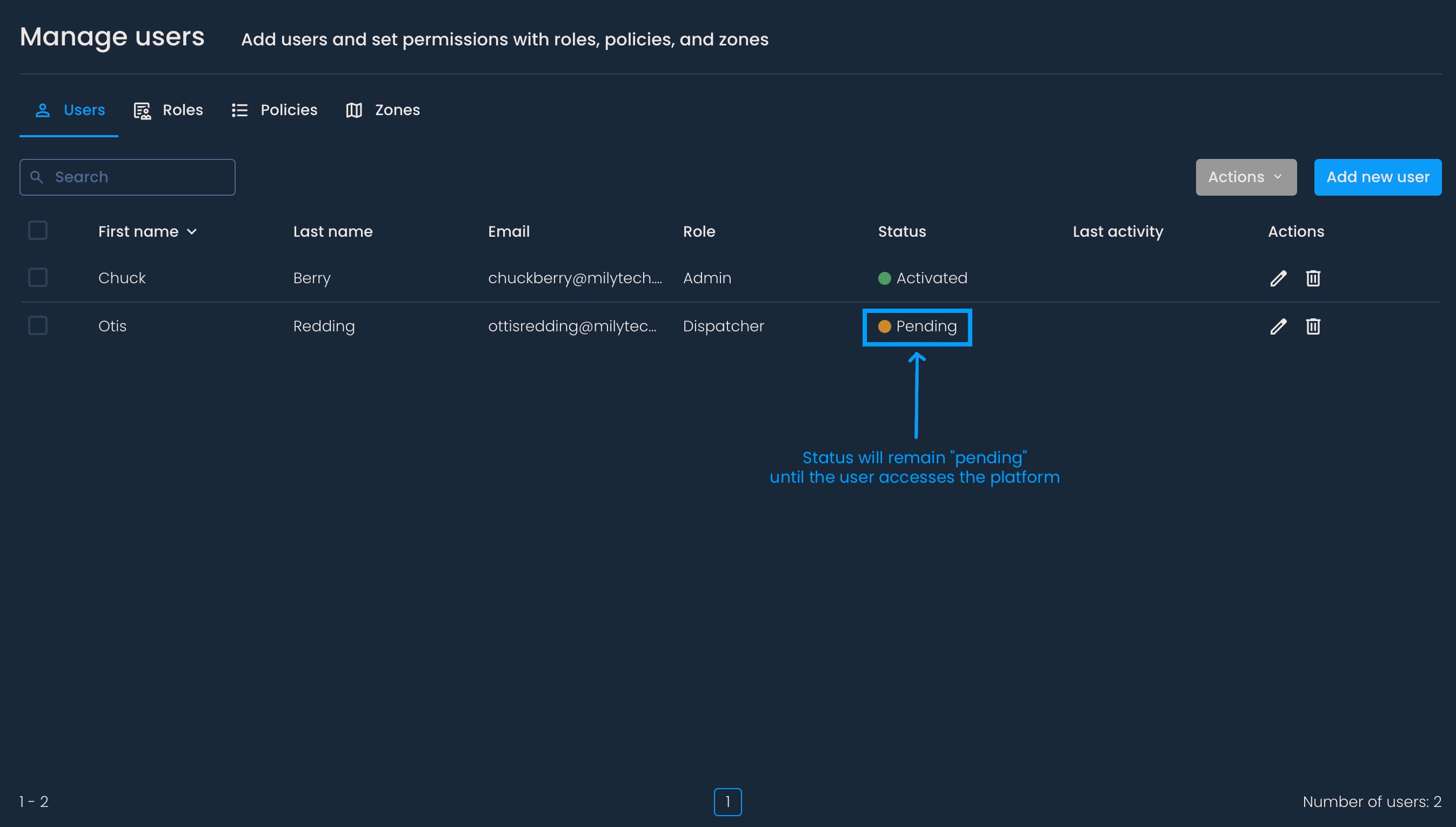
Du siehst den neu hinzugefügten Nutzer in der Liste. Die Status-Spalte zeigt an, ob das Nutzerkonto aktiviert wurde oder die Einladung noch aussteht.

Um die Rolle eines Nutzers oder andere Informationen zu ändern, klicke auf das Stiftsymbol in der Spalte "Aktionen".
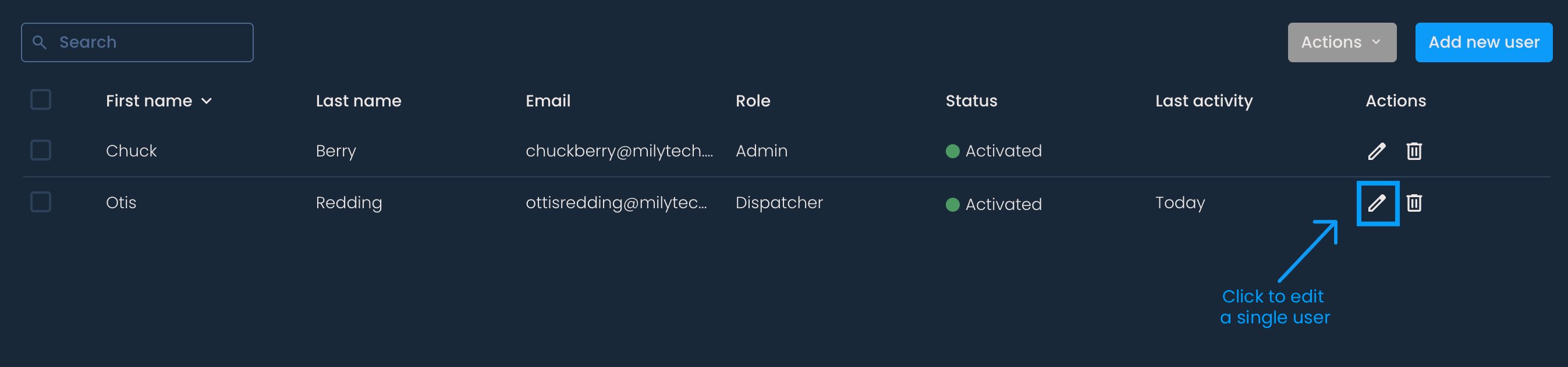
Du kannst alles außer der E-Mail-Adresse bearbeiten, mit der das Konto erstellt wurde.
Drück auf Speichern, um die Änderungen zu behalten, oder auf Abbrechen, um sie zu verwerfen.
Du kannst die Rechte von mehreren oder allen Nutzern auf einmal bearbeiten.
Um alle Nutzer auszuwählen, setz das Häkchen neben dem Label Vorname. Um nur ein paar Nutzer auszuwählen, klick die einzelnen Kästchen neben ihren Namen an.
Klick auf den Aktionen-Button und wähle Bearbeiten.
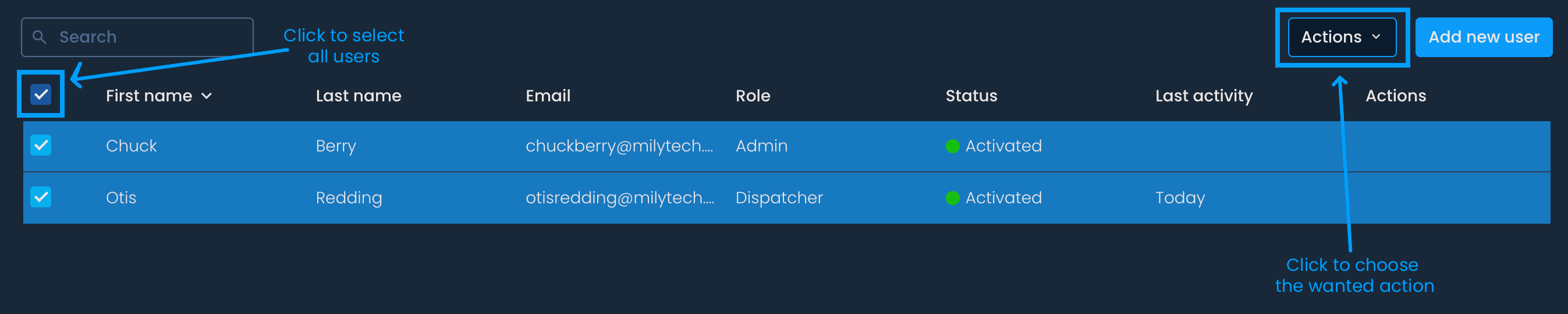
Bei einer Massenbearbeitung kannst du nur die Rollen der Nutzer ändern.
Wenn du auf Speichern klickst, wird die neue Rolle den ausgewählten Nutzern zugewiesen.
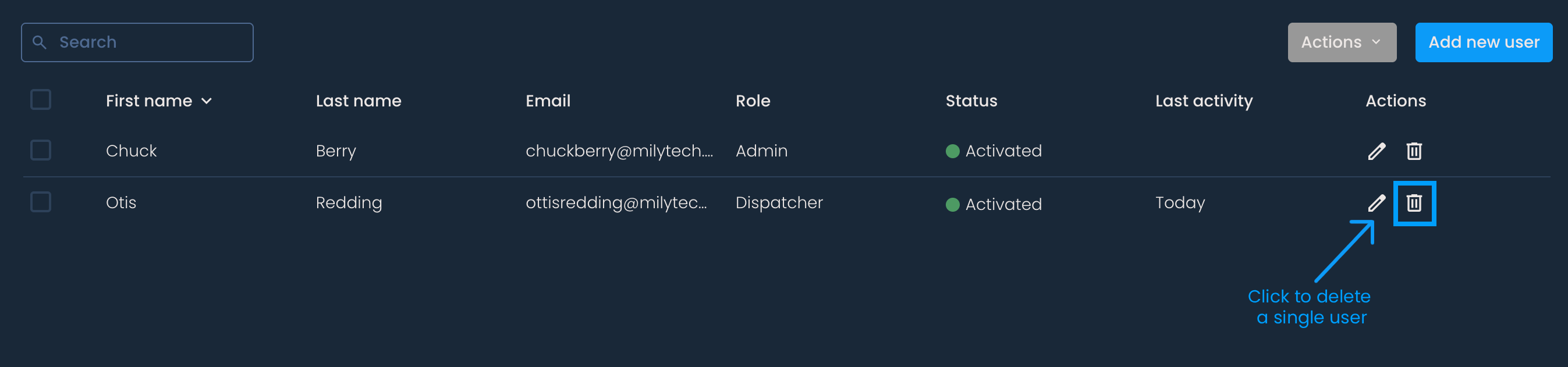
Um einen Nutzer zu löschen, klick auf das Papierkorb-Symbol in der Spalte Aktionen und dann auf Löschen.
Wähle die Nutzer aus, die du löschen möchtest, indem du das Kästchen neben ihren Namen anklickst.
Klicke auf den Button Aktionen und wähle Löschen.
