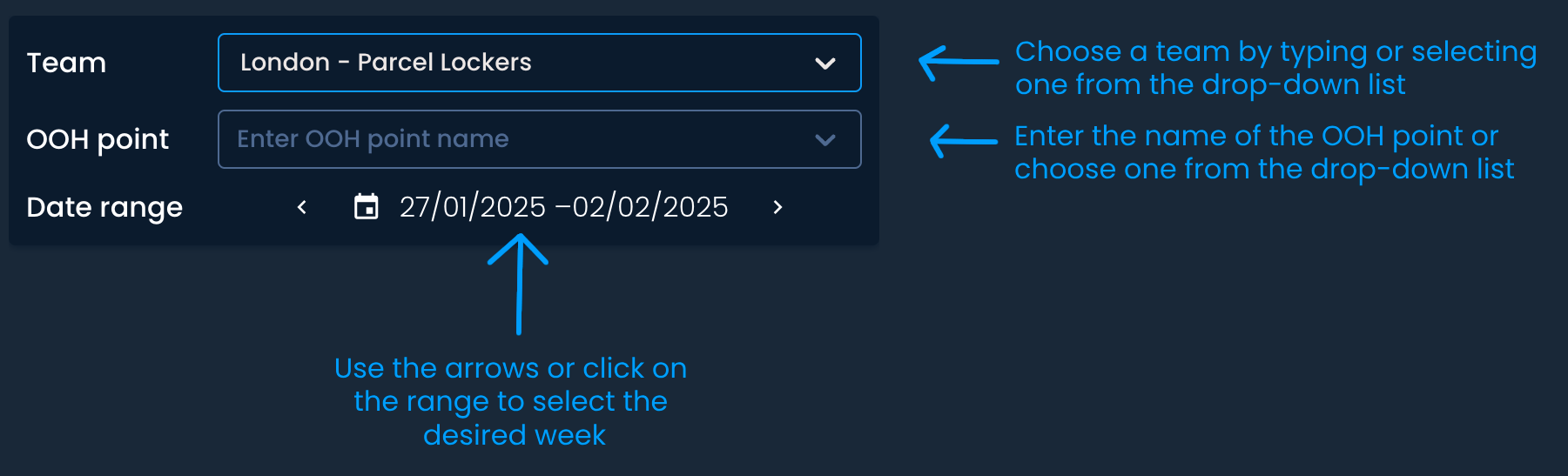
Die OOH-Punkt-Analyse Seite gibt dir einen Überblick über die einzelne Paketstationen- und Shop-Performance in einer bestimmten Woche.
Wähl zuerst das Team, den OOH-Punkt und den Zeitraum aus, den du analysieren willst.

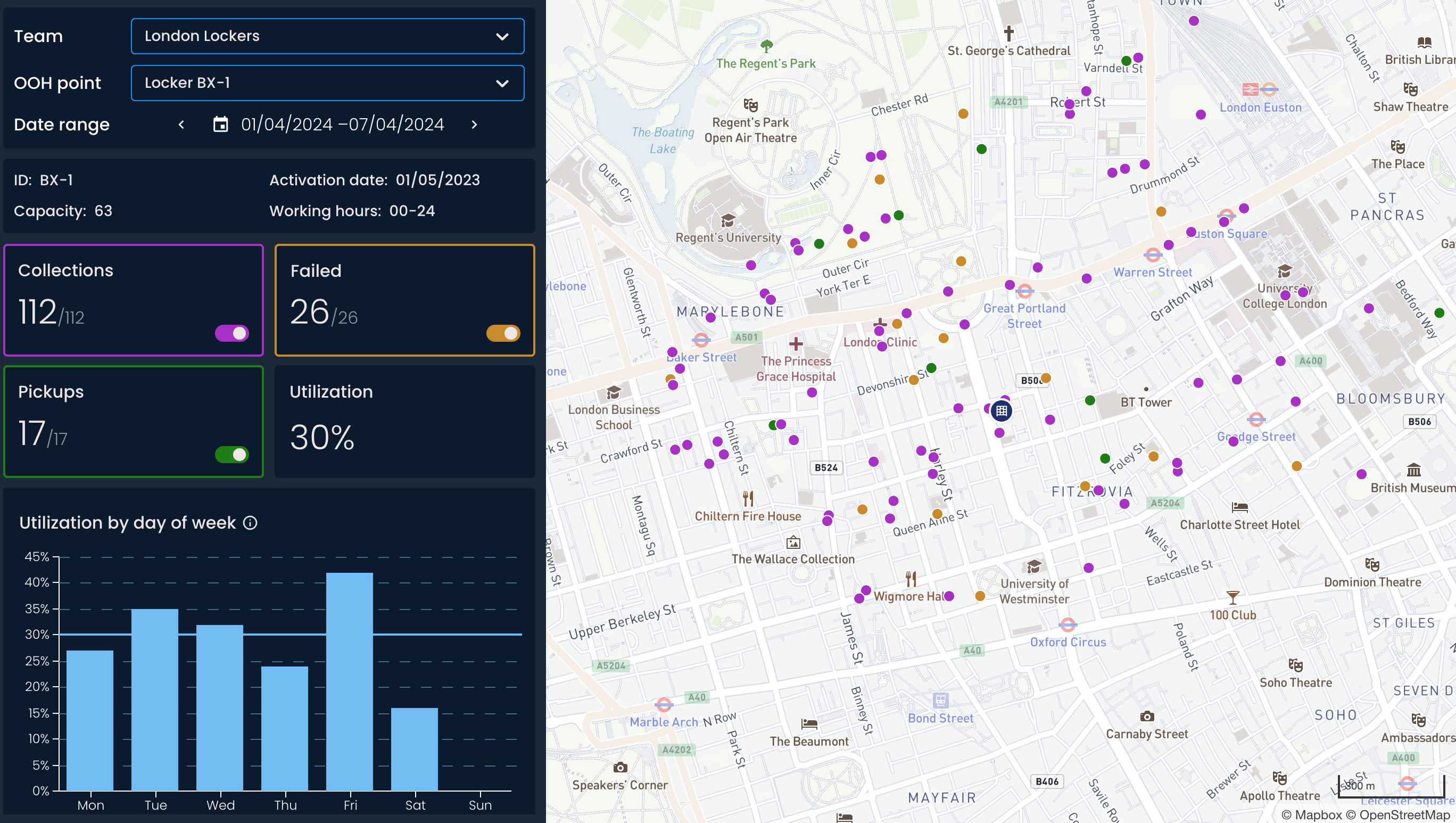
Links findest du:
Details zum OOH-Punkt:
ID – Eine eindeutige Kennung für jeden Spind oder Shop in deinem System.
Kapazität – Der gesamte Stauraum des OOH-Punkts.
Aktivierungsdatum – Das Datum, an dem der OOH-Punkt aktiviert wurde.
Öffnungszeiten – Die Betriebszeiten des OOH-Punkts.
Ein Überblick über Leistungskennzahlen (Abholungen, erfolglose, Abgaben, Auslastung)
Interaktive Diagramme zeigen Aufschlüsselungen

Die Anzahl der Sendungen, die Empfänger aus einem Paketfach oder Laden abgeholt haben.
Die Anzahl der Sendungen, die Empfänger während der angegebenen Lagerfrist nicht abgeholt haben.
Die Anzahl der Sendungen, die vom Paketfach oder Laden für die weitere Bearbeitung "angenommen" wurden. Dazu zählen:
Rücksendungen: Sendungen, die von Empfängern am Fach oder im Laden abgegeben werden und zurück zum Absender gehen (z. B. Rücksendung an einen Händler).
Ausgehende Sendungen: Sendungen, die im Fach oder Laden abgegeben werden, um an einen anderen Ort verschickt zu werden.
Das Verhältnis der Anzahl der an einen Out-of-Home-Punkt zugestellten Pakete zu seiner Gesamtkapazität.
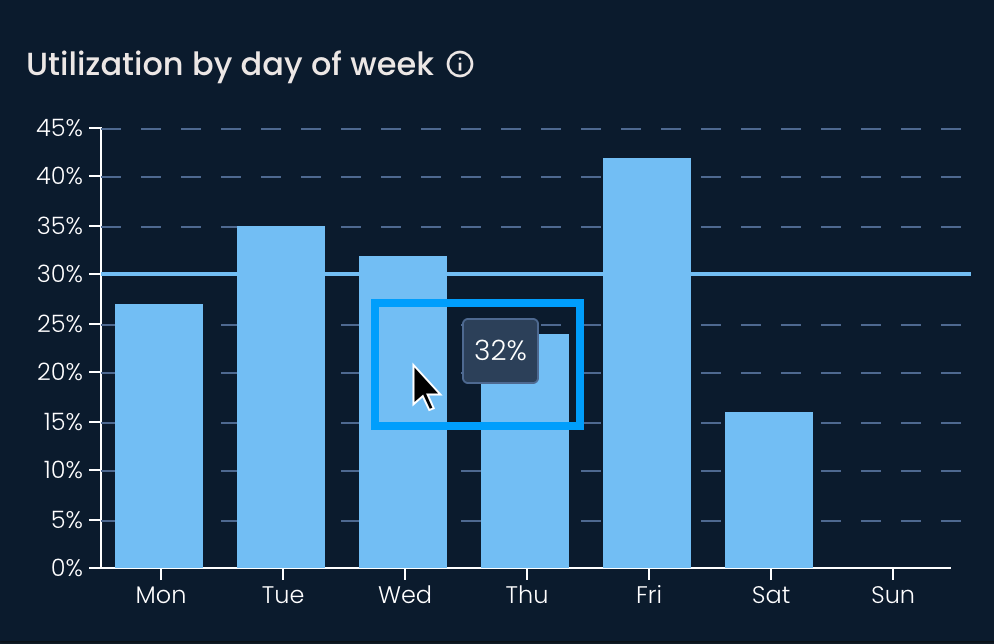
Das Balkendiagramm zeigt die Verteilung der täglichen Auslastungsrate des OOH-Punkts für die gewählte Woche. Fahre mit der Maus über die Balken, um den genauen Prozentsatz zu sehen.
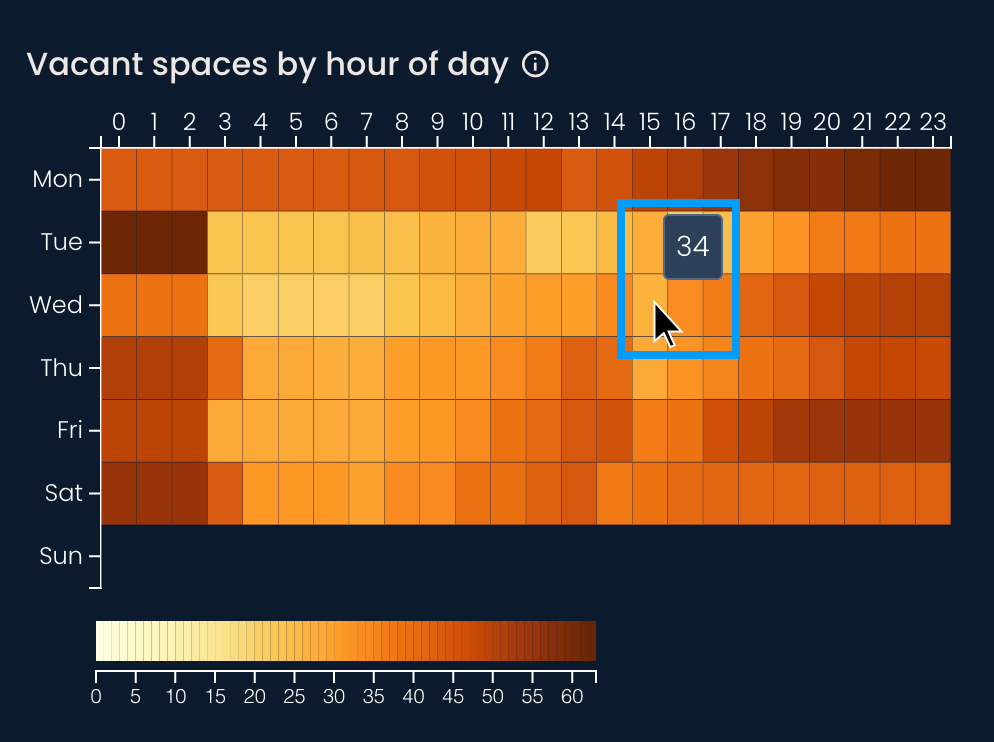
Die Felder in der Heatmap zeigen die Anzahl der freien Plätze für einen bestimmten Tag und eine bestimmte Stunde. Dunklere Farbtöne bedeuten mehr freie Plätze. Fahre mit der Maus über die Felder, um die genaue Anzahl zu sehen.
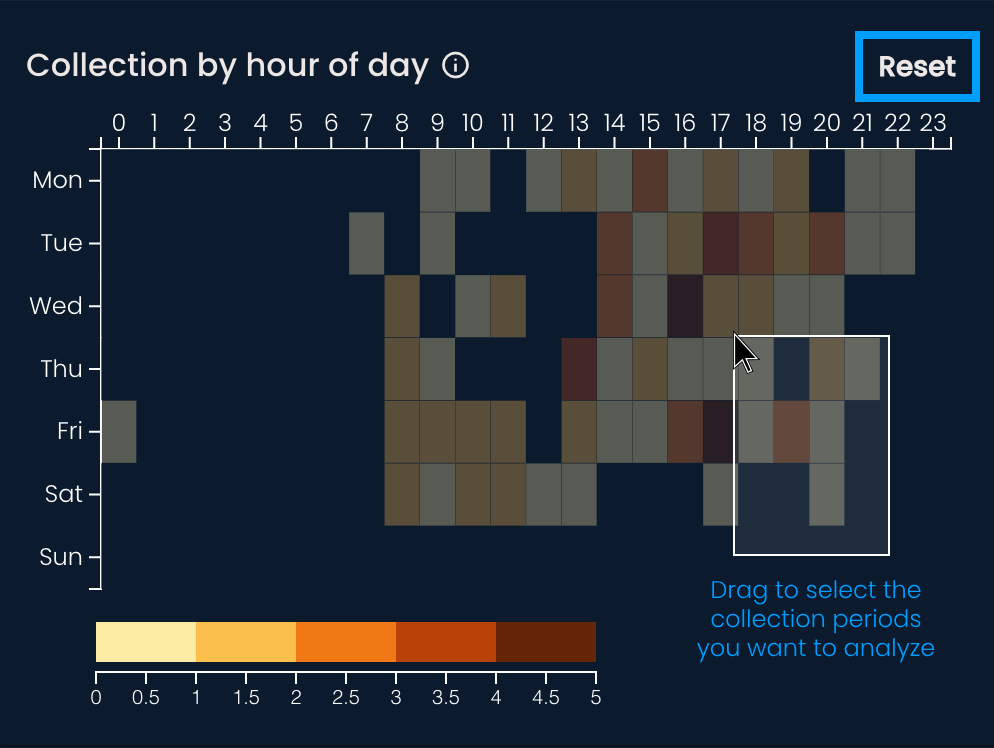
Die Zellen in der Heatmap zeigen, wie viele Sendungen zu einem bestimmten Tag und zu einer bestimmten Stunde eingesammelt wurden. Dunklere Farben zeigen mehr abgeholte Sendungen an.
Wenn dich ein bestimmter Zeitraum interessiert, zieh den Cursor über die Heatmap, um ihn auszuwählen. Dann werden die Daten auf den Diagrammen und der Karte gefiltert. Klick außerhalb der Heatmap-Zellen oder drück Reset um den Ursprungszustand wiederherzustellen.
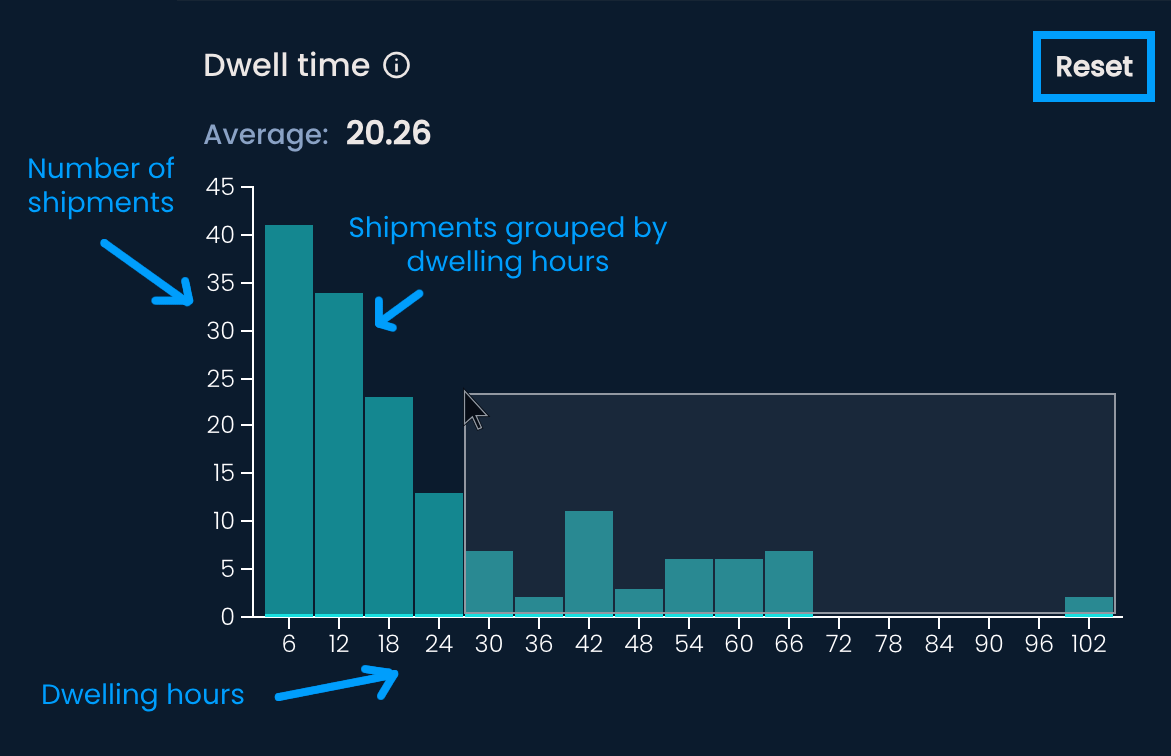
Das Diagramm zeigt, wie viele Sendungen je nach Verweildauer am OOH-Punkt gruppiert sind, bevor sie abgeholt oder als fehlgeschlagen markiert wurden. Wenn du mit der Maus über einen Balken fährst, siehst du die genaue Anzahl der verweilenden Sendungen.
Wenn du eine bestimmte Gruppe analysieren willst, markiere sie, indem du mit dem Cursor über das Diagramm ziehst. Die Daten auf den Diagrammen und der Karte werden dann gefiltert. Klick außerhalb der Balken oder drück Reset um den Ursprungszustand wiederherzustellen.
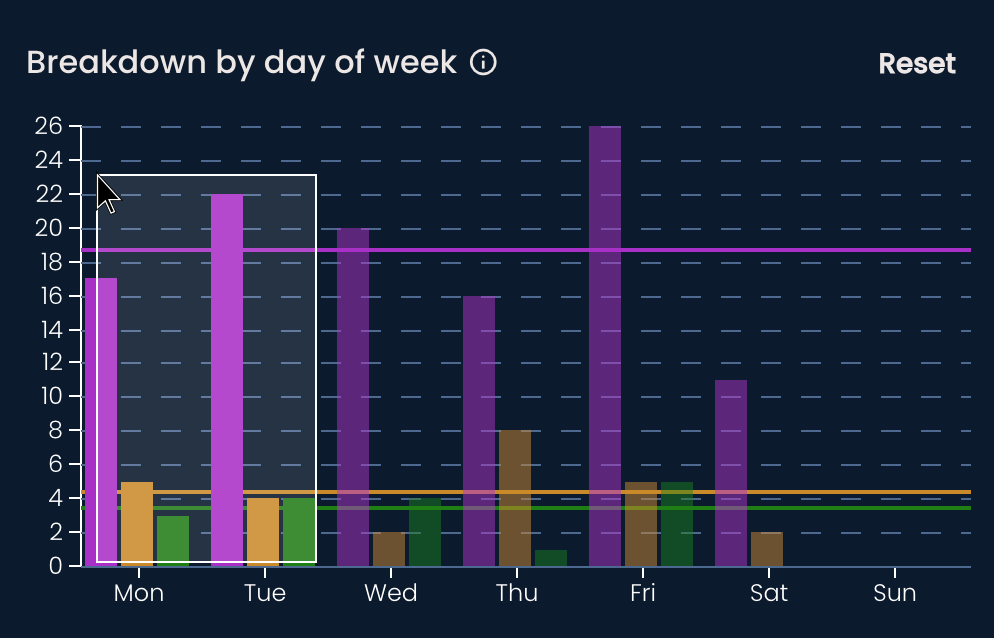
Das Balkendiagramm zeigt die tägliche Verteilung von Abholungen, erfolglosen Zustellungen und Abgaben im Laufe der Woche. Wie bei den beiden vorherigen Diagrammen kannst du mit der Maus über die Balken fahren, um die genaue Anzahl pro Versandtyp zu sehen oder gezielt die Daten auswählen, die dich interessieren.
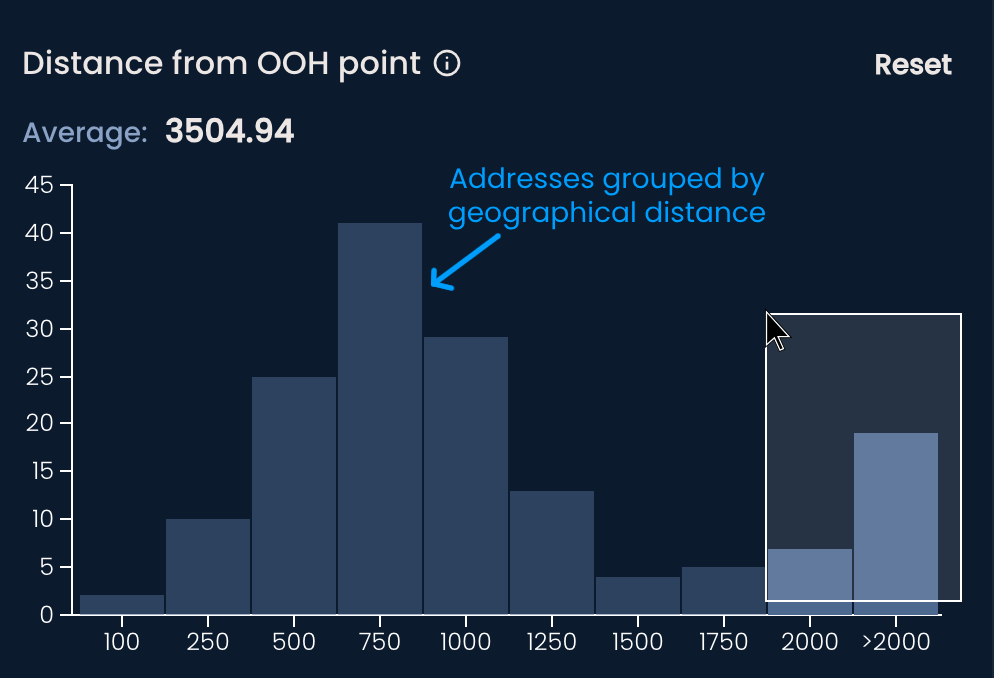
Das Histogramm zeigt, wie viele Adressen Bestellungen aufgegeben haben, gruppiert nach ihrer Entfernung zum OOH-Punkt. Die Entfernung wird in Metern gemessen.
Du kannst auch mit der Maus über die Balken fahren, um die genaue Anzahl der Adressen zu sehen, oder die Daten filtern, indem du bestimmte Balken auswählst.
Alle Sendungen siehst du auf der Karte an den Orten, an denen die Bestellungen aufgegeben wurden.
Klick sie an, um mehr Infos zu bekommen:
Sendungscode, den du kopieren kannst
Datum und Uhrzeit, wann eine Sendung abgeholt, eingesammelt oder als fehlgeschlagen markiert wurde
Adresse, von der die Bestellung aufgegeben wurde (falls verfügbar)
Verweildauer
Entfernung von der Adresse des Empfängers zum OOH-Punkt (falls verfügbar)
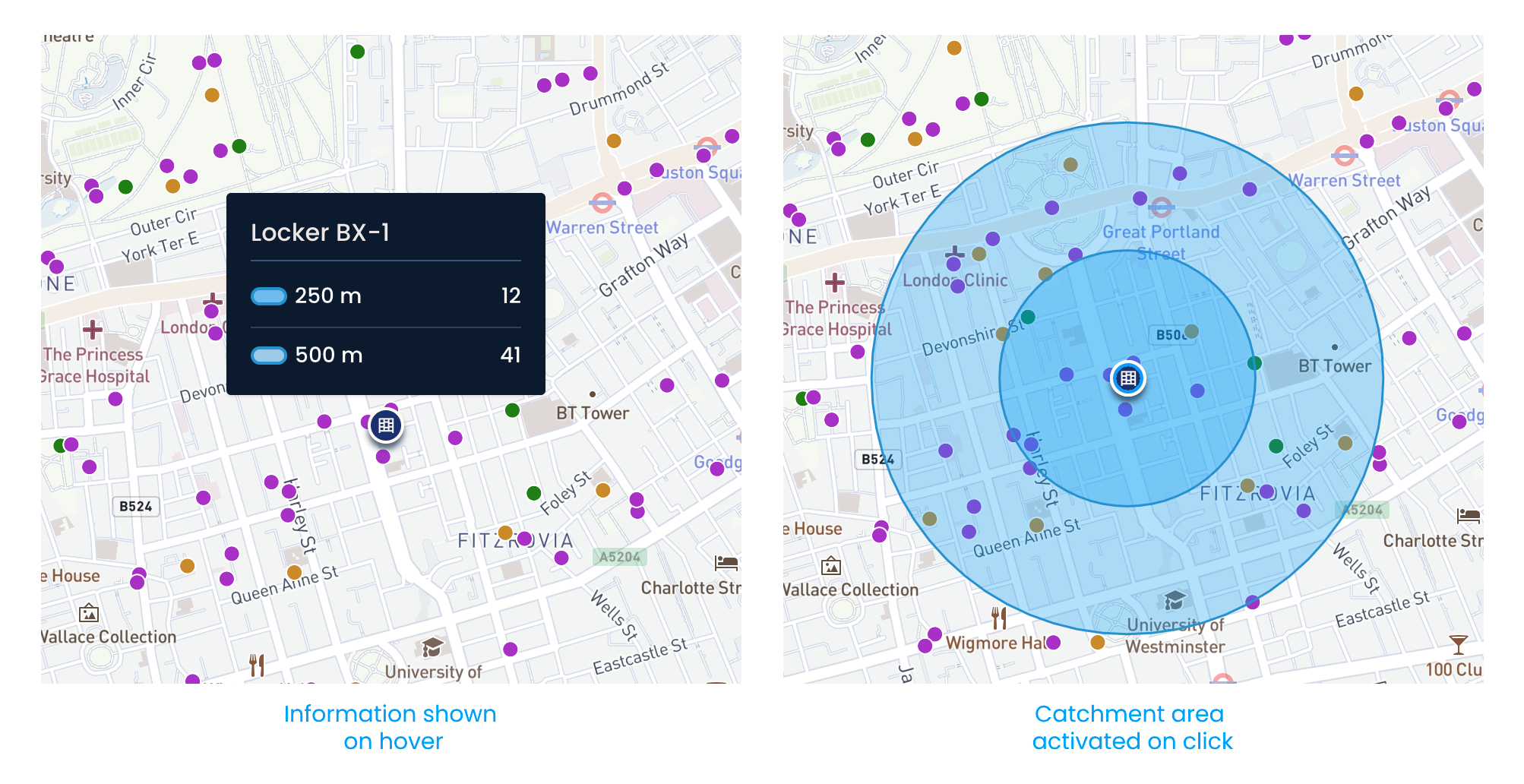
Wenn du über das Paketfach- oder Shop-Symbol gehst, wird dir angezeigt, wie viele Sendungen sich in einem Umkreis von 250 bis 500 Metern befinden. Wenn du auf das Symbol klickst, siehst du eine visuelle Darstellung des Entfernungsradius, auch Einzugsgebiet genannt.